
Crie um app do Google Chat para o qual você pode mandar mensagens diretas, e que responde ecoando suas mensagens.
O diagrama a seguir mostra a arquitetura e o padrão de mensagens:
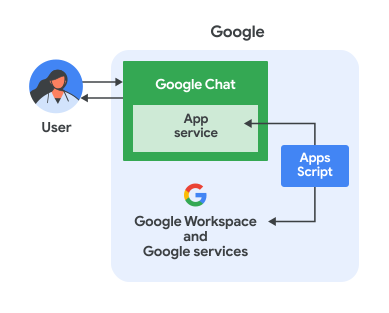
No diagrama anterior, um usuário que interage com um app do Chat do Apps Script tem o seguinte fluxo de informações:
- Um usuário envia uma mensagem para um app do Chat, em uma mensagem direta ou em um espaço do Chat.
- A lógica do app do Chat implementada no Apps Script, que reside no Google Cloud, recebe e processa a mensagem.
- Opcionalmente, a lógica do app do Chat pode ser integrada aos serviços do Google Workspace, como a Agenda ou as Planilhas, ou a outros Serviços do Google, como o Google Maps ou o YouTube.
- A lógica do app do Chat envia uma resposta de volta ao serviço do app do Chat no Chat.
- A resposta é entregue ao usuário.
Objetivos
- Prepare o ambiente.
- Configure o script.
- Configure o app do Chat.
- Teste o app do Chat.
Pré-requisitos
- Uma conta empresarial ou corporativa do Google Workspace com acesso ao Google Chat.
- Um projeto na nuvem do Google. Para criar um, consulte Criar um projeto do Google Cloud.
Configurar o ambiente
Abrir o projeto na nuvem no console do Google Cloud
Se ainda não estiver aberto, abra o projeto na nuvem que você pretende usar para esta amostra:
- No console do Google Cloud, acesse a página Selecionar um projeto.
- Selecione o projeto na nuvem do Google que você quer usar. Ou clique em Criar projeto e siga as instruções na tela. Se você criar um projeto do Google Cloud, talvez seja necessário ativar o faturamento para o projeto.
Ativar a API Chat
Antes de usar as APIs do Google, você precisa ativá-las em um projeto na nuvem do Google Cloud. É possível ativar uma ou mais APIs em um único projeto do Google Cloud.No console do Google Cloud, ative a API Google Chat.
Configurar a tela de permissão OAuth
Todos os apps que usam o OAuth 2.0 exigem uma configuração da tela de permissão. A configuração da tela de permissão OAuth do app define o que é mostrado aos usuários e revisores de apps e registra o app para que você possa publicá-lo mais tarde.
- No Console de APIs do Google, acesse Menu > Plataforma de autenticação do Google > Branding.
- Se você já tiver configurado a plataforma de autenticação do Google, poderá configurar as seguintes configurações da tela de permissão OAuth em Branding, Público e Acesso a dados. Se você receber uma mensagem informando que a plataforma de autenticação do Google ainda não está configurada, clique em Começar:
- Em Informações do app, em Nome do app, insira um nome para o app.
- Em E-mail para suporte do usuário, escolha um endereço de e-mail de suporte para que os usuários possam entrar em contato com você se tiverem dúvidas sobre o consentimento.
- Clique em Próxima.
- Em Público, selecione Interno.
- Clique em Próxima.
- Em Informações de contato, insira um endereço de e-mail para receber notificações sobre mudanças no projeto.
- Clique em Próxima.
- Em Concluir, revise a Política de dados do usuário dos serviços de API do Google e, se concordar, selecione Concordo com a Política de dados do usuário dos serviços de API do Google.
- Clique em Continuar.
- Clique em Criar.
- Por enquanto, você pode pular a adição de escopos. No futuro, ao criar um app para uso fora da sua organização do Google Workspace, você precisará mudar o Tipo de usuário para Externo. Em seguida, adicione os escopos de autorização necessários para o app. Para saber mais, consulte o guia completo Configurar a permissão OAuth guide.
Configurar o script
Para configurar o script, use um modelo e defina seu projeto na nuvem no Apps Script.
Criar o script com base no modelo
- Acesse a página Introdução do Apps Script.
- Clique no modelo App do Chat na parte de cima da página.
- Clique em Projeto sem título, digite
Quickstart appe clique em Renomear.
No futuro, se você quiser usar determinadas APIs do Google ou publicar seu app, será necessário associar o projeto na nuvem ao projeto do Apps Script. Para este guia, não é necessário fazer isso. Para saber mais, consulte o guia Projetos do Google Cloud.
Criar uma implantação de teste
Você precisa de um ID de implantação para esse projeto do Apps Script para poder usá-lo na próxima etapa.
Para receber o ID de implantação principal, faça o seguinte:
- No projeto do Apps Script do app do Chat, clique em Implantar > Testar implantações.
- Copie o ID de implantação principal para usar em uma etapa posterior e clique em Concluído.
Configurar o app do Chat
Configure o app do Chat no Console de APIs.
- No
Console de APIs,
pesquise
Google Chat APIe clique em API Google Chat. - Clique em Gerenciar.
Clique em Configuração e configure o app do Chat:
- Desmarque a opção Criar este app do Chat como um complemento do Google Workspace. Uma caixa de diálogo será aberta pedindo confirmação. Na caixa de diálogo, clique em Desativar.
- No campo Nome do app, insira
Quickstart app. - No campo URL do avatar, insira
https://developers.google.com/chat/images/quickstart-app-avatar.png. - No campo Descrição, insira
Quickstart app. - Em Funcionalidade, selecione Participar de espaços e conversas em grupo.
- Em Configurações de conexão, selecione Apps Script.
- No campo ID de implantação, cole o ID de implantação principal que você copiou anteriormente.
- Em Visibilidade, selecione Pessoas e grupos específicos do seu domínio e insira seu e-mail.
Clique em Salvar.
O app do Chat está pronto para responder a mensagens.
Teste o app do Chat
Para testar o app do Chat, abra um espaço de mensagem direta com o app do Chat e envie uma mensagem:
Abra o Google Chat usando a conta do Google Workspace que você forneceu ao se adicionar como um testador confiável.
- Clique em Novo chat.
- No campo Adicionar uma ou mais pessoas, digite o nome do app do Chat.
Selecione o app do Chat nos resultados. Uma mensagem direta será aberta.
Na nova mensagem direta com o app, digite
Helloe pressioneenter.O app do Chat agradece por você tê-lo adicionado e ecoa sua mensagem.
Para adicionar testadores confiáveis e saber mais sobre como testar recursos interativos, consulte Testar recursos interativos para apps do Google Chat.
Resolver problemas
Quando um app ou card do Google Chat retorna um erro, a interface do Chat mostra uma mensagem dizendo "Algo deu errado." ou "Não foi possível processar sua solicitação". Às vezes, a interface do Chat não mostra nenhuma mensagem de erro, mas o app ou card do Chat produz um resultado inesperado. Por exemplo, uma mensagem de card pode não aparecer.
Embora uma mensagem de erro não seja exibida na interface do Chat, mensagens de erro descritivas e dados de registro estão disponíveis para ajudar a corrigir erros quando o registro de erros para apps do Chat está ativado. Para receber ajuda para visualizar, depurar e corrigir erros, consulte Resolver e corrigir erros do Google Chat.
Limpar
Para evitar cobranças na sua conta do Google Cloud pelos recursos usados neste tutorial, recomendamos que você exclua o projeto do Cloud.
- No Console de APIs do Google, acesse a página Gerenciar recursos. Clique em Menu > IAM e administrador > Gerenciar recursos.
- Na lista de projetos, selecione o projeto que você quer excluir e clique em Excluir .
- Na caixa de diálogo, digite o ID do projeto e clique em desligar para excluir o projeto.
Próximas etapas
- Criar cards interativos: as mensagens de card oferecem suporte a um layout definido, elementos de interface interativos, como botões, e mídia avançada, como imagens. Use mensagens de card para apresentar informações detalhadas, coletar informações dos usuários e orientar os usuários a realizar uma próxima etapa.
- Responder a comandos: os comandos ajudam os usuários a descobrir e usar os principais recursos do app do Chat.
- Iniciar caixas de diálogo: as caixas de diálogo são interfaces baseadas em cards que o app pode abrir para interagir com um usuário. Vários cards podem ser encadeados sequencialmente, o que ajuda os usuários a concluir processos de várias etapas, como preencher dados de formulário.
- Codelab: pronto para criar um app do Chat mais avançado? Consulte o app de feedback do Chat no codelab Criar apps para o Google Chat com o Gemini.