

На этой странице объясняется, как создать HTTP-приложение для чата. Существуют разные способы реализации этой архитектуры. В Google Cloud можно использовать Cloud Run и App Engine. В этом кратком руководстве вы напишете и развернете функцию Cloud Run , которую приложение для чата будет использовать для ответа на сообщение пользователя.
В рамках этой архитектуры вы можете настроить интеграцию Chat с Google Cloud или локальным сервером по протоколу HTTP, как показано на следующей диаграмме:
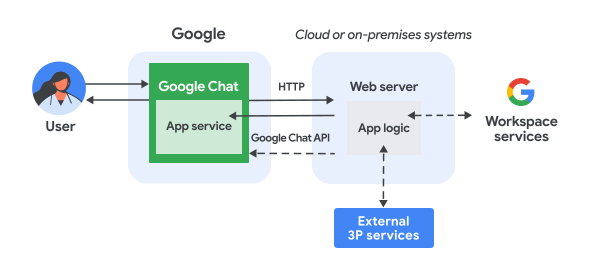
На приведенной выше диаграмме показано следующее взаимодействие пользователя с HTTP-чатом:
- Пользователь отправляет сообщение в чате в приложение для чата, либо в личном сообщении, либо в пространстве чата.
- HTTP-запрос отправляется на веб-сервер, который может быть облачной или локальной системой и содержит логику приложения чата.
- При желании логика приложения «Чат» может интегрироваться с сервисами Google Workspace (такими как Календарь и Таблицы), другими сервисами Google (такими как Карты, YouTube и Vertex AI) или другими веб-сервисами (такими как система управления проектами или система обработки заявок).
- Веб-сервер отправляет HTTP-ответ обратно в службу приложения «Чат» в приложении «Чат».
- Ответ отправляется пользователю.
- При желании приложение «Чат» может вызывать API чата для асинхронной отправки сообщений или выполнения других операций.
Эта архитектура обеспечивает гибкость в использовании существующих библиотек и компонентов, которые уже есть в вашей системе, поскольку эти приложения для чата могут быть разработаны с использованием различных языков программирования.
Цели
- Настройте свою среду.
- Создайте и разверните функцию Cloud Run.
- Опубликуйте приложение в чате.
- Протестируйте приложение.
Предварительные требования
- Корпоративный аккаунт Google Workspace с доступом к Google Chat .
- Проект Google Cloud с включенной оплатой. Чтобы проверить, включена ли оплата в существующем проекте, см. раздел «Проверка статуса оплаты ваших проектов ». Чтобы создать проект и настроить оплату, см. раздел «Создание проекта Google Cloud» .
Настройте среду
Перед использованием API Google необходимо включить их в проекте Google Cloud. В одном проекте Google Cloud можно включить один или несколько API.В консоли Google API включите Google Chat API, Cloud Build API, Cloud Functions API, Cloud Pub/Sub API, Cloud Logging API, Artifact Registry API и Cloud Run API.
Создайте и разверните функцию Cloud Run.
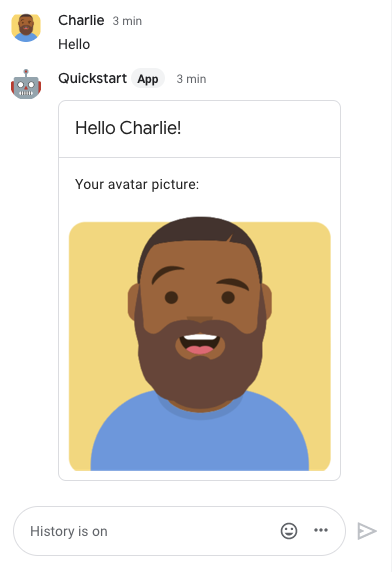
Создайте и разверните функцию Cloud Run, которая генерирует карточку чата с отображаемым именем отправителя и изображением аватара. Когда приложение чата получает сообщение, оно запускает функцию и отвечает карточкой.
Для создания и развертывания функции в вашем чат-приложении выполните следующие шаги:
Node.js
В консоли Google API перейдите на страницу Cloud Run:
Убедитесь, что выбран проект для вашего приложения «Чат».
Нажмите «Написать функцию» .
На странице создания сервиса настройте свою функцию:
- В поле «Название сервиса» введите
quickstartchatapp. - В списке регионов выберите нужный регион.
- В списке «Среда выполнения» выберите самую последнюю версию Node.js.
- В разделе «Аутентификация» выберите «Требовать аутентификацию» .
- Нажмите «Создать» и дождитесь, пока Cloud Run создаст службу. Консоль перенаправит вас на вкладку «Источник» .
- В поле «Название сервиса» введите
На вкладке «Источник» :
- В поле "Точка входа" удалите текст по умолчанию и введите
avatarApp. Замените содержимое файла
index.jsследующим кодом:Нажмите «Сохранить и повторно развернуть» .
- В поле "Точка входа" удалите текст по умолчанию и введите
Python
В консоли Google API перейдите на страницу Cloud Run:
Убедитесь, что выбран проект для вашего приложения «Чат».
Нажмите «Написать функцию» .
На странице создания сервиса настройте свою функцию:
- В поле «Название сервиса» введите
quickstartchatapp. - В списке регионов выберите нужный регион.
- В списке «Среда выполнения» выберите самую последнюю версию Python.
- В разделе «Аутентификация» выберите «Требовать аутентификацию» .
- Нажмите «Создать» и дождитесь, пока Cloud Run создаст службу. Консоль перенаправит вас на вкладку «Источник» .
- В поле «Название сервиса» введите
На вкладке «Источник» :
- В поле "Точка входа " удалите текст по умолчанию и введите
avatar_app. Замените содержимое файла
main.pyследующим кодом:Нажмите «Сохранить и повторно развернуть» .
- В поле "Точка входа " удалите текст по умолчанию и введите
Java
В консоли Google API перейдите на страницу Cloud Run:
Убедитесь, что выбран проект для вашего приложения «Чат».
Нажмите «Написать функцию» .
На странице создания сервиса настройте свою функцию:
- В поле «Название сервиса» введите
quickstartchatapp. - В списке регионов выберите нужный регион.
- В списке «Среда выполнения» выберите самую последнюю версию Java.
- В разделе «Аутентификация» выберите «Требовать аутентификацию» .
- Нажмите «Создать» и дождитесь, пока Cloud Run создаст службу. Консоль перенаправит вас на вкладку «Источник» .
- В поле «Название сервиса» введите
На вкладке «Источник» :
- В поле "Точка входа" удалите текст по умолчанию и введите
App. - Переименуйте
src/main/java/com/example/Example.javaвsrc/main/java/AvatarApp.java. Замените содержимое файла
AvatarApp.javaследующим кодом:Замените содержимое файла
pom.xmlследующим кодом:Нажмите «Сохранить и повторно развернуть» .
- В поле "Точка входа" удалите текст по умолчанию и введите
Разрешите Google Чату вызывать вашу функцию.
Чтобы разрешить Google Chat вызывать вашу функцию, добавьте учетную запись службы Google Chat с ролью Cloud Run Invoker .
В консоли Google API перейдите на страницу Cloud Run:
В списке служб Cloud Run установите флажок рядом с принимающей функцией. (Не нажимайте на саму функцию.)
Нажмите «Разрешения» . Откроется панель «Разрешения» .
Нажмите «Добавить основного пользователя» .
В разделе «Новые участники» введите
chat@system.gserviceaccount.com.В разделе «Выберите роль» выберите Cloud Run > Cloud Run Invoker .
Нажмите « Сохранить ».
Настройте приложение «Чат».
После развертывания функции Cloud Run выполните следующие шаги, чтобы превратить ее в приложение Google Chat:
В консоли Google API перейдите на страницу Cloud Run:
Убедитесь, что выбран проект, для которого вы включили Cloud Run.
В списке сервисов нажмите quickstartchatapp .
На странице с подробными сведениями об услуге скопируйте URL-адрес функции.
Найдите "Google Chat API", нажмите на Google Chat API , а затем нажмите "Управление" .
Нажмите «Конфигурация» и настройте приложение Google Chat:
- Нажмите «Отключить ». Создайте это приложение чата как надстройку для Google Workspace . Откроется диалоговое окно с запросом подтверждения. В диалоговом окне нажмите «Отключить» .
- В поле «Название приложения» введите
Quickstart App. - В поле "URL аватара" введите
https://developers.google.com/chat/images/quickstart-app-avatar.png. - В поле «Описание» введите
Quickstart app. - В разделе «Функциональность» выберите «Присоединяйтесь к пространствам и групповым беседам» .
- В разделе «Настройки подключения» выберите «URL конечной точки HTTP» .
- В разделе «Триггеры» выберите « Использовать общий URL-адрес конечной точки HTTP для всех триггеров» и вставьте URL-адрес триггера функции Cloud Run в поле.
- В разделе «Видимость» выберите «Сделать это приложение чата доступным для определенных людей и групп в вашем домене» и введите свой адрес электронной почты.
- В разделе «Журналы» выберите « Записывать ошибки в журнал» и перейдите в раздел «Ведение журнала» .
Нажмите « Сохранить ».
Приложение «Чат» готово к приему и ответам на сообщения в чате.
Протестируйте свое приложение для чата
Чтобы протестировать приложение «Чат», откройте личное сообщение в приложении «Чат» и отправьте сообщение:
Откройте Google Chat, используя учетную запись Google Workspace, которую вы указали при добавлении себя в качестве доверенного тестировщика.
- Нажмите новый чат» .
- В поле «Добавить 1 или более человек» введите название вашего приложения для чата.
Выберите ваше приложение для чата из результатов поиска. Откроется личное сообщение.
- В новом личном сообщении в приложении напишите
Helloи нажмитеenter.
В ответном сообщении приложения «Чат» отображается карточка с именем отправителя и его аватаром, как показано на следующем изображении:
Чтобы добавить доверенных тестировщиков и узнать больше о тестировании интерактивных функций, см. раздел «Тестирование интерактивных функций для приложений Google Chat» .
Устранение неполадок
Когда приложение или карточка Google Chat выдает ошибку, интерфейс чата отображает сообщение «Что-то пошло не так» или «Не удалось обработать ваш запрос». Иногда интерфейс чата не отображает никаких сообщений об ошибке, но приложение или карточка чата выдает неожиданный результат; например, сообщение на карточке может не появиться.
Хотя сообщение об ошибке может не отображаться в пользовательском интерфейсе чата, подробные сообщения об ошибках и данные журнала доступны для исправления ошибок, если включено ведение журнала ошибок для приложений чата. Для получения помощи по просмотру, отладке и исправлению ошибок см. раздел «Устранение неполадок и исправление ошибок Google Chat» .
Уборка
Чтобы избежать списания средств с вашего аккаунта Google Cloud за ресурсы, использованные в этом руководстве, мы рекомендуем удалить проект Cloud.
- В консоли Google API перейдите на страницу «Управление ресурсами» > IAM и администрирование > Управление ресурсами .
- В списке проектов выберите проект, который хотите удалить, и нажмите кнопку «Удалить .
- В диалоговом окне введите идентификатор проекта, а затем нажмите «Завершить» , чтобы удалить проект.
Связанные темы
Чтобы добавить в ваше приложение для чата дополнительные функции, см. следующие разделы: