

Unity Editor, Gradle के किसी खास वर्शन के लिए लॉक होता है. Unity Editor के पुराने वर्शन, Gradle के पुराने वर्शन का इस्तेमाल करते हैं. ये Google Mobile Ads के नए वर्शन के साथ काम नहीं करते.
Android के लिए ऐप्लिकेशन बनाने के लिए, Unity Editor का अपना पसंदीदा वर्शन चुनें:
2023.1 या इसके बाद वाला वर्शन
Gradle build pre-processor चालू करना
Gradle बिल्ड प्रीप्रोसेसर, Unity Editor 2021.3.41f1 और इसके बाद के वर्शन में डिफ़ॉल्ट रूप से चालू होता है. प्रोसेसर, Unity Editor के पुराने वर्शन पर Google Mobile Ads Unity Plugin की सुविधा के लिए, सभी ज़रूरी Gradle और प्लेयर सेटिंग अपने-आप लागू करता है.
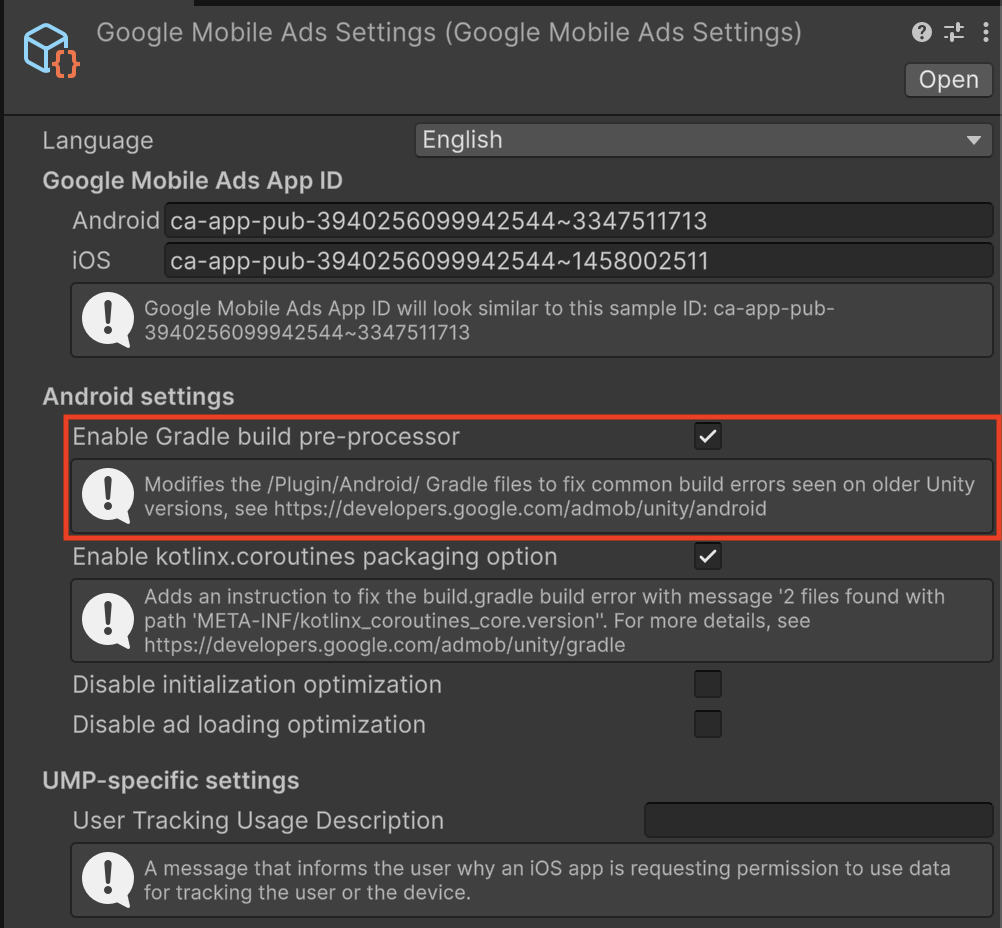
Android और Gradle की सेटिंग को मैन्युअल तरीके से कॉन्फ़िगर करना
कस्टम Gradle टेंप्लेट चालू करना
प्रोजेक्ट सेटिंग > प्लेयर > Android > पब्लिशिंग सेटिंग > बिल्ड पर जाएं
और Custom Main Gradle Template और Custom Gradle Properties Template को चालू करें.

टारगेट एपीआई लेवल सेट करना
मुख्य मेन्यू में जाकर, बदलाव करें > प्रोजेक्ट सेटिंग > प्लेयर > Android > अन्य सेटिंग खोलें. इसके बाद, टारगेट एपीआई लेवल को एपीआई लेवल 23 या उससे ज़्यादा पर सेट करें.
2021.3.41f1 - 2022.3
Gradle build pre-processor चालू करना
Gradle बिल्ड प्रीप्रोसेसर, Unity Editor 2021.3.41f1 और इसके बाद के वर्शन में डिफ़ॉल्ट रूप से चालू होता है. प्रोसेसर, Unity Editor के पुराने वर्शन पर Google Mobile Ads Unity Plugin की सुविधा के लिए, सभी ज़रूरी Gradle और प्लेयर सेटिंग अपने-आप लागू करता है.
Android और Gradle की सेटिंग को मैन्युअल तरीके से कॉन्फ़िगर करना
कस्टम Gradle टेंप्लेट चालू करना
प्रोजेक्ट सेटिंग > प्लेयर > Android > पब्लिशिंग सेटिंग > बिल्ड पर जाएं
और Custom Main Gradle Template और Custom Gradle Properties Template को चालू करें.
टारगेट एपीआई लेवल सेट करना
मुख्य मेन्यू में जाकर, बदलाव करें > प्रोजेक्ट सेटिंग > प्लेयर > Android > अन्य सेटिंग खोलें. इसके बाद, टारगेट एपीआई लेवल को एपीआई लेवल 23 या उससे ज़्यादा पर सेट करें.
`gradleTemplate.properties` में, Jetifier की अनदेखा करने की सूची जोड़ना
Assets/Plugins/Android/gradleTemplate.properties में बदलाव करें
और यह लाइन जोड़ें:
android.jetifier.ignorelist=annotation-experimental-1.4.0.aar
`AndroidManifest.xml` से `minSDKVersion` हटाएं
uses-sdk नोड से Assets/Plugins/Android/GoogleMobileAdsPlugin.androidlib/AndroidManifest.xml में बदलाव करें
और android:minSdkVersion="21" हटाएं.
आपका AndroidManifest.xml ऐसा दिखना चाहिए:
<?xml version="1.0" encoding="utf-8"?>
<manifest xmlns:android="http://schemas.android.com/apk/res/android"
    package="com.google.unity.ads"
    android:versionName="1.0"
    android:versionCode="1">
  <uses-sdk />
  <application>
    <uses-library android:required="false" android:name="org.apache.http.legacy"/>
  </application>
</manifest>
2019.4 - 2021.3.37f1
ज़रूरी शर्तें
जारी रखने से पहले, पक्का करें कि आपके पास ये चीज़ें हों:
- Android Studio का सबसे नया स्टेबल वर्शन डाउनलोड और इंस्टॉल करें.
- ज़रूरी नहीं: Android के लिए बिल्ड बनाने के बारे में ज़्यादा जानने के लिए, Android बिल्ड में Java के वर्शन लेख पढ़ें
कस्टम Gradle टेंप्लेट चालू करना
प्रोजेक्ट सेटिंग > प्लेयर > Android > पब्लिशिंग सेटिंग > बिल्ड पर जाएं
और Custom Main Gradle Template और Custom Gradle Properties Template को चालू करें.
टारगेट एपीआई लेवल सेट करना
मुख्य मेन्यू में जाकर, Edit > Project Settings > Player > Android > Other Settings खोलें. इसके बाद, टारगेट एपीआई लेवल को API Level 35 या इससे ज़्यादा पर सेट करें.
Android Studio में एक्सपोर्ट करना
File (या macOS पर Unity Editor) > Build Settings को चुनकर, Android बिल्ड सेटिंग में बदलाव करें. इसके बाद, Export Project को चुनें:

अगर आपको यह चेतावनी मिलती है कि Android SDK प्लैटफ़ॉर्म एपीआई लेवल 35 मौजूद नहीं है, तो 'Android SDK अपडेट करें' विकल्प चुनें.
Android Studio खोलना
इस सेक्शन में, Android Studio में किए गए चरणों के बारे में बताया गया है.
Gradle JDK कॉन्फ़िगरेशन अपडेट करना
फ़ाइल (या macOS पर Android Studio) > सेटिंग > बिल्ड > एक्ज़ीक्यूशन > डिप्लॉयमेंट > बिल्ड टूल > Gradle से Gradle की सेटिंग खोलें. Gradle JDK ड्रॉप-डाउन ढूंढें और Gradle JDK को JDK 17 या उसके बाद के वर्शन का इस्तेमाल करने के लिए सेट करें.

अगर आपने JDK 17 इंस्टॉल नहीं किया है, तो Gradle JDK मेन्यू बार से JDK डाउनलोड करें विकल्प चुनें और इसके साथ काम करने वाला वर्शन डाउनलोड करें. हमारा सुझाव है कि आप JetBrains runtime वेंडर का इस्तेमाल करें. यह Android Studio के साथ काम करता है और इसमें aarch64 आर्किटेक्चर के लिए सपोर्ट उपलब्ध है.
प्रोजेक्ट-लेवल की build.gradle फ़ाइल को अपडेट करना
Gradle टूल के वर्शन को 8.1.1 या इसके बाद के वर्शन पर सेट करें.
plugins {
    id 'com.android.application' version '8.1.1' apply false
    id 'com.android.library' version '8.1.1' apply false
}

task clean(type: Delete) {
    delete rootProject.buildDir
}
/gradle/gradle-wrapper.properties को अपडेट करें
distributionUrl को Gradle 8.1.1 या इसके बाद के वर्शन पर सेट करें.
distributionUrl=https\://services.gradle.org/distributions/gradle-8.1.1-bin.zip
launcher/build.gradle को अपडेट करें
launcher/AndroidManifest.xmlसेpackageएट्रिब्यूट की वैल्यू का इस्तेमाल करके,namespaceएट्रिब्यूट सेट करेंsourceCompatibilityऔरtargetCompatibilityको Java 17 पर सेट करें
apply plugin: 'com.android.application'

dependencies {
    implementation project(':unityLibrary')
}

android {
    namespace "com.google.android.gms.example"
    compileSdkVersion 35
    buildToolsVersion '35.0.0'

    compileOptions {
        sourceCompatibility JavaVersion.VERSION_17
        targetCompatibility JavaVersion.VERSION_17
    }

    defaultConfig {
        minSdkVersion 28
        targetSdkVersion 35
        applicationId 'com.google.android.gms.example'
        ndk {
            abiFilters 'armeabi-v7a', 'arm64-v8a', 'x86', 'x86_64'
        }
        versionCode 1
        versionName '1.0'
    }

    aaptOptions {
        noCompress = ['.unity3d', '.ress', '.resource', '.obb', '.bundle', '.unityexp']
        ignoreAssetsPattern = "!.svn:!.git:!.ds_store:!*.scc:.*:!CVS:!thumbs.db:!picasa.ini:!*~"
    }

    lintOptions {
        abortOnError false
    }

    buildTypes {
        debug {
            minifyEnabled false
            proguardFiles getDefaultProguardFile('proguard-android.txt')
            signingConfig signingConfigs.debug
            jniDebuggable true
        }
        release {
            minifyEnabled false
            proguardFiles getDefaultProguardFile('proguard-android.txt')
            signingConfig signingConfigs.debug
        }
    }

    packagingOptions {
        doNotStrip '*/armeabi-v7a/*.so'
        doNotStrip '*/arm64-v8a/*.so'
        doNotStrip '*/x86/*.so'
        doNotStrip '*/x86_64/*.so'
        jniLibs {
            useLegacyPackaging true
        }
    }

    bundle {
        language {
            enableSplit = false
        }
        density {
            enableSplit = false
        }
        abi {
            enableSplit = true
        }
    }
}

apply from: '../unityLibrary/GoogleMobileAdsPlugin.androidlib/packaging_options.gradle'
प्रोजेक्ट-लेवल पर settings.gradle अपडेट करना
pluginManagement और dependencyResolutionManagement सेक्शन सेट करें.
pluginManagement {
    repositories {
        gradlePluginPortal()
        google()
        mavenCentral()
    }
}

include ':launcher', ':unityLibrary'
include 'unityLibrary:GoogleMobileAdsPlugin.androidlib'

dependencyResolutionManagement {
    repositoriesMode.set(RepositoriesMode.PREFER_SETTINGS)
    repositories {

        google()
        mavenCentral()
        flatDir {
            dirs "${project(':unityLibrary').projectDir}/libs"
        }
    }
}
unityLibrary/build.gradle अपडेट करें
namespaceको"com.unity3d.player"वैल्यू पर सेट करेंsourceCompatibilityऔरtargetCompatibilityकोJavaVersion.VERSION_17पर सेट करें
    apply plugin: 'com.android.library'

    dependencies {
        implementation fileTree(dir: 'libs', include: ['*.jar'])
        // Android Resolver Dependencies Start
        implementation 'androidx.constraintlayout:constraintlayout:2.1.4'
        implementation 'com.google.android.gms:play-services-ads:23.6.0'
        implementation 'com.google.android.ump:user-messaging-platform:3.1.0'
        // Android Resolver Dependencies End
        implementation(name: 'googlemobileads-unity', ext:'aar')
        implementation project('GoogleMobileAdsPlugin.androidlib')
    }

    // Android Resolver Exclusions Start
    android {
      packagingOptions {
          exclude ('/lib/armeabi/*' + '*')
          exclude ('/lib/mips/*' + '*')
          exclude ('/lib/mips64/*' + '*')
          exclude ('/lib/x86/*' + '*')
      }
    }
    // Android Resolver Exclusions End

    android {
        namespace "com.unity3d.player"
        compileSdkVersion 35
        buildToolsVersion '30.0.2'

        compileOptions {
            sourceCompatibility JavaVersion.VERSION_17
            targetCompatibility JavaVersion.VERSION_17
        }

        defaultConfig {
            minSdkVersion 28
            targetSdkVersion 34
            ndk {
                abiFilters 'armeabi-v7a', 'arm64-v8a', 'x86_64'
            }
            versionCode 1
            versionName '1.0'
            consumerProguardFiles 'proguard-unity.txt'
        }

        lintOptions {
            abortOnError false
        }

        aaptOptions {
            ignoreAssetsPattern = "!.svn:!.git:!.ds_store:!*.scc:.*:!CVS:!thumbs.db:!picasa.ini:!*~"
        }

        packagingOptions {
            doNotStrip '*/armeabi-v7a/*.so'
            doNotStrip '*/arm64-v8a/*.so'
            doNotStrip '*/x86_64/*.so'
        }
    }


    apply from: 'GoogleMobileAdsPlugin.androidlib/packaging_options.gradle'
    gradle.projectsEvaluated { apply from: 'GoogleMobileAdsPlugin.androidlib/validate_dependencies.gradle' }
unity/Library/GoogleMobileAdsPlugin.androidlib/build.gradle को अपडेट करें
namespace एट्रिब्यूट को "com.google.unity.ads" वैल्यू के साथ सेट करें.
apply plugin: 'android-library'

dependencies {
    implementation fileTree(dir: 'bin', include: ['<em>.jar'])
    implementation fileTree(dir: 'libs', include: ['</em>.jar'])
}

android {
    namespace "com.google.unity.ads"
    sourceSets {
        main {
            manifest.srcFile 'AndroidManifest.xml'
            //java.srcDirs = ['src']
            res.srcDirs = ['res']
            assets.srcDirs = ['assets']
            jniLibs.srcDirs = ['libs']
        }
    }

    compileSdkVersion 34
    buildToolsVersion '30.0.2'
    defaultConfig {
        targetSdkVersion 31
    }

    lintOptions {
        abortOnError false
    }
}
Android प्रोजेक्ट चलाना
Android Studio में, gradle सिंक करें और प्रोजेक्ट चलाएं.