
Visualizar links

Para evitar a troca de contexto quando os usuários compartilham um link no Google Chat, o app do Chat pode visualizar o link anexando um card à mensagem com mais informações e permitindo que as pessoas tomem medidas diretamente no Google Chat.

Por exemplo, imagine um espaço do Chat que inclua todos os agentes de atendimento ao cliente de uma empresa e um app do Chat chamado Case-y. Os agentes costumam compartilhar links para casos de atendimento ao cliente no espaço do Chat, e sempre que fazem isso, os colegas precisam abrir o link do caso para conferir detalhes como responsável, status e assunto. Da mesma forma, se alguém quiser assumir a propriedade de um caso ou mudar o status, será necessário abrir o link.

A visualização de links permite que o app do Chat residente do espaço, Case-y, anexe um card mostrando o responsável, o status e o assunto sempre que alguém compartilhar um link de caso. Os botões na ficha de informações permitem que os representantes assumam a propriedade do caso e mudem o status diretamente no stream de chat.

Quando alguém adiciona um link à mensagem, um ícone aparece informando que um app do Chat pode visualizar o link.
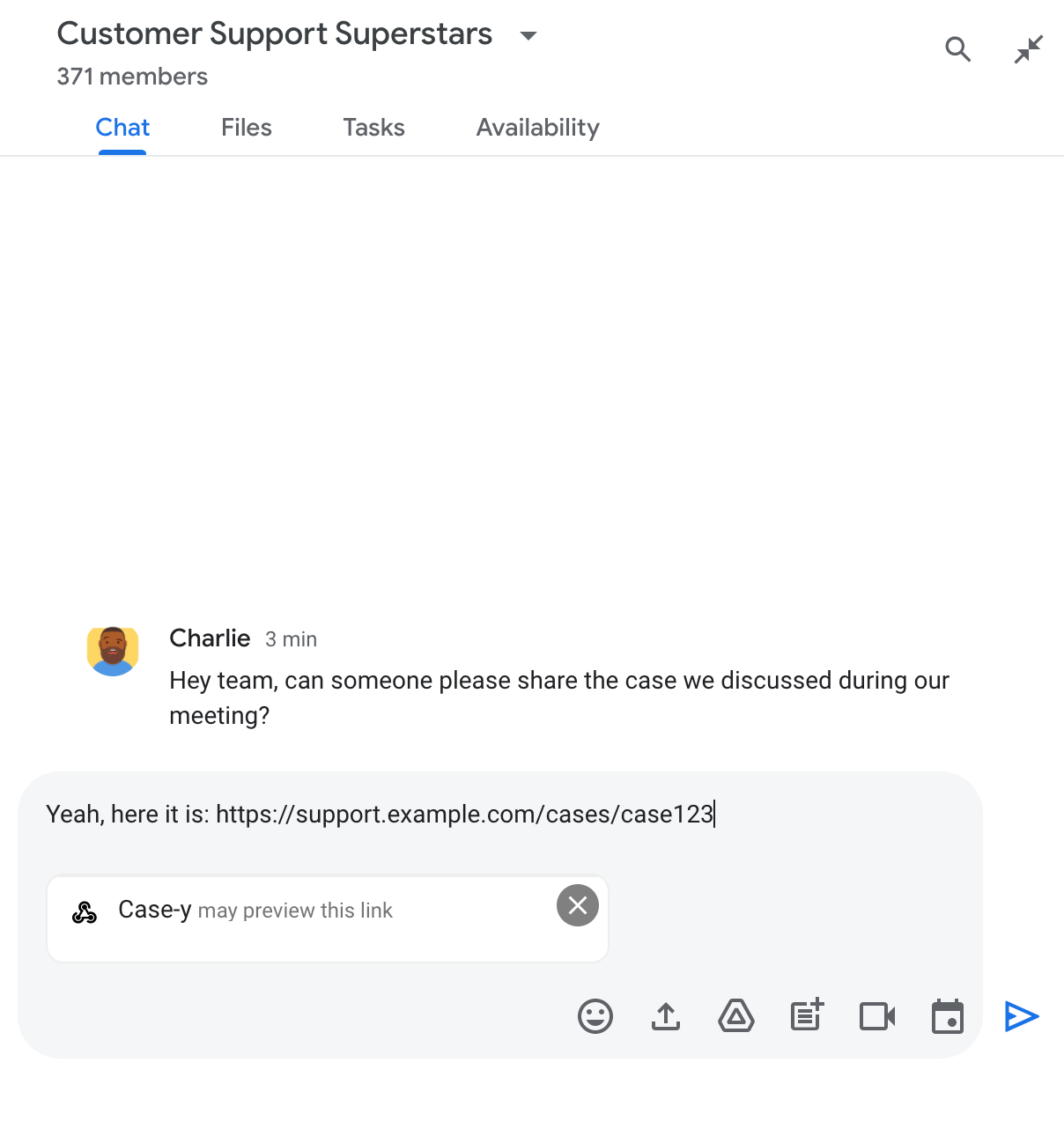
Chip indicando que um app do Chat pode visualizar um link

Depois de enviar a mensagem, o link é enviado ao app do Chat, que gera e anexa o card à mensagem do usuário.

App de chat mostrando a prévia de um link ao anexar um card à mensagem

Junto com o link, o card fornece mais informações sobre ele, incluindo elementos interativos, como botões. O app do Chat pode atualizar o card anexado em resposta às interações do usuário, como cliques em botões.

Se alguém não quiser que o app do Chat visualize o link anexando um card à mensagem, é possível impedir a visualização clicando no ícone de visualização. Os usuários podem remover o card anexado a qualquer momento clicando em Remover visualização.

Pré-requisitos

Node.js

Um app do Google Chat que recebe e responde a eventos de interação. Para criar um app interativo do Chat usando um serviço HTTP, conclua este guia de início rápido.

Python

Um app do Google Chat que recebe e responde a eventos de interação. Para criar um app interativo do Chat usando um serviço HTTP, conclua este guia de início rápido.

Java

Um app do Google Chat que recebe e responde a eventos de interação. Para criar um app interativo do Chat usando um serviço HTTP, conclua este guia de início rápido.

Apps Script

Um app do Google Chat que recebe e responde a eventos de interação. Para criar um app interativo do Chat no Apps Script, conclua este guia de início rápido.

Registre links específicos, como example.com, support.example.com, e support.example.com/cases/, como padrões de URL na página de configuração do app do Chat no console do Google Cloud para que seu app do Chat possa visualizá-los.
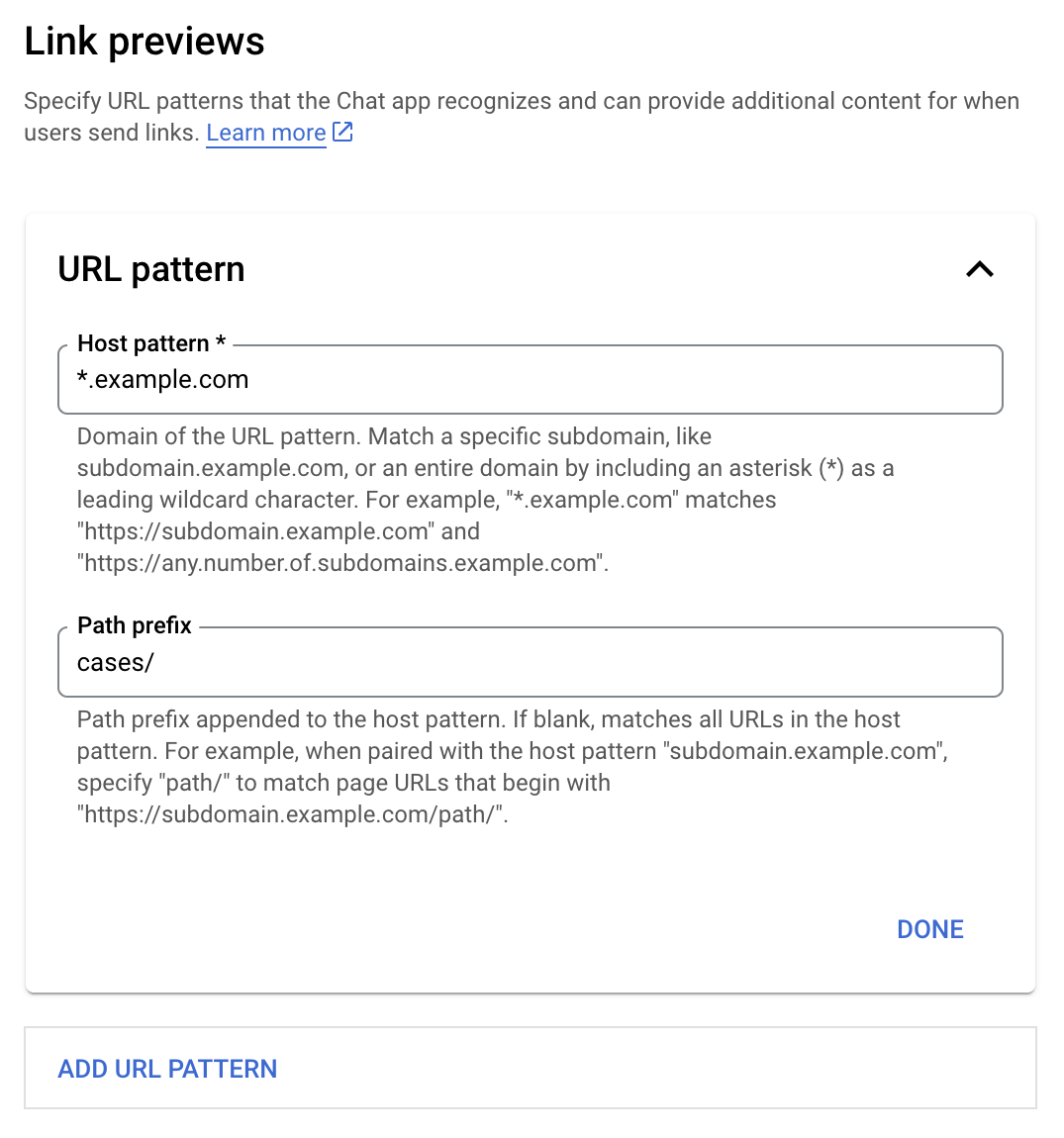
Menu de configuração de visualizações de links

  1. Abra o console do Google Cloud.
  2. Ao lado de "Google Cloud", clique na seta para baixo e abra o projeto do app do Chat.
  3. No campo de pesquisa, digite Google Chat API e clique em Google Chat API.
  4. Clique em Gerenciar > Configuração.
  5. Em "Visualizações de links", adicione ou edite um padrão do URL.
    1. Para configurar visualizações de links para um novo padrão do URL, clique em Adicionar padrão do URL.
    2. Para editar a configuração de um padrão do URL atual, clique na seta para baixo .
  6. No campo Padrão de host, insira o domínio do padrão do URL. O app do Chat vai visualizar links para esse domínio.

    Para que o app do Chat visualize links para um subdomínio específico, como subdomain.example.com, inclua o subdomínio.

    Para que o app do Chat visualize links para todo o domínio, especifique um caractere curinga com um asterisco (*) como subdomínio. Por exemplo, *.example.com corresponde a subdomain.example.com e any.number.of.subdomains.example.com.

  7. No campo Prefixo do caminho, insira um caminho a ser anexado ao domínio do padrão de host.

    Para corresponder a todos os URLs no domínio do padrão de host, deixe o Prefixo do caminho vazio.

    Por exemplo, se o padrão de host for support.example.com, para corresponder a URLs de casos hospedados em support.example.com/cases/, insira cases/.

  8. Clique em Concluído.

  9. Clique em Salvar.

Agora, sempre que alguém incluir um link que corresponda a um padrão de URL de visualização de link em uma mensagem em um espaço do Chat que inclua seu app do Chat, seu app visualizará o link.

Depois de configurar a visualização de links para um determinado link, o app do Chat poderá reconhecer e visualizar o link anexando mais informações a ele.

Em espaços do Chat que incluem o app do Chat, quando a mensagem de alguém contém um link que corresponde a um padrão de URL de visualização de link, o app do Chat recebe um MESSAGE evento de interação. O payload JSON do evento de interação contém o campo matchedUrl:

JSON

message: {
  matchedUrl: {
    url: "https://support.example.com/cases/case123"
  },
  ... // other message attributes redacted
}

Ao verificar a presença do campo matchedUrl no payload do evento MESSAGE, o app do Chat pode adicionar informações à mensagem com o link visualizado. O app do Chat pode responder com uma mensagem de texto básica ou anexar um card.

Responder com uma mensagem de texto

Para respostas básicas, o app do Chat pode visualizar um link respondendo com uma mensagem de texto simples a um link. Este exemplo anexa uma mensagem que repete o URL do link que corresponde a um padrão do URL de visualização de link.

Node.js

node/preview-link/index.js
// Reply with a text message for URLs of the subdomain "text"
if (event.message.matchedUrl.url.includes("text.example.com")) {
  return {
    text: 'event.message.matchedUrl.url: ' + event.message.matchedUrl.url
  };
}

Python

python/preview-link/main.py
# Reply with a text message for URLs of the subdomain "text"
if 'text.example.com' in event.get('message').get('matchedUrl').get('url'):
  return {
    'text': 'event.message.matchedUrl.url: ' +
            event.get('message').get('matchedUrl').get('url')
  }

Java

java/preview-link/src/main/java/com/google/chat/preview/App.java
// Reply with a text message for URLs of the subdomain "text"
if (event.at("/message/matchedUrl/url").asText().contains("text.example.com")) {
  return new Message().setText("event.message.matchedUrl.url: " +
    event.at("/message/matchedUrl/url").asText());
}

Apps Script

apps-script/preview-link/preview-link.gs
// Reply with a text message for URLs of the subdomain "text"
if (event.message.matchedUrl.url.includes("text.example.com")) {
  return {
    text: 'event.message.matchedUrl.url: ' + event.message.matchedUrl.url
  };
}

Para anexar um card a um link visualizado, retorne um ActionResponse do tipo UPDATE_USER_MESSAGE_CARDS. Este exemplo anexa um card básico.
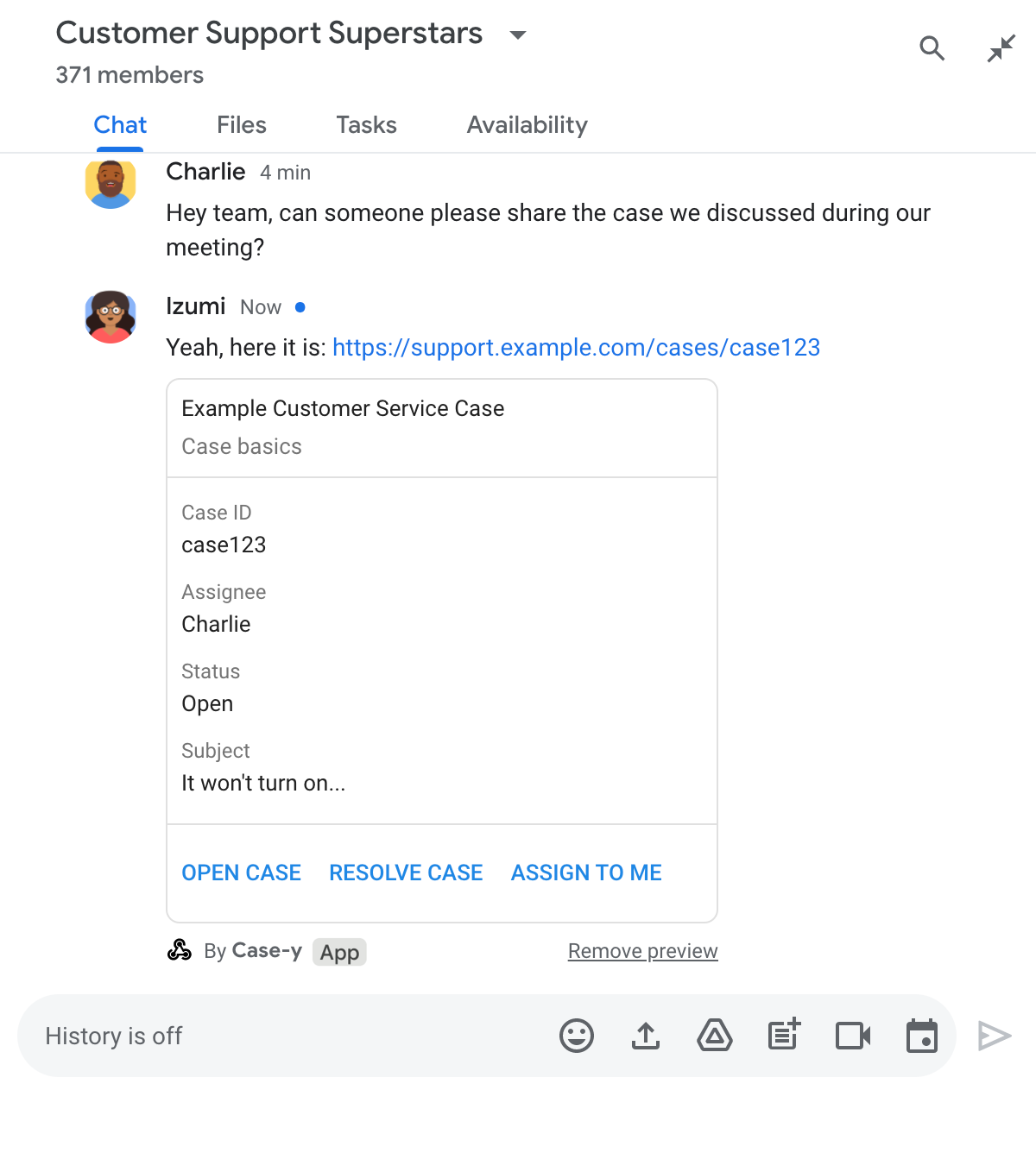
App de chat mostrando a prévia de um link ao anexar um card à mensagem

Node.js

node/preview-link/index.js
// Attach a card to the message for URLs of the subdomain "support"
if (event.message.matchedUrl.url.includes("support.example.com")) {
  // A hard-coded card is used in this example. In a real-life scenario,
  // the case information would be fetched and used to build the card.
  return {
    actionResponse: { type: 'UPDATE_USER_MESSAGE_CARDS' },
    cardsV2: [{
      cardId: 'attachCard',
      card: {
        header: {
          title: 'Example Customer Service Case',
          subtitle: 'Case basics',
        },
        sections: [{ widgets: [
          { decoratedText: { topLabel: 'Case ID', text: 'case123'}},
          { decoratedText: { topLabel: 'Assignee', text: 'Charlie'}},
          { decoratedText: { topLabel: 'Status', text: 'Open'}},
          { decoratedText: { topLabel: 'Subject', text: 'It won\'t turn on...' }},
          { buttonList: { buttons: [{
            text: 'OPEN CASE',
            onClick: { openLink: {
              url: 'https://support.example.com/orders/case123'
            }},
          }, {
            text: 'RESOLVE CASE',
            onClick: { openLink: {
              url: 'https://support.example.com/orders/case123?resolved=y',
            }},
          }, {
            text: 'ASSIGN TO ME',
            onClick: { action: { function: 'assign'}}
          }]}}
        ]}]
      }
    }]
  };
}

Python

python/preview-link/main.py
# Attach a card to the message for URLs of the subdomain "support"
if 'support.example.com' in event.get('message').get('matchedUrl').get('url'):
  # A hard-coded card is used in this example. In a real-life scenario,
  # the case information would be fetched and used to build the card.
  return {
    'actionResponse': { 'type': 'UPDATE_USER_MESSAGE_CARDS' },
    'cardsV2': [{
      'cardId': 'attachCard',
      'card': {
        'header': {
          'title': 'Example Customer Service Case',
          'subtitle': 'Case basics',
        },
        'sections': [{ 'widgets': [
          { 'decoratedText': { 'topLabel': 'Case ID', 'text': 'case123'}},
          { 'decoratedText': { 'topLabel': 'Assignee', 'text': 'Charlie'}},
          { 'decoratedText': { 'topLabel': 'Status', 'text': 'Open'}},
          { 'decoratedText': { 'topLabel': 'Subject', 'text': 'It won\'t turn on...' }},
          { 'buttonList': { 'buttons': [{
            'text': 'OPEN CASE',
            'onClick': { 'openLink': {
              'url': 'https://support.example.com/orders/case123'
            }},
          }, {
            'text': 'RESOLVE CASE',
            'onClick': { 'openLink': {
              'url': 'https://support.example.com/orders/case123?resolved=y',
            }},
          }, {
            'text': 'ASSIGN TO ME',
            'onClick': { 'action': { 'function': 'assign'}}
          }]}}
        ]}]
      }
    }]
  }

Java

java/preview-link/src/main/java/com/google/chat/preview/App.java
// Attach a card to the message for URLs of the subdomain "support"
if (event.at("/message/matchedUrl/url").asText().contains("support.example.com")) {
  // A hard-coded card is used in this example. In a real-life scenario,
  // the case information would be fetched and used to build the card.
  return new Message()
    .setActionResponse(new ActionResponse()
      .setType("UPDATE_USER_MESSAGE_CARDS"))
    .setCardsV2(List.of(new CardWithId()
      .setCardId("attachCard")
      .setCard(new GoogleAppsCardV1Card()
        .setHeader(new GoogleAppsCardV1CardHeader()
          .setTitle("Example Customer Service Case")
          .setSubtitle("Case basics"))
        .setSections(List.of(new GoogleAppsCardV1Section().setWidgets(List.of(
          new GoogleAppsCardV1Widget().setDecoratedText(new GoogleAppsCardV1DecoratedText()
            .setTopLabel("Case ID")
            .setText("case123")),
          new GoogleAppsCardV1Widget().setDecoratedText(new GoogleAppsCardV1DecoratedText()
            .setTopLabel("Assignee")
            .setText("Charlie")),
          new GoogleAppsCardV1Widget().setDecoratedText(new GoogleAppsCardV1DecoratedText()
            .setTopLabel("Status")
            .setText("Open")),
          new GoogleAppsCardV1Widget().setDecoratedText(new GoogleAppsCardV1DecoratedText()
            .setTopLabel("Subject")
            .setText("It won't turn on...")),
          new GoogleAppsCardV1Widget()
            .setButtonList(new GoogleAppsCardV1ButtonList().setButtons(List.of(
              new GoogleAppsCardV1Button()
                .setText("OPEN CASE")
                .setOnClick(new GoogleAppsCardV1OnClick()
                  .setOpenLink(new GoogleAppsCardV1OpenLink()
                    .setUrl("https://support.example.com/orders/case123"))),
              new GoogleAppsCardV1Button()
                .setText("RESOLVE CASE")
                .setOnClick(new GoogleAppsCardV1OnClick()
                  .setOpenLink(new GoogleAppsCardV1OpenLink()
                    .setUrl("https://support.example.com/orders/case123?resolved=y"))),
              new GoogleAppsCardV1Button()
                .setText("ASSIGN TO ME")
                .setOnClick(new GoogleAppsCardV1OnClick()
                  .setAction(new GoogleAppsCardV1Action().setFunction("assign")))))))))))));
}

Apps Script

Este exemplo envia uma mensagem de card retornando o JSON do card. Também é possível usar o serviço de card do Apps Script.

apps-script/preview-link/preview-link.gs
// Attach a card to the message for URLs of the subdomain "support"
if (event.message.matchedUrl.url.includes("support.example.com")) {
  // A hard-coded card is used in this example. In a real-life scenario,
  // the case information would be fetched and used to build the card.
  return {
    actionResponse: { type: 'UPDATE_USER_MESSAGE_CARDS' },
    cardsV2: [{
      cardId: 'attachCard',
      card: {
        header: {
          title: 'Example Customer Service Case',
          subtitle: 'Case basics',
        },
        sections: [{ widgets: [
          { decoratedText: { topLabel: 'Case ID', text: 'case123'}},
          { decoratedText: { topLabel: 'Assignee', text: 'Charlie'}},
          { decoratedText: { topLabel: 'Status', text: 'Open'}},
          { decoratedText: { topLabel: 'Subject', text: 'It won\'t turn on...' }},
          { buttonList: { buttons: [{
            text: 'OPEN CASE',
            onClick: { openLink: {
              url: 'https://support.example.com/orders/case123'
            }},
          }, {
            text: 'RESOLVE CASE',
            onClick: { openLink: {
              url: 'https://support.example.com/orders/case123?resolved=y',
            }},
          }, {
            text: 'ASSIGN TO ME',
            onClick: { action: { function: 'assign'}}
          }]}}
        ]}]
      }
    }]
  };
}

O app do Chat pode atualizar um card de visualização de link quando os usuários interagem com ele, como clicar em um botão no card.

Para atualizar o card, o app do Chat precisa processar o CARD_CLICKED evento de interação e retornar uma actionResponse com base em quem enviou a mensagem que contém a visualização do link:

  • Se um usuário enviou a mensagem, defina actionResponse.type como UPDATE_USER_MESSAGE_CARDS.
  • Se o app do Chat enviou a mensagem, defina actionResponse.type como UPDATE_MESSAGE.

Para determinar quem enviou a mensagem, use o campo message.sender.type do evento de interação para conferir se o remetente era um usuário HUMAN ou BOT.

O exemplo a seguir mostra como um app do Chat atualiza uma visualização de link sempre que um usuário clica no botão Atribuir a mim atualizando o campo Responsável do card e desativando o botão.
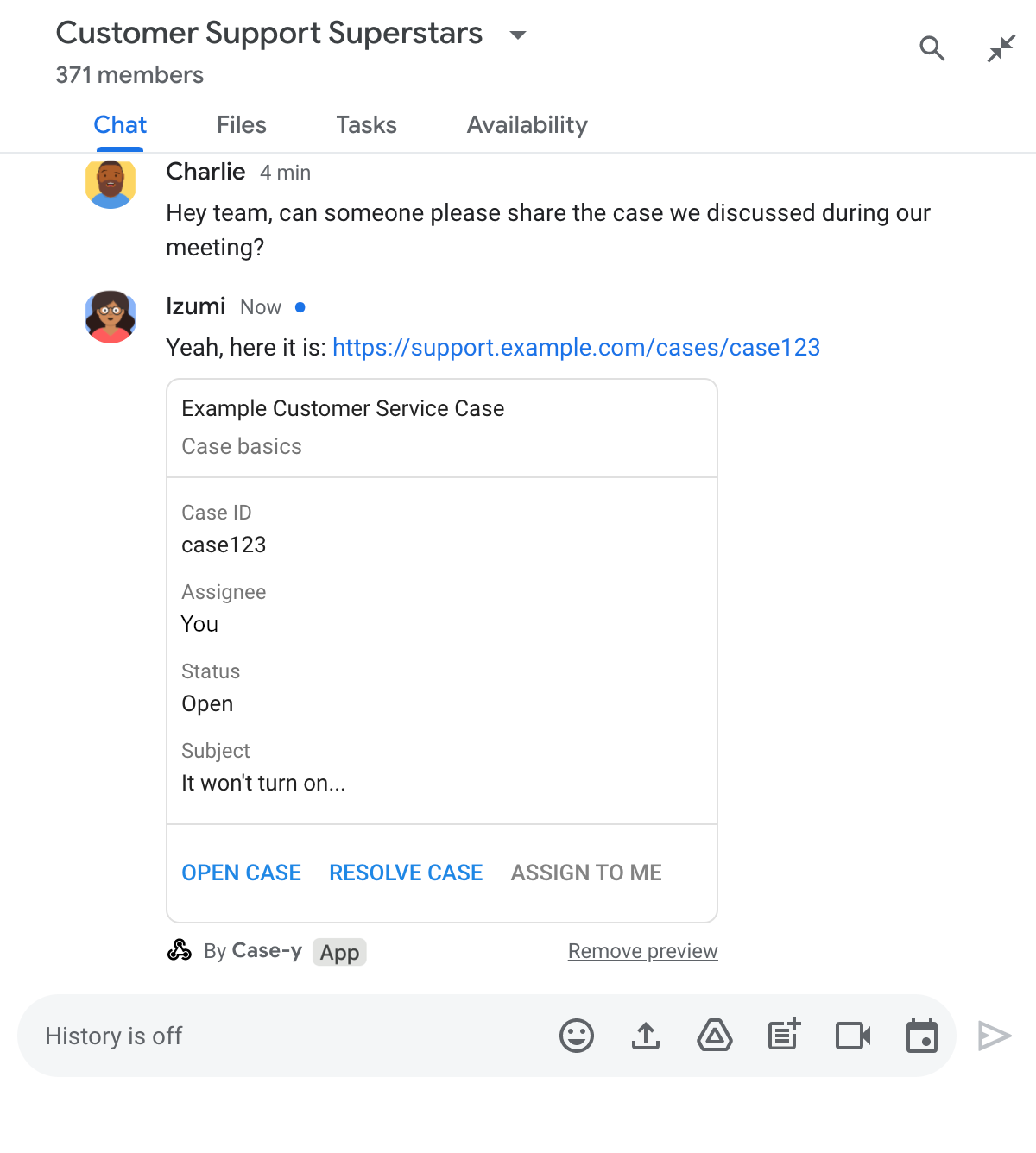
App de chat mostrando a prévia de um link com uma versão atualizada de um card anexado a uma mensagem

Node.js

node/preview-link/index.js
/**
 * Updates a card that was attached to a message with a previewed link.
 *
 * @param {Object} event The event object from Chat.
 *
 * @return {Object} Response from the Chat app. Either a new card attached to
 * the message with the previewed link, or an update to an existing card.
 */
function onCardClick(event) {
  // To respond to the correct button, checks the button's actionMethodName.
  if (event.action.actionMethodName === 'assign') {
    // A hard-coded card is used in this example. In a real-life scenario,
    // an actual assign action would be performed before building the card.

    // Checks whether the message event originated from a human or a Chat app
    // and sets actionResponse.type to "UPDATE_USER_MESSAGE_CARDS if human or
    // "UPDATE_MESSAGE" if Chat app.
    const actionResponseType = event.message.sender.type === 'HUMAN' ?
      'UPDATE_USER_MESSAGE_CARDS' :
      'UPDATE_MESSAGE';

    // Returns the updated card that displays "You" for the assignee
    // and that disables the button.
    return {
      actionResponse: { type: actionResponseType },
      cardsV2: [{
        cardId: 'attachCard',
        card: {
          header: {
            title: 'Example Customer Service Case',
            subtitle: 'Case basics',
          },
          sections: [{ widgets: [
            { decoratedText: { topLabel: 'Case ID', text: 'case123'}},
            // The assignee is now "You"
            { decoratedText: { topLabel: 'Assignee', text: 'You'}},
            { decoratedText: { topLabel: 'Status', text: 'Open'}},
            { decoratedText: { topLabel: 'Subject', text: 'It won\'t turn on...' }},
            { buttonList: { buttons: [{
              text: 'OPEN CASE',
              onClick: { openLink: {
                url: 'https://support.example.com/orders/case123'
              }},
            }, {
              text: 'RESOLVE CASE',
              onClick: { openLink: {
                url: 'https://support.example.com/orders/case123?resolved=y',
              }},
            }, {
              text: 'ASSIGN TO ME',
              // The button is now disabled
              disabled: true,
              onClick: { action: { function: 'assign'}}
            }]}}
          ]}]
        }
      }]
    };
  }
}

Python

python/preview-link/main.py
def on_card_click(event: dict) -> dict:
  """Updates a card that was attached to a message with a previewed link."""
  # To respond to the correct button, checks the button's actionMethodName.
  if 'assign' == event.get('action').get('actionMethodName'):
    # A hard-coded card is used in this example. In a real-life scenario,
    # an actual assign action would be performed before building the card.

    # Checks whether the message event originated from a human or a Chat app
    # and sets actionResponse.type to "UPDATE_USER_MESSAGE_CARDS if human or
    # "UPDATE_MESSAGE" if Chat app.
    actionResponseType = 'UPDATE_USER_MESSAGE_CARDS' if \
      event.get('message').get('sender').get('type') == 'HUMAN' else \
      'UPDATE_MESSAGE'

    # Returns the updated card that displays "You" for the assignee
    # and that disables the button.
    return {
      'actionResponse': { 'type': actionResponseType },
      'cardsV2': [{
        'cardId': 'attachCard',
        'card': {
          'header': {
            'title': 'Example Customer Service Case',
            'subtitle': 'Case basics',
          },
          'sections': [{ 'widgets': [
            { 'decoratedText': { 'topLabel': 'Case ID', 'text': 'case123'}},
            # The assignee is now "You"
            { 'decoratedText': { 'topLabel': 'Assignee', 'text': 'You'}},
            { 'decoratedText': { 'topLabel': 'Status', 'text': 'Open'}},
            { 'decoratedText': { 'topLabel': 'Subject', 'text': 'It won\'t turn on...' }},
            { 'buttonList': { 'buttons': [{
              'text': 'OPEN CASE',
              'onClick': { 'openLink': {
                'url': 'https://support.example.com/orders/case123'
              }},
            }, {
              'text': 'RESOLVE CASE',
              'onClick': { 'openLink': {
                'url': 'https://support.example.com/orders/case123?resolved=y',
              }},
            }, {
              'text': 'ASSIGN TO ME',
              # The button is now disabled
              'disabled': True,
              'onClick': { 'action': { 'function': 'assign'}}
            }]}}
          ]}]
        }
      }]
    }

Java

java/preview-link/src/main/java/com/google/chat/preview/App.java
// Updates a card that was attached to a message with a previewed link.
Message onCardClick(JsonNode event) {
  // To respond to the correct button, checks the button's actionMethodName.
  if (event.at("/action/actionMethodName").asText().equals("assign")) {
    // A hard-coded card is used in this example. In a real-life scenario,
    // an actual assign action would be performed before building the card.

    // Checks whether the message event originated from a human or a Chat app
    // and sets actionResponse.type to "UPDATE_USER_MESSAGE_CARDS if human or
    // "UPDATE_MESSAGE" if Chat app.
    String actionResponseType =
      event.at("/message/sender/type").asText().equals("HUMAN")
      ? "UPDATE_USER_MESSAGE_CARDS" : "UPDATE_MESSAGE";

    // Returns the updated card that displays "You" for the assignee
    // and that disables the button.
    return new Message()
    .setActionResponse(new ActionResponse()
      .setType(actionResponseType))
    .setCardsV2(List.of(new CardWithId()
      .setCardId("attachCard")
      .setCard(new GoogleAppsCardV1Card()
        .setHeader(new GoogleAppsCardV1CardHeader()
          .setTitle("Example Customer Service Case")
          .setSubtitle("Case basics"))
        .setSections(List.of(new GoogleAppsCardV1Section().setWidgets(List.of(
          new GoogleAppsCardV1Widget().setDecoratedText(new GoogleAppsCardV1DecoratedText()
            .setTopLabel("Case ID")
            .setText("case123")),
          new GoogleAppsCardV1Widget().setDecoratedText(new GoogleAppsCardV1DecoratedText()
            .setTopLabel("Assignee")
            // The assignee is now "You"
            .setText("You")),
          new GoogleAppsCardV1Widget().setDecoratedText(new GoogleAppsCardV1DecoratedText()
            .setTopLabel("Status")
            .setText("Open")),
          new GoogleAppsCardV1Widget().setDecoratedText(new GoogleAppsCardV1DecoratedText()
            .setTopLabel("Subject")
            .setText("It won't turn on...")),
          new GoogleAppsCardV1Widget()
            .setButtonList(new GoogleAppsCardV1ButtonList().setButtons(List.of(
              new GoogleAppsCardV1Button()
                .setText("OPEN CASE")
                .setOnClick(new GoogleAppsCardV1OnClick()
                  .setOpenLink(new GoogleAppsCardV1OpenLink()
                    .setUrl("https://support.example.com/orders/case123"))),
              new GoogleAppsCardV1Button()
                .setText("RESOLVE CASE")
                .setOnClick(new GoogleAppsCardV1OnClick()
                  .setOpenLink(new GoogleAppsCardV1OpenLink()
                    .setUrl("https://support.example.com/orders/case123?resolved=y"))),
              new GoogleAppsCardV1Button()
                .setText("ASSIGN TO ME")
                // The button is now disabled
                .setDisabled(true)
                .setOnClick(new GoogleAppsCardV1OnClick()
                  .setAction(new GoogleAppsCardV1Action().setFunction("assign")))))))))))));
  }
  return null;
}

Apps Script

Este exemplo envia uma mensagem de card retornando o JSON do card. Também é possível usar o serviço de card do Apps Script.

apps-script/preview-link/preview-link.gs
/**
 * Updates a card that was attached to a message with a previewed link.
 *
 * @param {Object} event The event object from Chat.
 *
 * @return {Object} Response from the Chat app. Either a new card attached to
 * the message with the previewed link, or an update to an existing card.
 */
function onCardClick(event) {
  // To respond to the correct button, checks the button's actionMethodName.
  if (event.action.actionMethodName === 'assign') {
    // A hard-coded card is used in this example. In a real-life scenario,
    // an actual assign action would be performed before building the card.

    // Checks whether the message event originated from a human or a Chat app
    // and sets actionResponse.type to "UPDATE_USER_MESSAGE_CARDS if human or
    // "UPDATE_MESSAGE" if Chat app.
    const actionResponseType = event.message.sender.type === 'HUMAN' ?
      'UPDATE_USER_MESSAGE_CARDS' :
      'UPDATE_MESSAGE';

    // Returns the updated card that displays "You" for the assignee
    // and that disables the button.
    return {
      actionResponse: { type: actionResponseType },
      cardsV2: [{
        cardId: 'attachCard',
        card: {
          header: {
            title: 'Example Customer Service Case',
            subtitle: 'Case basics',
          },
          sections: [{ widgets: [
            { decoratedText: { topLabel: 'Case ID', text: 'case123'}},
            // The assignee is now "You"
            { decoratedText: { topLabel: 'Assignee', text: 'You'}},
            { decoratedText: { topLabel: 'Status', text: 'Open'}},
            { decoratedText: { topLabel: 'Subject', text: 'It won\'t turn on...' }},
            { buttonList: { buttons: [{
              text: 'OPEN CASE',
              onClick: { openLink: {
                url: 'https://support.example.com/orders/case123'
              }},
            }, {
              text: 'RESOLVE CASE',
              onClick: { openLink: {
                url: 'https://support.example.com/orders/case123?resolved=y',
              }},
            }, {
              text: 'ASSIGN TO ME',
              // The button is now disabled
              disabled: true,
              onClick: { action: { function: 'assign'}}
            }]}}
          ]}]
        }
      }]
    };
  }
}

Limites e considerações

Ao configurar visualizações de links para o app do Chat, observe estes limites e considerações:

  • Cada app do Chat oferece suporte a visualizações de links para até cinco padrões de URL.
  • Os apps do Chat visualizam um link por mensagem. Se houver vários links visualizáveis em uma única mensagem, apenas o primeiro link visualizável será visualizado.
  • Os apps do Chat só visualizam links que começam com https://, então https://support.example.com/cases/ é visualizado, mas support.example.com/cases/ não.
  • A menos que a mensagem inclua outras informações que sejam enviadas ao app do Chat, como um comando de barra, apenas o URL do link será enviado ao app do Chat por visualizações de links.
  • Se um usuário postar o link, um app do Chat só poderá atualizar o card de visualização de link se os usuários interagirem com o card, como com um clique em um botão. Não é possível chamar o método update() da API Chat no recurso Message para atualizar a mensagem de um usuário de forma assíncrona.
  • Os apps do Chat precisam visualizar links para todos no espaço, então a mensagem precisa omitir o privateMessageViewer campo.

Ao implementar visualizações de links, talvez seja necessário depurar o app do Chat lendo os registros do app. Para ler os registros, acesse a Análise de registros no console do Google Cloud.