

本頁說明 Google Chat 應用程式如何在 Google Chat 中接收及回應使用者互動。
如要為 Chat 擴充應用程式建構互動式介面,請使用下列元件:
- 觸發條件:Google Chat 使用者叫用 Chat 擴充應用程式的方式,例如將其新增至聊天室或傳送訊息。
- 事件物件:Chat 擴充應用程式從觸發條件或使用者介面互動收到的資料。
- 動作:Chat 擴充應用程式回應互動的方式,例如傳送訊息或傳回資訊卡式使用者介面。

Chat 擴充應用程式可透過下列方式建構及顯示介面:
- 訊息:可包含文字、靜態或互動式資訊卡,以及附屬按鈕。
- 首頁 (應用程式首頁):顯示在與 Chat 應用程式 1 對 1 即時訊息的「首頁」分頁中。
- 對話方塊:在新視窗中開啟的資訊卡,通常會提示使用者提交資訊。
- 連結預覽:預覽外部服務相關資訊的資訊卡。
必要條件
- Business 或 Enterprise Google Workspace 帳戶,且可存取 Google Chat。
- 建立 Google Cloud 專案。
- 設定 OAuth 同意畫面。
- 啟用及設定 Google Chat API。
使用者互動的運作方式
使用者與 Chat 擴充應用程式互動時,Google Chat 會叫用設定的觸發條件,並將事件物件傳送至 Chat 擴充應用程式的端點或函式。Chat 擴充應用程式會處理事件物件,並在 30 秒內同步傳回動作,或使用 Chat API 非同步回應。
下圖說明 Google Chat 擴充應用程式如何處理及回應使用者互動:
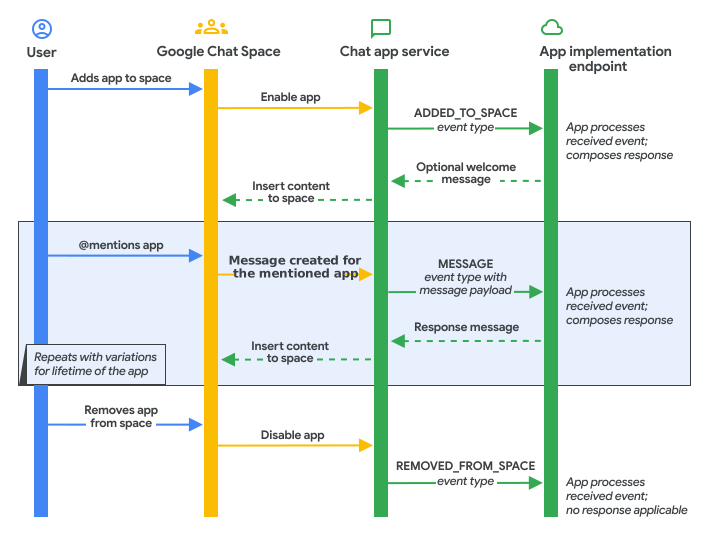
觸發條件
觸發條件是指使用者透過 Chat UI 叫用 Chat 擴充應用程式的特定方式,例如使用 @提及或應用程式指令。
下表列出 Chat 觸發條件、說明,以及 Chat 擴充應用程式通常如何回應:
| 觸發條件 | 說明 | 一般回覆 |
|---|---|---|
| 新增至聊天室 |
使用者將 Chat 應用程式新增至聊天室,或 Google Workspace 管理員為機構使用者在即時訊息聊天室中安裝 Chat 應用程式。如要瞭解管理員安裝的 Chat 應用程式,請參閱 Google Workspace 管理員說明文件中的「在網域內安裝 Marketplace 中的應用程式」。 |
Chat 擴充應用程式會傳送新手上路訊息,說明其功能以及聊天室使用者如何與其互動。 |
| 訊息 |
使用者透過下列任一方式與訊息中的 Chat 擴充應用程式互動:
|
Chat 擴充應用程式會根據訊息內容回覆。例如,Chat 應用程式會回覆訊息、附加連結預覽資訊卡,或在多選選單中建議項目。 |
| 從聊天室中移除 |
使用者從聊天室中移除 Chat 擴充應用程式,或 Google Workspace 管理員為機構中的使用者解除安裝 Chat 擴充應用程式。 使用者無法移除管理員安裝的 Chat 擴充應用程式。如果使用者先前已安裝 Chat 應用程式,無論 Google Workspace 管理員是否嘗試解除安裝,Chat 應用程式都會保持安裝狀態。 |
Chat 擴充應用程式會移除為聊天室設定的所有傳入通知 (例如刪除 Webhook),並清除所有內部儲存空間。Chat 擴充應用程式已不是聊天室成員,因此無法回覆這項觸發條件。 |
| 應用程式指令 |
使用者叫用 Chat 擴充應用程式指令 (例如斜線指令、快速指令或訊息動作)。 |
Chat 擴充應用程式會回應指令。例如,回覆訊息或開啟對話方塊。 |
| 應用程式首頁 |
使用者在與 Chat 應用程式的 1 對 1 即時訊息 (DM) 聊天室中開啟「首頁」分頁,或與首頁資訊卡上的小工具互動。 |
Chat 擴充應用程式會傳回 RenderActions 物件,推送首頁資訊卡 (pushCard) 或更新顯示的首頁資訊卡 (updateCard)。 |
您可以在 Google Cloud 控制台的 Chat API「設定」頁面,為這些觸發條件設定端點或回呼函式。如需逐步操作說明,請參閱「設定 Google Chat API」。
設定啟動提示詞
使用者與應用程式開啟空白的 1 對 1 即時訊息時,啟動提示詞可協助他們探索 Chat 應用程式的功能。您最多可以設定三個啟動提示詞。
如何新增及設定啟動提示詞:
在 Google Cloud 控制台中,前往 Chat API 的「設定」頁面:
在「互動功能」下方,找到「啟動提示詞」,然後點按「新增提示詞」。
在「Rank (1-3)」欄位中,輸入
1到3之間的數字,指定顯示順序。在「Type selection」下方,選擇提示的行為:
- 文字提示詞:使用者點選提示詞方塊時,撰寫列會填入預先定義的文字。
- 命令提示字元:點選後會執行已註冊的斜線指令或快速指令。無法選取需要額外引數的指令。
根據所選類型設定提示:
如果選取「文字提示詞」:
- 在「標題」中,輸入方塊顯示的提示標題 (最多 30 個半形字元)。
- 在「提示文字」中,輸入要填入撰寫列的文字 (最多 60 個半形字元)。
- 選用:為其他語言的使用者新增本地化標題和文字:
- 在「Localized prompts」下方,按一下「Add a language」。
- 在「Language」(語言) 的下拉式選單中,選取支援的語言。
- 在「本地化標題」中,輸入本地化標題 (最多 30 個半形字元)。
- 在「Localized Prompt text」中,輸入本地化提示文字 (最多 60 個半形字元)。
- 視需要重複上述步驟,新增更多語言。
如果選取「命令提示字元」:
- 在「斜線指令/快速指令」中,從下拉式選單選取指令。
依序點選「完成」和頁面底部的「儲存」。
處理服務的 HTTP 呼叫重試
如果傳送至服務的 HTTPS 要求失敗 (例如逾時、暫時網路故障或非 2xx HTTPS 狀態碼),Google Chat 可能會在幾分鐘內重試傳送幾次 (但不保證)。因此,在某些情況下,Chat 擴充應用程式可能會多次收到同一個事件。如果要求成功完成,但傳回無效的回應酬載,Google Chat 就不會重試要求。
事件物件
Chat 觸發條件執行時,或 Chat 使用者與 Chat 應用程式的 UI 互動 (例如點選按鈕或提交對話方塊) 時,Chat 應用程式會收到事件物件。事件物件可讓您使用互動資料來回應或更新 UI。
2025 年,Google Chat 應用程式擴充支援外掛程式事件,自 2025 年 7 月起,這已成為新 Chat 應用程式的預設設定。在 Chat 說明文件中,外掛程式事件是指南和程式碼範例中顯示的標準事件類型。Chat 事件 (適用於非 Google Workspace 外掛程式的 Chat 擴充應用程式) 的說明文件會分成收合區段 (例如「非外掛程式的 Chat 擴充應用程式:接收及回應互動事件」)。
判斷事件和回應類型
Chat 擴充應用程式收到事件物件時,酬載結構和回應方式取決於 Chat 擴充應用程式是否設為 Google Workspace 外掛程式。
如要確認應用程式接收的事件物件類型,以及應如何回應,請使用下表檢查應用程式的設定:
| 應用程式類型 | 接收外掛程式事件 (2025 年 7 月後建立的新應用程式預設值) |
接收 Chat 事件 (2025 年 7 月前的預設值) |
|---|---|---|
| Apps Script 應用程式 查看資訊清單檔案 ( appsscript.json) |
chat 物件是在 addOns 中設定: |
chat 物件是在資訊清單的根層級設定: |
| 其他應用程式 查看 Google Chat API 的設定頁面 |
「Build this Chat app as a Google Workspace add-on」核取方塊已勾選。 | 未勾選「Build this Chat app as a Google Workspace add-on」核取方塊。 |
| 如何查看說明文件 | 指南和程式碼範例 事件參考文件: 外掛程式事件物件 |
收合的部分 (例如非外掛程式的 Chat 擴充應用程式:接收及回應互動事件) 事件參考文件: Chat API 互動事件 |
| 回應方式 | 傳回動作,例如 DataActions 或 RenderActions。瞭解如何採取行動回應 |
傳回 Message 資源。瞭解如何傳送訊息回覆 |
事件物件酬載
每個外掛程式事件物件都包含 commonEventObject,其中包含主機和平台詳細資料 (hostApp: "CHAT"、clientPlatform、userLocale、userTimezone、parameters 和 formInputs),以及包含 Chat 專屬內容的 chat 物件:
- 如果是應用程式首頁觸發條件 (使用者在與 Chat 應用程式的 1 對 1 即時訊息中開啟「首頁」分頁),
chat物件會包含chat.user和chat.eventTime,但沒有聯集payload欄位。使用者點選首頁資訊卡中的按鈕時,事件物件會包含chat.buttonClickedPayload和commonEventObject.parameters(如果資訊卡包含表單輸入內容,則會包含commonEventObject.formInputs)。 - 如果是聊天室和訊息互動 (「Added to space」、「Message」、「Removed from space」、「App command」,或按鈕和互動視窗互動),
chat物件會包含chat.user、chat.space、chat.eventTime和對應的互動酬載:messagePayload:使用者傳送訊息時,包含space、message和configCompleteRedirectUri。addedToSpacePayload:Chat 應用程式加入聊天室時,包含space、interactionAdd和configCompleteRedirectUri。removedFromSpacePayload:當 Chat 應用程式從聊天室中移除時,包含space。buttonClickedPayload:當使用者點選資訊卡或對話方塊上的按鈕時,包含space、message、isDialogEvent和dialogEventType。widgetUpdatedPayload:當使用者與小工具互動時 (例如在具有外部資料來源的多選選單中輸入內容),會包含space。appCommandPayload:使用者叫用應用程式指令時,包含space、message、appCommandMetadata、isDialogEvent、dialogEventType和configCompleteRedirectUri。
如要瞭解 Chat 和其他 Google Workspace 應用程式中的外掛程式事件物件,請參閱「事件物件」。
提供回覆
本節說明 Chat 應用程式如何使用動作同步回應使用者互動。
Chat 擴充應用程式必須在 30 秒內回應,且回應必須適用於發生互動的聊天室。這些同步回應不需要驗證。如果 Chat 擴充應用程式需要超過 30 秒,或需要在聊天室外執行動作,請設定驗證,並使用 Google Chat API 非同步回應。
如要同步回應使用者互動,Chat 擴充應用程式會處理傳入的事件物件,並傳回下列其中一個 JSON 物件:
DataActions:使用chatDataActionMarkup建立或更新即時通訊訊息 (CreateMessageAction、UpdateMessageAction),或附加連結預覽 (UpdateInlinePreviewAction)。RenderActions:建立、更新或關閉首頁或對話方塊 (pushCard、updateCard、endNavigation: "CLOSE_DIALOG"),或為複選選單 (modifyCard) 提供動態輸入建議。AuthorizationError:向使用者顯示基本授權資訊卡 (basic_authorization_prompt),提示他們登入或驗證外部服務。
下表說明 Chat 擴充應用程式如何回應動作。Chat 擴充應用程式可以直接傳回 JSON 物件,或使用 Apps Script 的 AddOnResponseService 和 CardService 建構回應。
| Chat 擴充應用程式回覆 | 要傳回的必要動作 (JSON) | 退貨必要動作 (Apps Script) |
|---|---|---|
| 傳送訊息或更新訊息。 | DataActions (createMessageAction 或 updateMessageAction) |
DataActionsResponse |
| 預覽 Chat 使用者在聊天室中傳送的訊息連結。 | DataActions (updateInlinePreviewAction) |
DataActionsResponse |
| 在即時訊息的「首頁」分頁中,顯示或更新首頁。 | RenderActions (pushCard 或 updateCard) |
ActionResponse |
| 開啟、更新或關閉對話方塊。 | RenderActions (pushCard、updateCard 或 endNavigation: "CLOSE_DIALOG") |
ActionResponse |
| 如要從資訊卡或對話方塊收集資訊,請根據使用者在複選選單中輸入的內容,建議選取項目。 | RenderActions (modifyCard) |
ActionResponse |
| 要求設定或授權外部服務。 | AuthorizationError (basic_authorization_prompt) |
AuthorizationException |
使用訊息回覆
Chat 擴充應用程式可針對下列任一觸發條件或互動,傳送訊息做為回覆:
- 訊息觸發條件,例如使用者 @提及 Chat 擴充應用程式或傳送即時訊息。
- 新增至聊天室觸發條件,例如使用者從 Google Workspace Marketplace 安裝 Chat 應用程式,或將其新增至聊天室。
- 應用程式指令觸發條件,例如使用者叫用斜線指令或快速指令。
- 訊息或對話方塊中資訊卡的按鈕點擊次數。例如使用者輸入資訊並點選提交時。
Chat 擴充應用程式可在訊息中加入下列任一內容:
- 包含超連結、@提及和表情符號的文字。請參閱「設定訊息格式」。
- 一或多張資訊卡,可顯示在訊息中,或在新視窗中以對話方塊形式開啟。請參閱「為 Google Chat 應用程式建構資訊卡」。
- 一或多個附屬小工具,也就是顯示在訊息中任何文字或資訊卡後方的按鈕。
如要回覆訊息,請傳回 DataActions 和 CreateMessageAction 物件:
{
  "hostAppDataAction": {
    "chatDataAction": {
      "createMessageAction": {
        "message": <var>MESSAGE</var>
      }
    }
  }
}
將 MESSAGE 替換為 Chat API 的 Message 資源。
在以下範例中,Chat 擴充應用程式會在加入聊天室時,回應「已加入聊天室」觸發條件,並使用 DataActions 建立及傳送新進人員訓練文字訊息:
Node.js
/**
 * Sends an onboarding message when the Chat app is added to a space.
 *
 * @param {Object} req The request object from Google Chat.
 * @param {Object} res The response object from the Chat app.
 */
exports.cymbalApp = function cymbalApp(req, res) {
  const chatEvent = req.body.chat;
  // Send an onboarding message when added to a Chat space
  if (chatEvent.addedToSpacePayload) {
    res.json({ hostAppDataAction: { chatDataAction: { createMessageAction: { message: {
      text: 'Hi, Cymbal at your service. I help you manage your calendar ' +
        'from Google Chat. Take a look at your schedule today by typing ' +
        '`/checkCalendar`, or schedule a meeting with `/scheduleMeeting`. ' +
        'To learn what else I can do, type `/help`.'
    }}}}});
  }
};
Python
from flask import Flask, request, json
app = Flask(__name__)

@app.route('/', methods=['POST'])
def cymbal_app():
  """Sends an onboarding message when the Chat app is added to a space.

  Returns:
    Mapping[str, Any]: The response object from the Chat app.
  """
  chat_event = request.get_json()["chat"]
  if "addedToSpacePayload" in chat_event:
    return json.jsonify({ "hostAppDataAction": { "chatDataAction": {
      "createMessageAction": { "message": {
        "text": 'Hi, Cymbal at your service. I help you manage your calendar ' +
        'from Google Chat. Take a look at your schedule today by typing ' +
        '`/checkCalendar`, or schedule a meeting with `/scheduleMeeting`. ' +
        'To learn what else I can do, type `/help`.'
      }}
    }}})
Java
@SpringBootApplication
@RestController
public class App {
  public static void main(String[] args) {
    SpringApplication.run(App.class, args);
  }

  /*
   * Sends an onboarding message when the Chat app is added to a space.
   *
   * @return The response object from the Chat app.
   */
  @PostMapping("/")
  @ResponseBody
  public GenericJson onEvent(@RequestBody JsonNode event) throws Exception {
    JsonNode chatEvent = event.at("/chat");
    if (!chatEvent.at("/addedToSpacePayload").isEmpty()) {
      return new GenericJson() { {
        put("hostAppDataAction", new GenericJson() { {
          put("chatDataAction", new GenericJson() { {
            put("createMessageAction", new GenericJson() { {
              put("message", new Message().setText(
                "Hi, Cymbal at your service. I help you manage your calendar " +
                "from Google Chat. Take a look at your schedule today by typing " +
                "`/checkCalendar`, or schedule a meeting with `/scheduleMeeting`. " +
                "To learn what else I can do, type `/help`."
              ));
            } });
          } });
        } });
      } };
    }
    return new GenericJson();
  }
}
Apps Script
/**
 * Sends an onboarding message when the Chat app is added to a space.
 *
 * @param {Object} event The event object from Google Chat.
 * @return {Object} Response from the Chat app.
 */
function onAddedToSpace(event) {
  return { hostAppDataAction: { chatDataAction: { createMessageAction: { message: {
    text: 'Hi, Cymbal at your service. I help you manage your calendar ' +
          'from Google Chat. Take a look at your schedule today by typing ' +
          '`/checkCalendar`, or schedule a meeting with `/scheduleMeeting`. ' +
          'To learn what else I can do, type `/help`.'
  }}}}};
}
程式碼範例會傳回下列文字訊息:
更新訊息
Chat 擴充應用程式也可以更新自己傳送的訊息。舉例來說,使用者提交對話方塊或點按訊息中資訊卡的按鈕後,Chat 擴充應用程式可以更新訊息。
如要更新 Chat 擴充應用程式訊息來回應互動,請傳回 DataActions 和 UpdateMessageAction:
{
  "hostAppDataAction": {
    "chatDataAction": {
      "updateMessageAction": {
        "message": <var>MESSAGE</var>
      }
    }
  }
}
將 MESSAGE 替換為 Chat API 的 Message 資源。
Chat 擴充應用程式也可以使用 updateInlinePreviewAction 更新使用者傳送的訊息,附加連結預覽資訊卡。詳情請參閱「預覽連結」。
使用 Google Chat API 非同步回覆
Chat 擴充應用程式可能需要呼叫 Google Chat API,才能回應互動或傳送主動訊息,而非同步傳回動作。舉例來說,Chat 擴充應用程式必須呼叫 Google Chat API,才能執行下列任一操作:
- 在 30 秒後回應互動 (例如完成長時間執行的工作後)。
- 按照排程傳送訊息,或傳送外部資源變更通知。
- 在互動發生的聊天室外執行工作。
- 在 Chat 中執行無法同步執行的工作,例如列出聊天室或將成員加入聊天室。
- 代表 Chat 使用者執行工作 (需要使用者驗證)。
如要在 30 秒後回覆互動,請在 30 秒內傳回空白回應,確認已收到事件物件,以免向使用者顯示 Chat 應用程式未回應的錯誤訊息:
Node.js
async function onEvent(req, res) {
  // Trigger asynchronous job that will respond using the Google Chat API.
  ...

  // Respond with an empty response to the Google Chat platform.
  return res.send({});
};
Python
def on_event(event) -> dict:
  # Trigger asynchronous job that will respond using the Google Chat API.
  ...

  // Respond with an empty response to the Google Chat platform.
  return {}
Java
public String onEvent(JsonNode event) {
  // Trigger asynchronous job that will respond using the Google Chat API.
  ...

  // Respond with an empty response to the Google Chat platform.
  return "{}";
}
Apps Script
function onEvent(event) {
  // Trigger asynchronous job that will respond using the Google Chat API.
  ...

  // Respond with an empty response to the Google Chat platform.
  return null;
}
如要使用 Chat API 傳送訊息,請設定驗證並呼叫 spaces.messages.create 方法。如需操作步驟,請參閱「傳送訊息」。如需使用其他 Chat API 方法的指南,請參閱「Chat API 總覽」。
相關主題
- 設定 Google Chat API
- 傳送訊息
- 回應指令
- 開啟互動式對話方塊
- 讀取使用者在資訊卡上輸入的表單資料
- 預覽連結
- 建構 Chat 擴充應用程式的首頁
- 驗證 Chat 的要求
- 測試 Google Chat 應用程式的互動功能
非外掛程式的 Chat 擴充應用程式:接收及回應使用者互動
非 Google Workspace 外掛程式的 Chat 應用程式會收到 Chat API 互動事件 (Event),而非 Google Workspace 外掛程式事件物件 (EventObject),並傳回 Message 資源 (而非動作) 做為回應。
如要將非外掛程式的 Chat 應用程式升級至 Google Workspace 外掛程式架構,請參閱「將 Google Chat 應用程式轉換為 Google Workspace 外掛程式」。
互動事件類型
針對每種使用者互動類型,Google Chat 會傳送非外掛程式的 Chat 應用程式 Event 物件,其類型由 eventType 欄位表示:
| 使用者互動 | eventType |
非外掛程式的 Chat 擴充應用程式一般回覆 |
|---|---|---|
| 使用者傳送訊息給 Chat 擴充應用程式,例如使用 @ 提及 Chat 擴充應用程式,或使用斜線指令。 | MESSAGE |
Chat 擴充應用程式會根據訊息內容回覆。舉例來說,Chat 應用程式會回覆斜線指令 /about,並傳送訊息說明 Chat 應用程式可執行的工作。 |
| 使用者將 Chat 擴充應用程式新增至聊天室。 | ADDED_TO_SPACE |
Chat 擴充應用程式會傳送新手上路訊息,說明其功能以及聊天室使用者如何與其互動。 |
| 使用者從聊天室移除 Chat 擴充應用程式。 | REMOVED_FROM_SPACE |
Chat 擴充應用程式會移除為聊天室設定的所有傳入通知 (例如刪除 Webhook),並清除所有內部儲存空間。 |
| 使用者點選 Chat 擴充應用程式訊息、對話方塊或首頁資訊卡上的按鈕。 | CARD_CLICKED |
Chat 應用程式會處理及儲存使用者提交的任何資料,或傳回另一張資訊卡。 |
| 使用者在 1:1 訊息中點選「首頁」分頁標籤,開啟 Chat 擴充應用程式的首頁。 | APP_HOME |
Chat 擴充應用程式會從首頁傳回靜態或互動式資訊卡。 |
| 使用者從 Chat 應用程式的首頁提交表單。 | SUBMIT_FORM |
Chat 應用程式會處理及儲存使用者提交的任何資料,或傳回另一張資訊卡。 |
| 使用者透過快速指令叫用指令。 | APP_COMMAND |
Chat 應用程式會根據叫用的指令做出回應。舉例來說,Chat 擴充應用程式會回覆 About 指令,並傳送訊息說明 Chat 擴充應用程式可執行的工作。 |
如要查看所有支援的互動事件和 JSON 酬載範例,請參閱「Chat 擴充應用程式互動事件類型」和 EventType 參考文件。
對話方塊的互動事件
如果 Chat 應用程式不是外掛程式,但會開啟對話方塊,互動事件會包含下列額外資訊,可用於處理回覆:
isDialogEvent欄位設為true。DialogEventType(REQUEST_DIALOG、SUBMIT_DIALOG或CANCEL_DIALOG) 可釐清互動是否會觸發對話方塊開啟、提交對話方塊中的資訊,或關閉對話方塊。
設定非外掛程式的 Chat 擴充應用程式,接收互動事件
在 Google Cloud 控制台中,前往 Chat API 的「Configuration」(設定) 頁面:
在「互動功能」下方,清除「將這個 Chat 擴充應用程式建構為 Google Workspace 外掛程式」,並設定「功能」、單一「連線設定」端點 (HTTP 端點網址、Apps Script、Cloud Pub/Sub 主題名稱或 Dialogflow)、「指令」、「啟動提示詞」、「連結預覽」和「瀏覽權限」。
按一下 [儲存]。
在非外掛程式的 Chat 擴充應用程式中回覆訊息
如要在非外掛程式的 Chat 擴充應用程式中同步回覆,請直接傳回 Message 物件。以下範例會以文字訊息回應 ADDED_TO_SPACE 互動事件:
Node.js
/**
 * Sends an onboarding message when the Chat app is added to a space.
 *
 * @param {Object} req The event object from Chat API.
 * @param {Object} res The response object from the Chat app.
 */
exports.cymbalApp = function cymbalApp(req, res) {
  // Send an onboarding message when added to a Chat space
  if (req.body.type === 'ADDED_TO_SPACE') {
    res.json({
      'text': 'Hi, Cymbal at your service. I help you manage your calendar ' +
        'from Google Chat. Take a look at your schedule today by typing ' +
        '`/checkCalendar`, or schedule a meeting with `/scheduleMeeting`. To ' +
        'learn what else I can do, type `/help`.'
    });
  }
};
Python
from flask import Flask, request, json
app = Flask(__name__)

@app.route('/', methods=['POST'])
def cymbal_app():
  """Sends an onboarding message when the Chat app is added to a space.

  Returns:
    Mapping[str, Any]: The response object from the Chat app.
  """
  event = request.get_json()
  if event['type'] == 'ADDED_TO_SPACE':
    return json.jsonify({
      'text': 'Hi, Cymbal at your service. I help you manage your calendar ' +
      'from Google Chat. Take a look at your schedule today by typing ' +
      '`/checkCalendar`, or schedule a meeting with `/scheduleMeeting`. To ' +
      'learn what else I can do, type `/help`.'
    })
  return json.jsonify({})
Java
@SpringBootApplication
@RestController
public class App {
  public static void main(String[] args) {
    SpringApplication.run(App.class, args);
  }

  /*
   * Sends an onboarding message when the Chat app is added to a space.
   *
   * @return The response object from the Chat app.
   */
  @PostMapping("/")
  @ResponseBody
  public Message onEvent(@RequestBody JsonNode event) {
    switch (event.get("type").asText()) {
      case "ADDED_TO_SPACE":
        return new Message().setText(
          "Hi, Cymbal at your service. I help you manage your calendar " +
          "from Google Chat. Take a look at your schedule today by typing " +
          "`/checkCalendar`, or schedule a meeting with `/scheduleMeeting`. " +
          "To learn what else I can do, type `/help`.");
      default:
        return new Message();
    }
  }
}
Apps Script
/**
 * Sends an onboarding message when the Chat app is added to a space.
 *
 * @param {Object} event The event object from Chat API.
 * @return {Object} Response from the Chat app.
 */
function onAddToSpace(event) {
  return {
    'text': 'Hi, Cymbal at your service. I help you manage your calendar ' +
      'from Google Chat. Take a look at your schedule today by typing ' +
      '`/checkCalendar`, or schedule a meeting with `/scheduleMeeting`. To learn ' +
      'what else I can do, type `/help`.'
  };
}