
זמינות: התכונה הזו מוצגת ב-Android, ב-iOS, ב-JavaScript וב-Maps Static.
כדי להתאים את המפה לצרכים של המשתמשים, אפשר להדגיש תכונות ברמת הזום שבה המפה מוצגת. לדוגמה, אפשר להדגיש נקודות עניין או כבישים אחרי שהצופים מבצעים זום למיקום שהתעניינו בו.
אפשר לעצב את רכיבי המפה כך שיופיעו באופן זהה בכל רמות הזום במפה, או ליצור סגנונות שונים לרמות זום שונות עבור חלק מהרכיבים.
לא בכל התכונות אפשר להתאים אישית את רמות הזום. לרכיבים של תכונות במפה שאפשר להגדיר להם עיצוב לפי רמת הזום יש סמל יהלום משמאל.
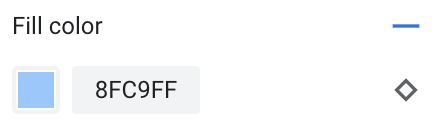
הסבר על עיצוב לפי רמת הזום
רמות הזום נעות בין 0, שבה התצוגה הכי מרוחקת ומוצגת המפה של העולם, לבין 22, שבה התצוגה הכי קרובה ומוצג חלק קטן ומפורט של המפה. רמת זום קובעת היא רמת זום שבה רוצים להתחיל סגנון חדש.
כשמעצבים תכונות של מפה ברמות זום שונות, הסגנון הזה חל על כל רמות הזום הגבוהות יותר (זום פנימה) עד שמגיעים לסגנון אחר של רמת זום. רמת הזום 0 תמיד נוספת עם הסגנון הנוכחי.
לדוגמה, אם מגדירים סגנונות ברמות זום 5 ו-10:
- הסגנון של רמת הזום 5 חל על רמות הזום 5 עד 9.
- סגנון רמת הזום 10 חל על רמות הזום 10 עד 22.
- רמות הזום 0-4 שומרות על הסגנון הנוכחי.
כשמתאימים אישית סגנון של רכיב במפה ברמת זום מסוימת, הסגנון הזה מבטל את כל הסגנונות המותאמים אישית של רכיב המפה הכולל.
הסבר על מעברים בין רמות זום במפות תלת-ממד
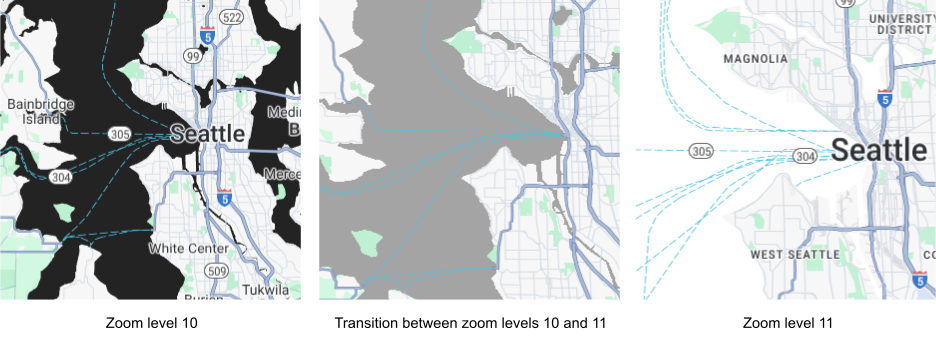
כשמטים מפה בתלת-ממד ועוברים בין רמות זום, יכול להיות שיוצגו צבעי מעבר מחוץ לסגנונות של רמת הזום שהוגדרה.
לדוגמה, אם מגדירים את הסגנונות של רמת הזום באופן הבא:
- ברמת זום 10, צבע המילוי של המים = שחור.
- ברמת זום 11, צבע מילוי המים = לבן.
יכול להיות שצבע המילוי של המים יופיע כאפור כשעוברים בין שתי רמות הזום, כמו שמוצג באיור הבא:
התאמה אישית של רמות זום שונות
ב-Cloud Console, עוברים אל Map Styles ובוחרים פרויקט, אם צריך.
יוצרים סגנון מפה או פותחים סגנון מפה, ולוחצים על התאמה אישית. פרטים נוספים מופיעים במאמר בנושא יצירת סגנון מפה.
בחלונית רכיבים במפה, בוחרים רכיב במפה להתאמה אישית. חלונית הסגנון נפתחת ומוצגים בה הרכיבים שאפשר להתאים אישית.
לצד הרכיב שרוצים להוסיף לו עיצוב לפי רמת הזום, לוחצים על סמל הזום (יהלום) משמאל כדי לפתוח את חלונית הזום.
לצד רמת הזום הנוכחית, בוחרים את רמת הזום שרוצים להתאים אישית. מפת התצוגה המקדימה תותאם לרמת הזום הזו.
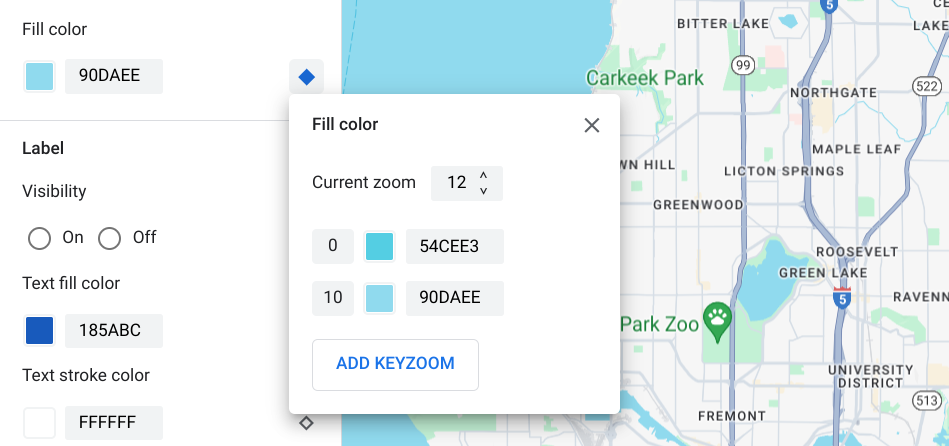
בוחרים באפשרות הוספת רמת זום קובעת כדי להוסיף רמת זום קובעת חדשה ברמת הזום שנבחרה, ומוצג ערך ברירת המחדל המתאים של מפה בסיסית.
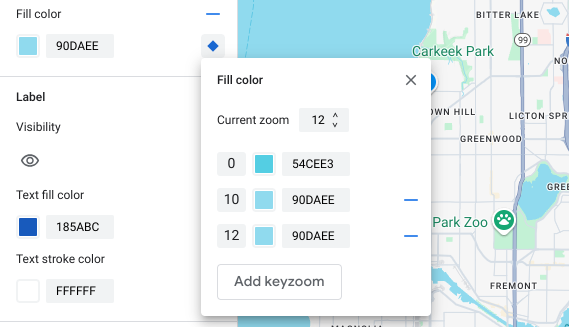
מעצבים את רמת הזום הזו ואת כל רמות הזום האחרות לפי הצורך.
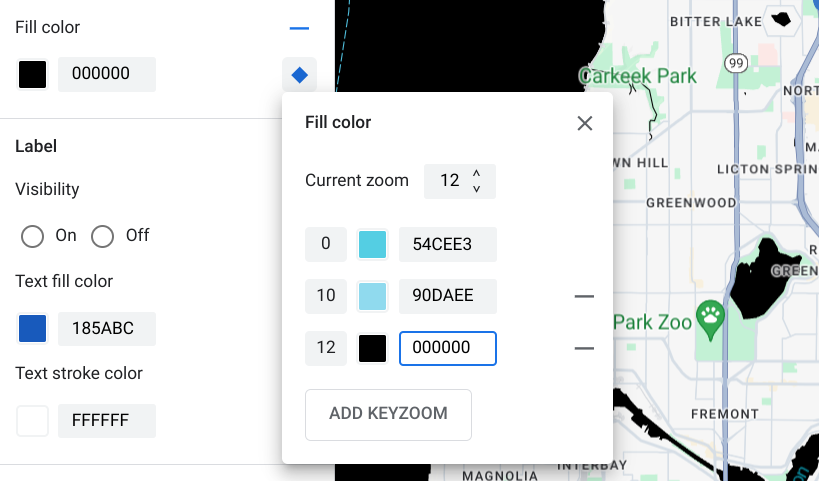
כדי להגדיר רמת זום נוספת, משנים את הזום הנוכחי ובוחרים שוב באפשרות הוספת זום במקש כדי להוסיף עוד רמת זום לרשימה. ממשיכים להוסיף סגנונות ולהגדיר את רמת הזום עד שמסיימים.
כשמסיימים, סוגרים את חלונית ההגדלה.
החלפת ערכי ברירת המחדל של הצבעים במפת הבסיס של רכיב
כדי להחליף את כל ערכי ברירת המחדל של הצבעים במפת הבסיס של רכיב מסוים בכל רמות הזום, צריך קודם להגדיר את הסגנון של הרכיב. כשמוסיפים רמות זום קובעות, רמת הזום הקובעת משתמשת בצבע שהגדרתם לרכיב במקום בצבע ברירת המחדל של מפה בסיסית.
שמירה ופרסום של עיצוב לפי רמת הזום
כדי לשמור את השינויים בסגנון המפה, לוחצים על שמירה.
כדי שהשינויים יתעדכנו במזהי המפה שמשויכים לסגנון המפה, בוחרים באפשרות פרסום.
הסרת סגנון של רמת זום
בחלונית רכיבים במפה, בוחרים רכיב מותאם אישית במפה.
לצד רכיב עיצובי, בוחרים בסמל היהלום שמשמאל. רכיבים עם עיצוב לפי רמת הזום מוצגים עם מעוין כחול מלא.

בחלונית של רמת זום קובעת, לוחצים על סמל המינוס כדי למחוק רמת זום.
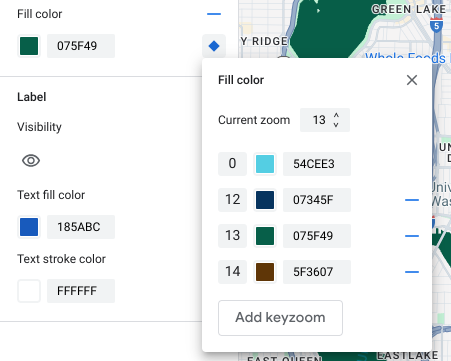
הסרת כל הסגנונות של רמות הזום
כדי להסיר את כל הסגנונות המותאמים אישית מרכיב במפה, אפשר לבצע אחת מהפעולות הבאות:
- בחלונית הסגנון, לוחצים על סמל המינוס ליד שם הרכיב.
- בחלונית של הגדלה והקטנה של מקש, לוחצים על סמל האיפוס לצד שם הרכיב.
תצוגה מקדימה של פרטים ברמת הכביש
בסגנונות הקיימים אפשר לראות תצוגה מקדימה של פרטים משופרים ברמת הכביש, כמו רוחב כביש ריאליסטי, מדרכות, סימוני נתיבים ותכונות אחרות בערים נבחרות, ברמות זום של 17 ומעלה. יש להפעיל את התצוגה המקדימה בכל הפעלה של כלי לעריכת סגנונות. תכונות המפה האלה של פרטי הכבישים גלויות רק ב-SDK או בממשקי ה-API שתומכים בפרטים ברמת הכביש. כדי להשתמש בהם באפליקציה, צריך לעדכן את ה-SDK או ה-API המשויכים לגרסה שתומכת בפרטים ברמת הכביש. מידע נוסף על גרסאות ה-API וה-SDK זמין במאמר פרטים ברמת הכביש ב-Google Maps Platform.
כדי להפעיל את התצוגה המקדימה של פרטי הכביש:
במסוף Google Cloud, עוברים אל Map Styles (סגנונות מפה).
בוחרים סגנון קיים או לוחצים על יצירת סגנון.
לוחצים על התאמה אישית.
בכלי לעריכת סגנונות, לוחצים על תצוגה מקדימה של פרטי הכביש.
בתיבת הדו-שיח של התצוגה המקדימה, מעבירים את המתג פרטי הכביש למצב מופעל.
פרטים על רמת הכביש שאפשר לעצב מופיעים במאמר מה אפשר לעצב במפה.
הוספת סגנונות של רמות זום כדי לרכך את המעבר בין סגנונות ברמות זום 17 ומעלה
ברמות זום של 17 ומעלה, כשהפרטים ברמת הכביש מופעלים, התכונות של מפת הכבישים נעלמות והופכות לתכונה של מפת פני השטח. כשמגדילים את התצוגה, כל הרכיבים המעוצבים שרלוונטיים לרכיב במפה 'פני השטח' מופיעים ומחליפים את הרכיבים והסגנונות של מפת הדרכים.
כדי שהמעבר בין סגנונות של רכיבים במפה יהיה חלק יותר, אפשר להוסיף סגנונות של רמות זום כדי לקבע את צבעי הסגנון בין רמות זום ספציפיות. אתם יכולים להשתמש בסגנונות של רמת הזום כדי לקבוע מתי לעבור בצורה חלקה לצבע סגנון חדש.
לדוגמה, ברמת זום 16, הסגנון של תכונות המפה שמופיעות ברשימה הוא כזה:
- עורק תחבורה מסומן באדום.
- כביש מהיר הוא כחול.
- האפשרות 'מקומי' מסומנת בצהוב.
- המשטח הוא בצבע בז'.

כשמגדילים את התצוגה לרמת זום 17, הכבישים הראשיים, הכבישים המהירים והכבישים המקומיים משתנים לרכיב המפה 'פני השטח', שמוצג בצבע בז'.

כדי ליצור מעבר חלק יותר בין רכיבי מפת הכבישים לבין רכיב מפת פני השטח, מוסיפים את רמות הזום הקובעות ואת עיצוב לפי רמת הזום הבאים:
| רכיב במפה | רמת זום 0 | רמת זום 12 | רמת זום 17 |
|---|---|---|---|
| מהיר | אדום | אדום | בז' |
| כביש מהיר | כחול | כחול | בז' |
| מקומי | צהוב | צהוב | בז' |
אחרי שמוסיפים עיצוב לפי רמת הזום, כשמגדילים את התצוגה קורה הדבר הבא:
- הכבישים הראשיים, הכבישים המהירים והכבישים המקומיים מוצגים בצבע המותאם אישית מרמות זום 0 עד 12.
- אחרי רמת הזום 12, הצבע המעוצב מתחיל לדהות לצבע בז' עד שהוא משתנה לגמרי לצבע בז' מרמת הזום 17 של סגנון רכיב במפה של פני השטח.
