

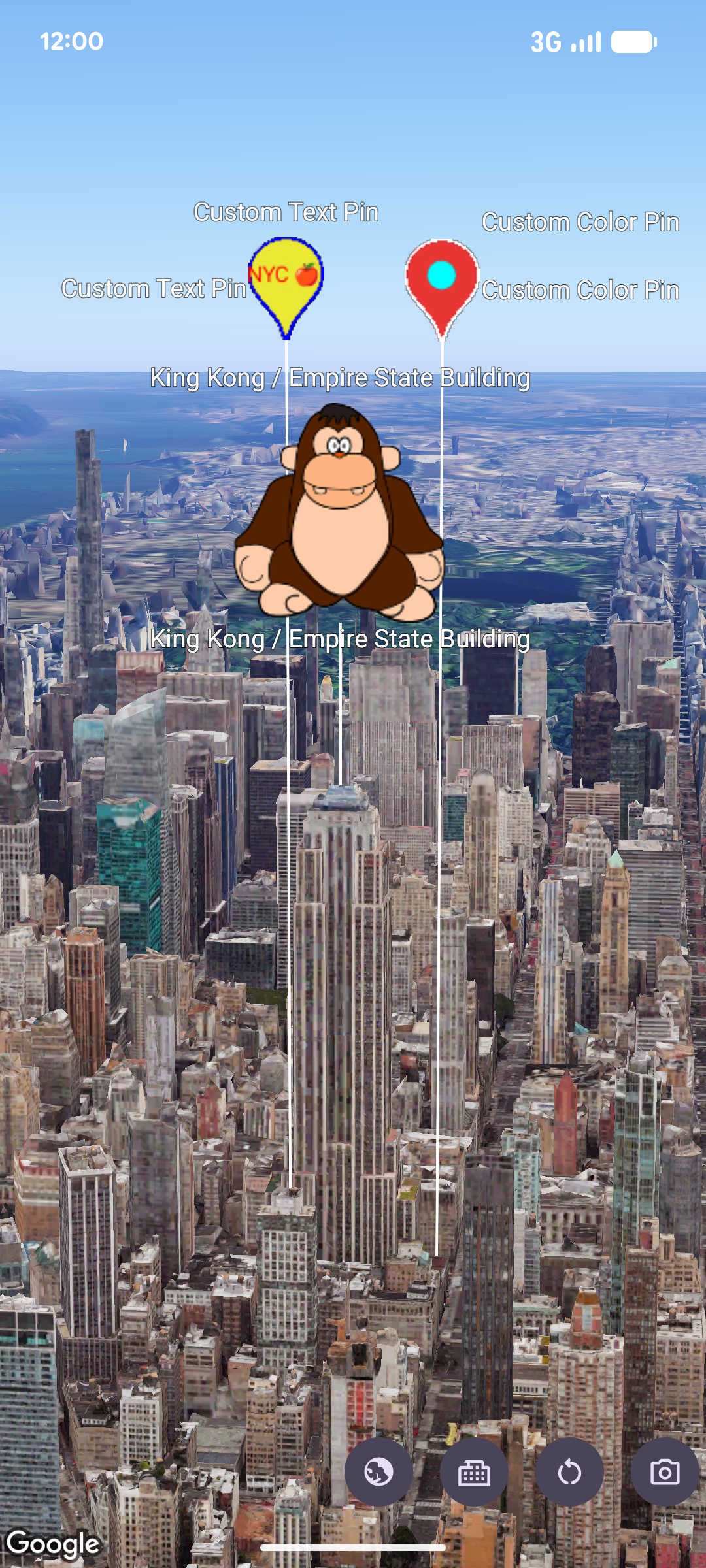
pinConfiguration 생성자를 사용하여 마커의 모양을 맞춤설정할 수 있습니다. pinConfiguration 생성자는 배경 및 테두리 색상, 글리프 텍스트 및 색상, 고도, 사용할 이미지, 추가 맞춤설정을 위한 더 많은 옵션을 변경하는 메서드를 제공합니다.
다음 코드 샘플은 사용 가능한 맞춤설정 옵션 중 일부를 사용하여 새 마커를 만들고 스타일을 지정하는 방법을 보여줍니다.
map.addMarker(
 markerOptions {
   position = sanFrancisco
   style = pinConfiguration {
     backgroundColor = Color.GREEN
     borderColor = Color.GREEN
     glyph = Glyph.fromColor(Color.RED)
   }
 }
)
이 페이지에서는 다음과 같은 방법으로 마커를 맞춤설정하는 방법을 설명합니다.
마커 크기 조정
마커의 크기를 조정하려면 scale 옵션을 사용합니다.
map.addMarker(
 markerOptions {
   position = sanFrancisco
   style = pinConfiguration {
     scale = 3.14
   }
 }
)
배경 색상 변경
생성 중에 마커의 배경 색상을 변경하려면 PinElement.background 옵션을 사용합니다.
map.addMarker(
 markerOptions {
   position = sanFrancisco
   style = pinConfiguration {
     backgroundColor = Color.GREEN
   }
 }
)
테두리 색상 변경
생성 중에 마커의 테두리 색상을 변경하려면 markerOptions.borderColor 옵션을 사용합니다.
map.addMarker(
 markerOptions {
   position = sanFrancisco
   style = pinConfiguration {
     borderColor = Color.GREEN
   }
 }
)
글리프에 텍스트 추가
markerOptions.glyph 메서드를 사용하여 기본 글리프를 텍스트 문자로 바꿉니다. 마커의 텍스트 글리프는 마커와 함께 확장됩니다.
map.addMarker(
 markerOptions {
   position = sanFrancisco
   style = pinConfiguration {
     glyph = Glyph.fromText("G")
   }
 }
)
이미지를 마커로 사용
Map.addMarker(markerOptions {
  position = latLngAltitude {
      latitude = 40.7484
      longitude = -73.9857
      altitude = 100.0
  }
  zIndex = 1
  label = "Empire State Building"
  isExtruded = true
  isDrawnWhenOccluded = true
  altitudeMode = AltitudeMode.RELATIVE_TO_MESH
  setStyle(ImageView(R.drawable.ook))
})
마커 삭제
Marker.remove()를 사용하여 지도에서 마커를 삭제합니다.
marker.remove();