

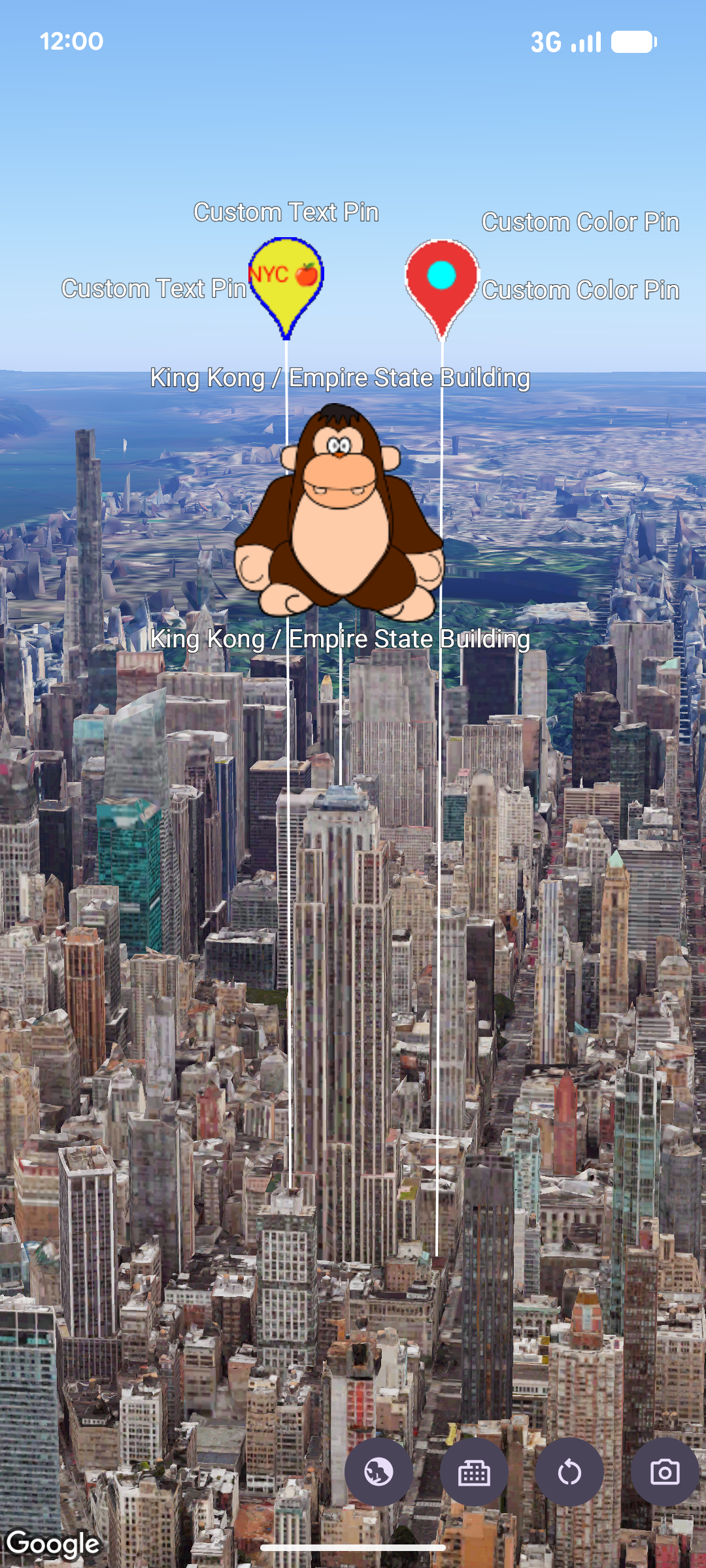
Wygląd znaczników możesz dostosować za pomocą konstruktora pinConfiguration. Konstruktor pinConfiguration udostępnia metody zmiany kolorów tła i obramowania, tekstu i koloru glifu, wysokości, obrazu do użycia i innych opcji dodatkowego dostosowywania.
Poniższy przykładowy kod pokazuje, jak utworzyć nowy znacznik i nadać mu styl za pomocą niektórych dostępnych opcji dostosowywania:
map.addMarker(
 markerOptions {
   position = sanFrancisco
   style = pinConfiguration {
     backgroundColor = Color.GREEN
     borderColor = Color.GREEN
     glyph = Glyph.fromColor(Color.RED)
   }
 }
)
Na tej stronie dowiesz się, jak dostosowywać znaczniki:
- Skalowanie znacznika
- Zmienianie koloru tła
- Zmienianie koloru obramowania
- Dodawanie tekstu do glifu
- Używanie obrazu jako znacznika
- Usuwanie znaczników
Skalowanie znacznika
Aby przeskalować znacznik, użyj opcji scale:
map.addMarker(
 markerOptions {
   position = sanFrancisco
   style = pinConfiguration {
     scale = 3.14
   }
 }
)
Zmiana koloru tła
Aby zmienić kolor tła znacznika podczas tworzenia, użyj opcji PinElement.background:
map.addMarker(
 markerOptions {
   position = sanFrancisco
   style = pinConfiguration {
     backgroundColor = Color.GREEN
   }
 }
)
Zmienianie koloru obramowania
Aby zmienić kolor obramowania znacznika podczas tworzenia, użyj opcji markerOptions.borderColor:
map.addMarker(
 markerOptions {
   position = sanFrancisco
   style = pinConfiguration {
     borderColor = Color.GREEN
   }
 }
)
Dodawanie tekstu do glifu
Użyj metody markerOptions.glyph, aby zastąpić domyślny glif znakiem tekstowym. Glif tekstowy znacznika skaluje się wraz ze znacznikiem:
map.addMarker(
 markerOptions {
   position = sanFrancisco
   style = pinConfiguration {
     glyph = Glyph.fromText("G")
   }
 }
)
Używanie obrazu jako znacznika
Map.addMarker(markerOptions {
  position = latLngAltitude {
      latitude = 40.7484
      longitude = -73.9857
      altitude = 100.0
  }
  zIndex = 1
  label = "Empire State Building"
  isExtruded = true
  isDrawnWhenOccluded = true
  altitudeMode = AltitudeMode.RELATIVE_TO_MESH
  setStyle(ImageView(R.drawable.ook))
})
Usuwanie znaczników
Użyj Marker.remove(), aby usunąć znaczniki z mapy:
marker.remove();