

API Trình quét mã của Google cung cấp giải pháp hoàn chỉnh để quét mã mà không yêu cầu ứng dụng của bạn phải có quyền truy cập camera, đồng thời vẫn bảo vệ quyền riêng tư của người dùng. Bạn có thể thực hiện việc này bằng cách uỷ quyền cho Dịch vụ Google Play quét mã và chỉ trả về kết quả quét cho ứng dụng của bạn (Video 1).
Tất cả quá trình xử lý hình ảnh đều diễn ra trên thiết bị và Google không lưu trữ kết quả hoặc dữ liệu hình ảnh. API này hỗ trợ các định dạng mã giống như
API quét mã vạch của Bộ công cụ học máy và trả về cùng một đối tượng
Barcode.
API này phù hợp với những ứng dụng cần quét mã liền mạch mà không cần giao diện người dùng hoặc trải nghiệm camera tuỳ chỉnh. Quá trình triển khai hoàn toàn nằm trong Dịch vụ Google Play, đảm bảo tác động tối thiểu đến kích thước ứng dụng của bạn.
Kể từ phiên bản 16.1.0, bạn có thể bật tính năng tự động thu phóng để cho phép trình quét mã của Google tự động quét mã vạch ở xa camera. Khi người dùng hướng thiết bị vào mã vạch, máy quét sẽ phát hiện và phóng to mã vạch một cách thông minh. Điều này giúp bạn không cần phải điều chỉnh độ thu phóng theo cách thủ công, giúp quét mã vạch nhanh hơn, chính xác hơn và dễ tiếp cận hơn (xem Video 2).
 |
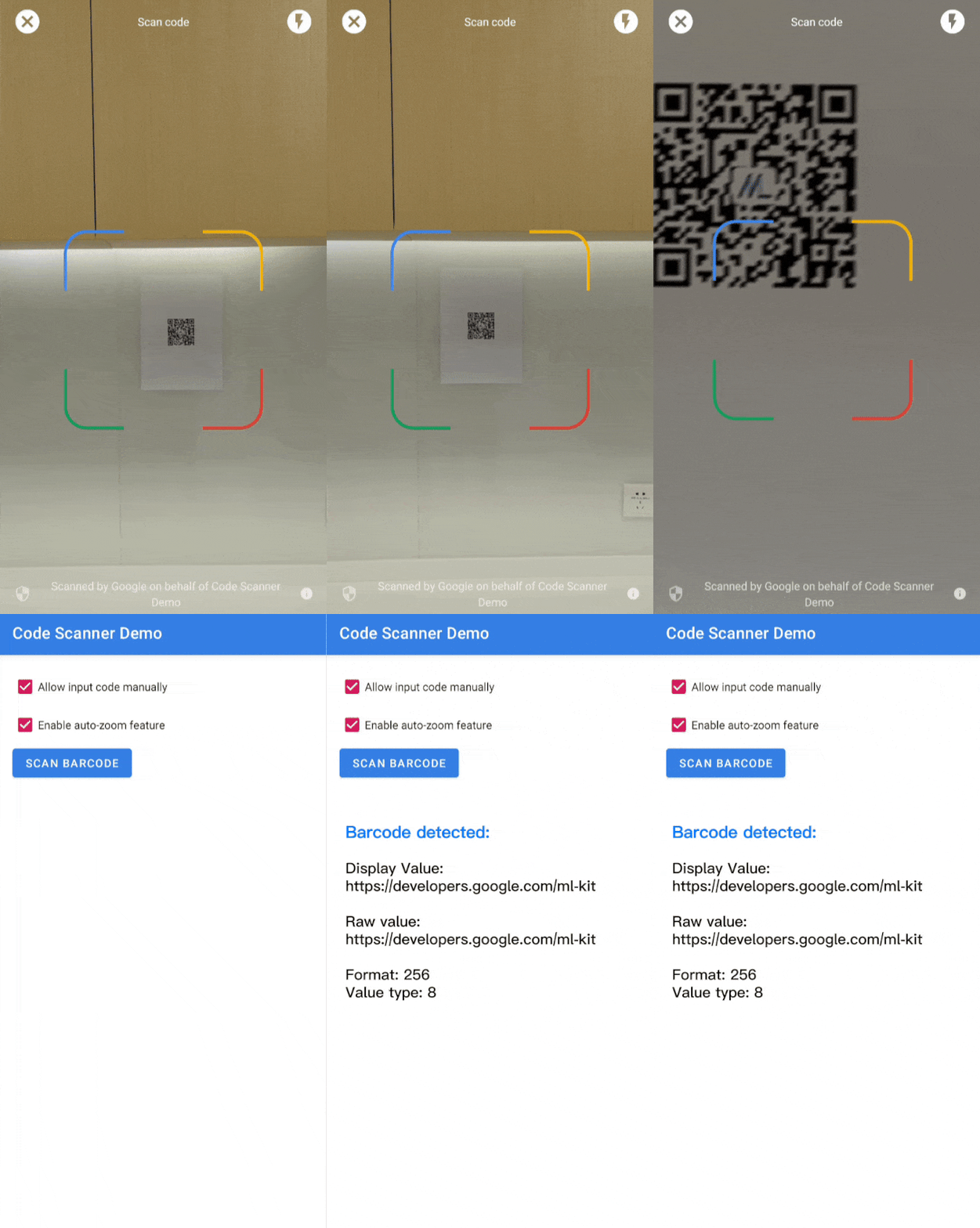 |
| Video 1. Tích hợp trình quét mã của Google | Video 2. Hiệu ứng tự động thu phóng |
Đối với các trường hợp sử dụng phức tạp hơn, đòi hỏi giao diện người dùng tuỳ chỉnh, bạn nên trực tiếp sử dụng API quét mã vạch của Bộ công cụ học máy.
Nếu bạn có thắc mắc, muốn gửi lỗi hoặc cần được hỗ trợ, hãy xem trang cộng đồng Bộ công cụ học máy.
Trước khi bắt đầu
Để chuẩn bị cho ứng dụng của bạn, hãy hoàn tất các bước trong những phần sau.
Định cấu hình ứng dụng
Trong tệp
settings.gradlecấp cao nhất, hãy thêm kho lưu trữ Maven của Google và kho lưu trữ trung tâm Maven vào trong khốidependencyResolutionManagement:dependencyResolutionManagement { repositories { google() mavenCentral() } }Thêm phần phụ thuộc Dịch vụ Google Play cho SDK
play-services-code-scannervào tệp bản dựng Gradle của mô-đun, thường làapp/build.gradle:dependencies { implementation 'com.google.android.gms:play-services-code-scanner:16.1.0' }Bạn có thể định cấu hình ứng dụng để Dịch vụ Google Play tự động tải mô-đun máy quét xuống thiết bị trong khi ứng dụng của bạn được cài đặt từ Cửa hàng Play.
<application ...>
  ...
  <meta-data
      android:name="com.google.mlkit.vision.DEPENDENCIES"
      android:value="barcode_ui"/>
  ...
</application>
Bạn cũng có thể kiểm tra rõ ràng phạm vi cung cấp của mô-đun máy quét và yêu cầu tải xuống thông qua API ModuleInstallClient của Dịch vụ Google Play.
Nếu bạn không bật tính năng tải mô-đun xuống tại thời điểm cài đặt hoặc yêu cầu tải xuống rõ ràng (và mô-đun máy quét chưa được cài đặt cho một trường hợp sử dụng khác), thì Dịch vụ Google Play sẽ tải mô-đun máy quét xuống trong lần đầu tiên sử dụng.
Quét mã
Thực hiện các bước sau để quét mã vạch.
Không bắt buộc: Định cấu hình trình quét mã.
Nếu biết định dạng mã vạch mà bạn muốn đọc, bạn có thể cải thiện tốc độ của trình phát hiện mã vạch bằng cách định cấu hình để trình phát hiện chỉ phát hiện các định dạng đó. Ví dụ: để chỉ phát hiện mã Aztec và mã QR, hãy tạo một đối tượng
GmsBarcodeScannerOptionsnhư trong ví dụ sau:Kotlin
val options = GmsBarcodeScannerOptions.Builder()
   .setBarcodeFormats(
       Barcode.FORMAT_QR_CODE,
       Barcode.FORMAT_AZTEC)
   .build()
Java
GmsBarcodeScannerOptions options = new GmsBarcodeScannerOptions.Builder()
   .setBarcodeFormats(
       Barcode.FORMAT_QR_CODE,
       Barcode.FORMAT_AZTEC)
   .build();
Theo mặc định, tính năng tự động thu phóng sẽ tắt. Để bật chức năng tự động thu phóng kể từ phiên bản 16.1.0, hãy gọi
enableAutoZoom()như trong ví dụ về mã sau đây.Kotlin
val options = GmsBarcodeScannerOptions.Builder()
   .setBarcodeFormats(...)
   .enableAutoZoom() // available on 16.1.0 and higher
   .build()
Java
GmsBarcodeScannerOptions options = new GmsBarcodeScannerOptions.Builder()
   .setBarcodeFormats(...)
   .enableAutoZoom() // available on 16.1.0 and higher
   .build();
Lấy một thực thể của
GmsBarcodeScanner, như trong ví dụ về mã:Kotlin
val scanner = GmsBarcodeScanning.getClient(this)
// Or with a configured options
// val scanner = GmsBarcodeScanning.getClient(this, options)
Java
GmsBarcodeScanner scanner = GmsBarcodeScanning.getClient(this);
// Or with a configured options
// GmsBarcodeScanner scanner = GmsBarcodeScanning.getClient(context, options);
Yêu cầu quét mã bằng cách gọi đến số
startScan().Kotlin
scanner.startScan()
   .addOnSuccessListener { barcode ->
       // Task completed successfully
   }
   .addOnCanceledListener {
       // Task canceled
   }
   .addOnFailureListener { e ->
       // Task failed with an exception
   }
Java
scanner
   .startScan()
   .addOnSuccessListener(
       barcode -> {
         // Task completed successfully
       })
   .addOnCanceledListener(
       () -> {
         // Task canceled
       })
   .addOnFailureListener(
       e -> {
         // Task failed with an exception
       });
Xử lý
Barcodethu được.Kotlin
val rawValue: String? = barcode.rawValue
Java
String rawValue = barcode.getRawValue();