

בדף הזה מוסבר איך ליצור תוסף ל-Google Workspace שפועל ב-Google Chat ומתקשר עם סוכן AI של ערכה לפיתוח סוכנים (ADK) שמארח ב-Vertex AI Agent Engine.
סוכני AI תופסים באופן אוטונומי את הסביבה שלהם, מסיקים מסקנות ומבצעים פעולות מורכבות ומרובות שלבים כדי להשיג מטרה מוגדרת. במדריך הזה נסביר איך לפרוס את הדוגמה של ADK LLM Auditor multi-agent, שכוללת ביקורת על עובדות ושינוי שלהן באמצעות Gemini וחיפוש Google.

התרשים הבא מציג את הארכיטקטורה ואת דפוס העברת ההודעות:
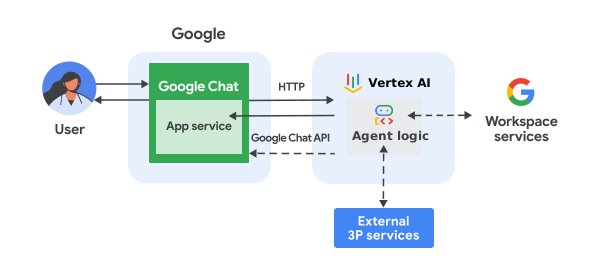
בתרשים שלמעלה, משתמש שמקיים אינטראקציה עם אפליקציית צ'אט שהוטמעה באמצעות סוכן AI של ADK, נהנה מזרימת המידע הבאה:
- משתמש שולח הודעה לאפליקציית Chat, בצ'אט ישיר או במרחב ב-Chat.
- הלוגיקה של אפליקציית Chat, שמוטמעת ב-Apps Script או כשרת אינטרנט עם נקודות קצה של HTTP, מקבלת את ההודעה ומעבדת אותה.
- סוכן ה-AI שמוטמע באמצעות ADK ומתארח ב-Vertex AI Agent Engine מקבל את האינטראקציה ומעבד אותה.
- אפשר לשלב את אפליקציית Chat או את סוכן ה-AI עם שירותי Google Workspace, כמו יומן Google או Google Sheets, או עם שירותים אחרים של Google, כמו מפות Google או YouTube.
- אפליקציית Chat שולחת תגובות באופן אסינכרוני באמצעות Google Chat API כדי לעדכן לגבי ההתקדמות של סוכן ה-AI.
- התשובות נשלחות למשתמש.
מטרות
- מגדירים את הסביבה.
- פורסים את סוכן ה-AI של ADK.
- פורסים את אפליקציית Chat.
- מגדירים את אפליקציית Chat.
- בודקים את אפליקציית Chat.
דרישות מוקדמות
- חשבון Google Workspace במהדורת Business או Enterprise עם גישה ל-Google Chat.
- פרויקט ב-Google Cloud שהחיוב בו מופעל. כדי לבדוק אם החיוב מופעל בפרויקט קיים, אפשר לעיין במאמר אימות סטטוס החיוב של הפרויקטים. כדי ליצור פרויקט ולהגדיר חיוב, אפשר לקרוא את המאמר יצירת פרויקט בענן ב-Google Cloud.
הגדרת הסביבה
הפעלת ממשקי ה-API של Google Cloud
לפני שאתם משתמשים בממשקי Google API, אתם צריכים להפעיל אותם בפרויקט ב-Google Cloud. בכל פרויקט אפשר להפעיל ממשק API אחד או יותר.במסוף Google Cloud, מפעילים את ממשקי ה-API של Google Chat, Vertex AI ו-Cloud Resource Manager.
מגדירים את מסך ההסכמה של OAuth
כל האפליקציות שמשתמשות ב-OAuth 2.0 דורשות הגדרה של מסך הסכמה. הגדרת מסך ההסכמה ל-OAuth של האפליקציה קובעת מה מוצג למשתמשים ולבודקי האפליקציות, ורושמת את האפליקציה כדי שתוכלו לפרסם אותה בהמשך.
- ב-Google API Console, נכנסים לתפריט > Google Auth platform > Branding.
- אם כבר הגדרתם את פלטפורמת האימות של Google, אתם יכולים לקבוע את ההגדרות הבאות של מסך ההסכמה ל-OAuth בקטעים Branding, Audience וData Access. אם מופיעה ההודעה Google Auth platform not configured yet, לוחצים על Get Started:
- בקטע App Information בשדה App name, מזינים שם לאפליקציה.
- בקטע User support email, בוחרים כתובת אימייל לתמיכה שאליה משתמשים יפנו אם יש להם שאלות לגבי ההסכמה שלהם.
- לוחצים על Next.
- בקטע Audience, לוחצים על Internal.
- לוחצים על Next.
- בקטע Contact Information, מזינים כתובת אימייל שאליה אפשר לשלוח התראות על שינויים בפרויקט.
- לוחצים על Next.
- בקטע Finish, קוראים את המדיניות של Google בנושא נתוני משתמשים בשירותי API. אם אתם מסכימים, סמנו את התיבה I agree to the Google API Services: User Data Policy.
- לוחצים על Continue.
- לוחצים על Create.
- כרגע אתם יכולים לדלג על הוספת היקפי הרשאות. בעתיד, כשתיצרו אפליקציה לשימוש מחוץ לארגון שלכם ב-Google Workspace, תצטרכו לשנות את סוג המשתמש ל-External. לאחר מכן מוסיפים את היקפי ההרשאות שהאפליקציה דורשת. למידע נוסף, אפשר לעיין במדריך המלא בנושא הגדרת הסכמה ל-OAuth.
איך יוצרים חשבון שירות במסוף Google Cloud
כדי ליצור חשבון שירות חדש עם התפקיד Vertex AI User, פועלים לפי השלבים הבאים:
Google API Console
- במסוף Google API, לוחצים על סמל התפריט > IAM & Admin > חשבונות שירות.
- לוחצים על יצירת חשבון שירות.
- ממלאים את פרטי חשבון השירות ולוחצים על יצירה והמשך.
- אופציונלי: מקצים תפקידים לחשבון השירות כדי לתת גישה למשאבים בפרויקט Google Cloud. פרטים נוספים זמינים במאמר הענקה, שינוי וביטול גישה למשאבים.
- לוחצים על המשך.
- אופציונלי: מזינים משתמשים או קבוצות שיכולים לנהל את חשבון השירות הזה ולבצע בו פעולות. פרטים נוספים מופיעים במאמר ניהול התחזות לחשבון שירות.
- לוחצים על סיום. רושמים את כתובת האימייל של חשבון השירות.
CLI של gcloud
- יוצרים את חשבון השירות:
gcloud iam service-accounts createSERVICE_ACCOUNT_NAME\ --display-name="SERVICE_ACCOUNT_NAME" - אופציונלי: מקצים תפקידים לחשבון השירות כדי לתת גישה למשאבים בפרויקט Google Cloud. פרטים נוספים זמינים במאמר הענקה, שינוי וביטול גישה למשאבים.
חשבון השירות מופיע בדף של חשבון השירות.
יצירת מפתח פרטי
כדי ליצור ולהוריד מפתח פרטי לחשבון השירות, פועלים לפי השלבים הבאים:
- במסוף Google Cloud, לוחצים על סמל התפריט > IAM & Admin > Service Accounts (חשבונות שירות).
- בוחרים את חשבון השירות.
- לוחצים על מפתחות > הוספת מפתח > יצירת מפתח חדש.
- בוחרים באפשרות JSON ולוחצים על Create.
זוג המפתחות הציבורי/פרטי החדש נוצר ומורד למחשב שלכם כקובץ חדש. שומרים את קובץ ה-JSON שהורדתם בשם
credentials.jsonבספריית העבודה. הקובץ הזה הוא העותק היחיד של המפתח. מידע על אחסון מאובטח של המפתח זמין במאמר ניהול מפתחות לחשבונות שירות. - לוחצים על סגירה.
מידע נוסף על חשבונות שירות זמין במאמר בנושא חשבונות שירות במסמכי העזרה של Google Cloud IAM.
פריסת סוכן ה-AI של ADK
פותחים את הדוגמה של LLM Auditor ב-Vertex AI Agent Garden:
לוחצים על פריסה.
אם מתבקשים, בוחרים את הפרויקט בענן ב-Google Cloud.
לוחצים על Deploy in Cloud Shell (פריסה ב-Cloud Shell).
אם מתבקשים, לוחצים על Authorize ומבצעים את תהליך OAuth עבור Cloud Shell.
כש-Cloud Shell נטען במלואו, לוחצים על Enter כדי להריץ את שורת הפקודה שנטענה מראש ולהתחיל בפריסה.
אם מתבקשים להזין אזור, מקישים על Enter כדי להשתמש בברירת המחדל.
בסיום, עוברים אל Vertex AI Agent Engine:
לוחצים על
 כדי להעתיק את שם המשאב של הסוכן החדש שהופעל מהטבלה.
יצירה והגדרה של פרויקט אפליקציית Chat
לוחצים על הלחצן הבא כדי לפתוח את פרויקט Apps Script של ADK AI Agent Quickstart.
לוחצים על סקירה כללית >
יצירת עותק.בפרויקט Apps Script, לוחצים על
 Project Settings (הגדרות הפרויקט) > Edit script properties (עריכת מאפייני הסקריפט) > Add script property (הוספת מאפיין סקריפט) כדי להוסיף את מאפייני הסקריפט הבאים:
-
REASONING_ENGINE_RESOURCE_NAMEעם שם המשאב של סוכן Vertex AI שהעתקתם בשלבים הקודמים. -
SERVICE_ACCOUNT_KEYעם מפתח ה-JSON מחשבון השירות שהורדתם בשלבים הקודמים, כמו{ ... }.
-
לוחצים על שמירת מאפייני סקריפט.
במסוף Google API, עוברים לתפריט > IAM & Admin > Settings.
מעתיקים את הערך בשדה מספר הפרויקט.
בפרויקט Apps Script, לוחצים על
הגדרות הפרויקט.בקטע פרויקט Google Cloud Platform (GCP), לוחצים על שינוי הפרויקט.
בשדה מספר פרויקט GCP, מדביקים את מספר הפרויקט בענן שהועתק בשלבים הקודמים.
לוחצים על הגדרת פרויקט. הפרויקט בענן והפרויקט ב-Apps Script מקושרים עכשיו.
יצירת פריסת בדיקה
כדי להשתמש בפרויקט הזה של Apps Script בשלב הבא, צריך מזהה פריסה.
כדי לקבל את מזהה הפריסה העיקרית:
- בפרויקט Apps Script של אפליקציית Chat, לוחצים על Deploy (פריסה) > Test deployments (פריסות לבדיקה).
- בקטע מזהה הפריסה של הגרסה האחרונה, לוחצים על
העתקה.
- לוחצים על סיום.
הגדרת אפליקציית Chat
כדי לפרוס את אפליקציית Google Chat לבדיקה, פועלים לפי השלבים הבאים באמצעות הפריסה של Apps Script:
- ב-קונסולה לממשקי API, מחפשים את
Google Chat APIולוחצים על Google Chat API. - לוחצים על ניהול.
לוחצים על Configuration (הגדרה) ומגדירים את אפליקציית Chat:
- בשדה שם האפליקציה מזינים
ADK Quickstart. - בשדה כתובת ה-URL של האווטאר מזינים את הערך
https://developers.google.com/workspace/add-ons/images/quickstart-app-avatar.png. - בשדה Description (תיאור) מזינים
ADK Quickstart. - בקטע פונקציונליות, בוחרים באפשרות הצטרפות למרחבים ולשיחות קבוצתיות.
- בקטע 'הגדרות חיבור', בוחרים באפשרות פרויקט Apps Script.
- בשדה Deployment ID (מזהה פריסה), מדביקים את מזהה הפריסה של Head שהעתקתם קודם.
- בקטע 'הרשאת גישה', בוחרים באפשרות אנשים וקבוצות ספציפיים בדומיין ומזינים את כתובת האימייל.
- בשדה שם האפליקציה מזינים
לוחצים על שמירה.
אפליקציית Chat מוכנה להגיב להודעות.
בדיקת אפליקציית Chat
כדי לבדוק את אפליקציית Chat, פותחים מרחב לצ'אט ישיר עם אפליקציית Chat ושולחים הודעה:
פותחים את Google Chat באמצעות חשבון Google Workspace שציינתם כשנוספתם כבודקים מהימנים.
- לוחצים על צ'אט חדש.
- בשדה הוספת אדם אחד או יותר, מקלידים את השם של אפליקציית Chat.
בוחרים את אפליקציית Chat מתוך התוצאות. ייפתח צ'אט ישיר.
בצ'אט הישיר החדש עם האפליקציה, כותבים
The Eiffel Tower was completed in 1900ולוחצים עלenter.אפליקציית Chat משיבה עם תשובות של סוכני משנה מבקר ועורך.
כדי להוסיף בודקים מהימנים ולקבל מידע נוסף על בדיקת תכונות אינטראקטיביות, אפשר לעיין במאמר בדיקת תכונות אינטראקטיביות באפליקציות ל-Google Chat.
פתרון בעיות
כשמוחזרת שגיאה מאפליקציית Google Chat או מכרטיס, בממשק של Chat מוצגת ההודעה "משהו השתבש". או 'לא ניתן לעבד את הבקשה שלך'. לפעמים בממשק המשתמש של Chat לא מוצגת הודעת שגיאה, אבל אפליקציית Chat או הכרטיס מפיקים תוצאה לא צפויה. לדוגמה, יכול להיות שהודעה בכרטיס לא תופיע.
יכול להיות שלא תוצג הודעת שגיאה בממשק המשתמש של Chat, אבל אם הפעלתם את רישום השגיאות באפליקציות של Chat, תוכלו לראות הודעות שגיאה תיאוריות ונתוני יומן שיעזרו לכם לתקן את השגיאות. לקבלת עזרה בצפייה בשגיאות, באיתור באגים ובתיקון שגיאות, אפשר לעיין במאמר פתרון בעיות ותיקון שגיאות ב-Google Chat.
הסרת המשאבים
כדי להימנע מחיובים בחשבון Google Cloud בגלל השימוש במשאבים שנעשה במסגרת המדריך הזה, מומלץ למחוק את פרויקט Cloud.
- במסוף Google API, עוברים לדף Manage resources. לוחצים על תפריט > IAM & Admin > Manage Resources.
- ברשימת הפרויקטים, בוחרים את הפרויקט שרוצים למחוק ולוחצים על Delete .
- כדי למחוק את הפרויקט, כותבים את מזהה הפרויקט בתיבת הדו-שיח ולוחצים על Shut down.
נושאים קשורים
- פיתוח אפליקציה ל-Google Chat עם סוכן AI של ADK שנחשף על ידי A2A
- פיתוח אפליקציה ל-Google Chat עם סוכן AI של ADK שנחשף על ידי A2UI
- איך יוצרים סוכנים של Gemini Enterprise שמשולבים באופן הדוק עם מאגרי נתונים, ממשקי API ואפליקציות ל-Chat של Workspace
- יצירת סוכני Vertex AI שמשולבים באופן הדוק עם מאגרי נתונים, ממשקי API ואפליקציות צ'אט של Workspace
- בדיקת עובדות של הצהרות באמצעות סוכן AI של ADK ומודל Gemini
- תכנון נסיעות באמצעות סוכן AI שאפשר לגשת אליו בכל Google Workspace
- פיתוח אפליקציה ל-Google Chat עם סוכן AI של Gemini Enterprise
- שילוב של מושגי AI בסיסיים באפליקציות ל-Chat
- קבלת תשובות לשאלות על סמך שיחות ב-Chat באמצעות אפליקציית Gemini AI Chat
- איך מגיבים לאירועים באמצעות Google Chat, Vertex AI, Apps Script ואימות משתמשים
- ניהול פרויקטים באמצעות Google Chat, Vertex AI ו-Firestore