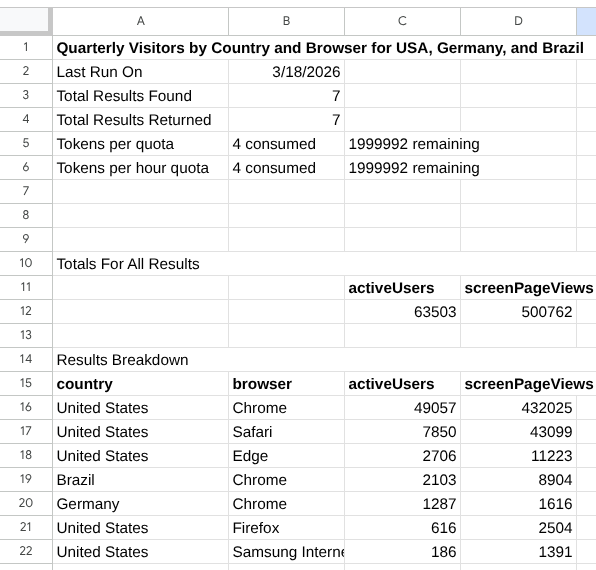
Mit dem Bericht-Builder für Google Analytics-Add-on für Google Sheets können Sie Berichte für Google Analytics-Properties erstellen und ausführen. Mit diesem Add-on können Sie Google Analytics-Daten entweder in natürlicher Sprache oder über die manuelle Konfiguration direkt in Ihre Tabelle einfügen.
Add-on installieren
Vorbereitende Schritte:
Installieren Sie das Add-on „Bericht-Builder für Google Analytics“ über den Google Workspace Marketplace.
Sie können den Store-Eintrag für dieses Add-on auch aufrufen. Wählen Sie hierzu in Google Sheets im Menü Erweiterungen > Add-ons > Add-ons aufrufen aus und geben Sie Bericht-Builder für Google Analytics in das Suchfeld ein.
Klicken Sie auf den Eintrag für das Add-on und dann auf Installieren, um es zu installieren.
Schließen Sie die Installation ab. Folgen Sie dazu der Anleitung auf dem Bildschirm.
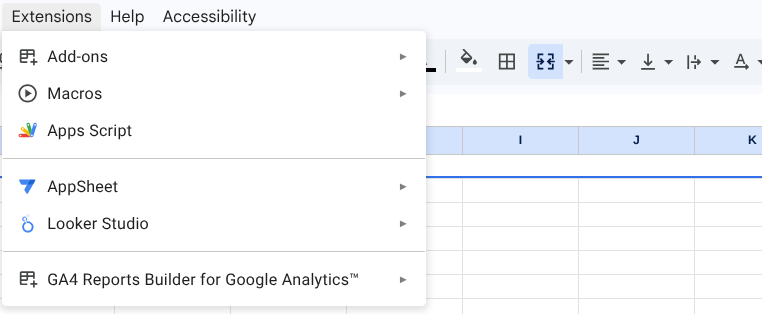
Erstellen Sie nach der Installation des Add-ons eine neue Google-Tabelle. Sie finden das Add-on im Menü unter Erweiterungen > GA4-Bericht-Builder für Google Analytics™.
Funktionsweise des Tools
Nachdem Sie das Google Sheets-Add-on installiert haben, können Sie eine Berichtskonfiguration erstellen und den Bericht ausführen.
Neuen Bericht erstellen
Wählen Sie im Add-on-Menü die Option Neuen Bericht erstellen aus, um das Dialogfeld für die Berichtskonfiguration aufzurufen.

Datenquelle auswählen
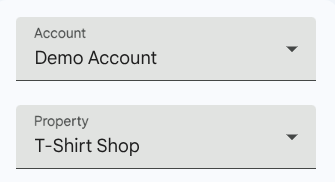
Konto:Wählen Sie im Drop-down-Menü „Konto“ ein Konto aus, um die Berichtskonfiguration zu starten. In dieser Liste werden alle Google Analytics-Konten aufgeführt, auf die der angemeldete Nutzer Zugriff hat.
Property:Wählen Sie im Drop-down-Menü „Property“ die Web- oder App-Property aus, die Sie analysieren möchten.
Bericht konfigurieren (zwei Methoden)
Methode A:Gemini verwenden (KI-gestützt)
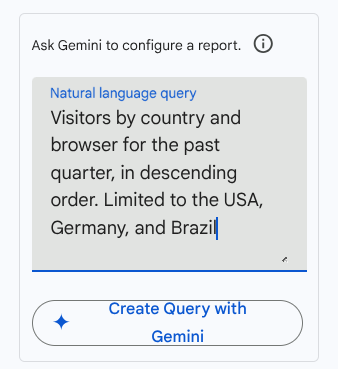
Suchen Sie das Feld Abfrage in natürlicher Sprache.
Geben Sie Ihre Anfrage in Ihrer Sprache ein. Beispiel:
Visitors by country and browser for the past quarter, in descending order. Limited to the USA, Germany, and Brazil
- Klicken Sie auf Abfrage mit Gemini erstellen. Das Add-on füllt die Dimensionen, Messwerte und Zeiträume automatisch aus.
Methode B:Manuelle Einrichtung
Berichtsname:Geben Sie Ihrem Bericht einen kurzen, beschreibenden Titel.

Zeitraum: Wählen Sie eine Voreinstellung wie NdaysAgo oder today aus oder geben Sie bestimmte Datumsangaben ein.
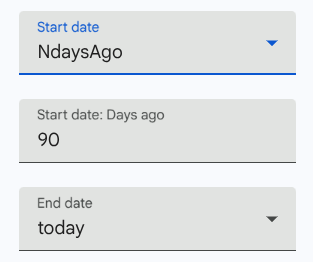
Dimensionen:Fügen Sie Dimensionen wie
CountryoderBrowserhinzu, um Ihre Daten zu kategorisieren.
Messwerte:Fügen Sie quantitative Messwerte wie
activeUsersoderscreenPageViewshinzu.
Sortieren nach:Optional können Sie die Ergebnisse nach einem bestimmten Messwert oder einer bestimmten Dimension in aufsteigender oder absteigender Reihenfolge sortieren.

Dimensionsfilter:Optional können Sie Ihre Daten auf bestimmte Kriterien beschränken. Sie können beispielsweise nur Daten anzeigen lassen, bei denen das Land „USA, Deutschland oder Brasilien“ ist.

Messwertfilter:Optional können Sie Logik hinzufügen, um nur die Zeilen anzuzeigen, die bestimmte numerische Grenzwerte erfüllen.

Abschließen und ausführen
Berichtskonfiguration speichern:Speichert Ihre Einstellungen, damit Sie diesen Bericht später noch einmal ausführen können. Dem Tab „Berichtskonfiguration“ wird eine neue Berichtskonfiguration hinzugefügt.
Bericht ausführen:Führt die Abfrage aus und importiert die Daten direkt in Ihre Google-Tabelle. Wenn kein Tabellenblatt mit dem Namen des Berichts vorhanden ist, wird es vom Add-on erstellt.
Zurücksetzen:Löscht alle aktuellen Felder, damit Sie eine neue Konfiguration von Grund auf erstellen können.
Alle gespeicherten Berichte ausführen
Sie können alle Berichte auf dem Tab „Berichtskonfiguration“ mit der Option Berichte ausführen im Add-on-Menü ausführen. Für jede Berichtskonfiguration wird ein neues Tabellenblatt erstellt und jedes Mal aktualisiert, wenn der Bericht ausgeführt wird.