

Ketersediaan: Fitur ini tersedia di Android, iOS, JavaScript, dan Maps Static.
Sebaiknya sesuaikan peta mengikuti kebutuhan pengguna Anda dengan menandai fitur di tingkat zoom yang digunakan untuk melihat peta. Misalnya, Anda dapat menandai POI atau jalan setelah pelihat men-zoom lokasi menarik tertentu.
Anda dapat mengatur gaya elemen fitur peta agar tampil sama di semua tingkat zoom di peta, atau untuk beberapa elemen, Anda dapat membuat berbagai gaya untuk tingkat zoom yang berbeda.
Tidak semua fitur dapat disesuaikan tingkat zoom-nya. Elemen fitur peta yang dapat Anda tetapkan gaya visual tingkat zoom-nya memiliki ikon wajik di sebelah kanan.

Memahami gaya visual tingkat zoom
Tingkat zoom dimulai dari 0 (paling kecil) yang menampilkan dunia, hingga 22 (paling besar) yang menampilkan bagian kecil yang mendetail pada peta. Keyzoom adalah tingkat zoom yang Anda pilih untuk memulai gaya baru.
Saat Anda mengatur gaya fitur peta di tingkat zoom yang berbeda, gaya tersebut berlaku untuk semua tingkat zoom yang lebih tinggi (lebih diperbesar) hingga tercapai gaya tingkat zoom lainnya. Tingkat zoom 0 selalu ditambahkan dengan gaya saat ini.
Misalnya, jika Anda menetapkan gaya di tingkat zoom 5 dan 10:
- Gaya tingkat zoom 5 berlaku untuk tingkat zoom 5-9.
- Gaya tingkat zoom 10 berlaku untuk tingkat zoom 10-22.
- Tingkat zoom 0-4 mempertahankan gaya saat ini.
Saat Anda menyesuaikan gaya tingkat zoom untuk sebuah fitur peta, gaya tersebut menggantikan gaya kustom apa pun di seluruh fitur peta.
Memahami transisi tingkat zoom pada peta vektor 2D
Saat Anda menetapkan warna yang berbeda di dua keyzoom pada peta vektor 2D, peta akan memadukan warna tersebut di seluruh tingkat zoom di antaranya. Warna ikon tidak menyatu.
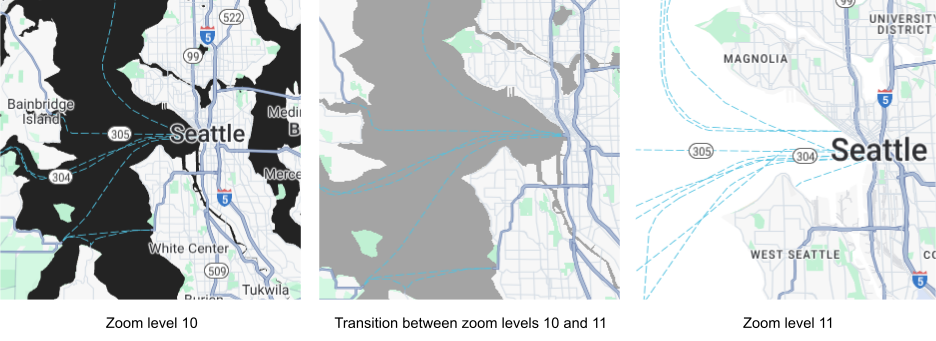
Misalnya, Anda menetapkan gaya visual tingkat zoom berikut untuk perairan:
- Untuk tingkat zoom 10, warna pengisi air = hitam.
- Untuk tingkat zoom 11, warna pengisi air = putih.
Saat Anda memperbesar antara tingkat 10 dan 11, warna pengisi air akan tampak abu-abu, seperti yang ditunjukkan pada gambar berikut:
Memahami tingkat zoom di peta 3D
Saat Anda menggunakan gaya visual peta berbasis cloud dengan peta 3D roadmap dan 3D hybrid, gaya visual tingkat zoom Anda akan terlihat berbeda dari gaya visual di peta 2D, karena peta 3D tidak memiliki satu tingkat zoom di seluruh tampilan.
Pada peta 2D, seluruh tampilan dirender pada satu tingkat zoom dalam satu waktu—bahkan saat dimiringkan—sehingga perpaduan warna menghasilkan satu warna yang seragam di seluruh peta. Pada peta 3D miring, latar depan dirender pada tingkat zoom yang lebih tinggi daripada area di dekat cakrawala. Karena satu tampilan mencakup beberapa tingkat zoom sekaligus, gaya keyzoom di sekitar akan menyatu menjadi gradasi warna dari latar depan ke cakrawala, bukan beralih ke seluruh peta sekaligus.
Misalnya, Anda menetapkan gaya visual tingkat zoom berikut untuk perairan di peta 3D roadmap:
- Untuk tingkat zoom 10, warna pengisi air = hijau.
- Untuk tingkat zoom 14, warna pengisi air = ungu.
Saat Anda memiringkan peta 3D pada tingkat zoom 14, gaya dan bayangan yang dipadukan di antaranya akan muncul dalam tampilan yang sama—ungu di latar depan, bayangan yang dipadukan di jarak tengah, dan hijau di dekat cakrawala, seperti yang ditunjukkan pada gambar berikut:

Saat Anda melihat pratinjau gaya pada jenis peta 3D roadmap atau 3D hybrid di
editor gaya, Current Zoom akan menampilkan tingkat zoom di tengah peta.
Saat Anda mengubah Current Zoom, editor gaya akan menyesuaikan rentang kamera
(jaraknya dari pusat) sambil mempertahankan pusat, kemiringan, dan arah yang sama.
Praktik terbaik untuk gaya visual tingkat zoom di peta 3D
Untuk memastikan gaya visual tingkat zoom Anda berfungsi dengan baik di peta 3D, ikuti panduan berikut:
- Gunakan warna yang harmonis pada keyzoom yang berdekatan. Jika Anda menginginkan gradien yang halus dan alami di seluruh tampilan miring, pilih warna yang berpadu dengan baik dan hindari warna yang bertabrakan yang bercampur menjadi garis-garis keruh.
- Lihat pratinjau gaya Anda pada beberapa kemiringan dan tingkat zoom. Sebelum memublikasikan,
alihkan jenis peta ke
3D roadmapatau3D hybriddi editor gaya, miringkan peta, dan periksa bagaimana gaya visual tingkat zoom Anda menyatu.
Menyesuaikan tingkat zoom yang berbeda
Di Konsol Cloud, buka Gaya Peta, dan pilih project jika perlu.
Buat atau buka gaya peta, lalu pilih Customize. Untuk mengetahui detailnya, lihat Membuat gaya peta.
Dari panel Map Features, pilih fitur peta yang akan disesuaikan. Panel gaya akan terbuka dan menampilkan elemen yang dapat Anda sesuaikan.
Di samping elemen yang ingin Anda tambahi gaya visual tingkat zoom, pilih wajik zoom di sebelah kanan untuk membuka panel keyzoom.
Di samping Current Zoom, pilih tingkat zoom yang ingin Anda sesuaikan. Peta pratinjau disesuaikan ke tingkat zoom tersebut.

Pilih Add Keyzoom untuk menambahkan keyzoom baru pada tingkat zoom yang dipilih dan menampilkan nilai peta dasar default yang sesuai.

Atur gaya tingkat zoom ini dan tingkat zoom lainnya sesuai kebutuhan.

Untuk menetapkan tingkat zoom lainnya, ubah Current Zoom lalu pilih Add Keyzoom lagi untuk menambahkan tingkat zoom lainnya ke dalam daftar. Terus tambahkan dan tetapkan gaya tingkat zoom sampai selesai.
Setelah selesai, tutup panel keyzoom.
Menimpa nilai warna peta dasar default untuk elemen
Untuk menimpa semua nilai warna peta dasar default untuk elemen di seluruh tingkat zoom, beri gaya pada elemen terlebih dahulu. Saat Anda menambahkan keyzoom, keyzoom akan menggunakan warna yang Anda tetapkan untuk elemen, bukan warna peta dasar default.
Menyimpan dan memublikasikan gaya visual tingkat zoom
Untuk menyimpan perubahan gaya visual peta, pilih Save.
Untuk menampilkan perubahan Anda untuk ID peta yang terkait dengan gaya peta, pilih Publish.
Menghapus gaya tingkat zoom
Dari panel Map Features, pilih fitur peta kustom.
Di samping elemen gaya, pilih wajik di sebelah kanan. Elemen dengan gaya visual tingkat zoom kustom menampilkan wajik biru solid.

Di panel keyzoom, pilih ikon minus untuk menghapus tingkat zoom.

Menghapus semua gaya tingkat zoom
Jika ingin menghapus semua gaya kustom dari elemen fitur peta, Anda dapat melakukan salah satu hal berikut:
- Di panel gaya, pilih ikon minus di samping nama elemen.
- Di panel keyzoom, pilih ikon reset di samping nama elemen.
Melihat pratinjau detail tingkat jalan
Anda dapat melihat pratinjau detail tingkat jalan yang ditingkatkan pada tingkat zoom 17+ di gaya yang ada, seperti lebar jalan yang realistis, trotoar, marka jalur, dan fitur lainnya di kota tertentu. Anda harus mengaktifkan pratinjau untuk setiap sesi editor gaya. Fitur peta detail jalan ini hanya terlihat di SDK atau API yang mendukung detail tingkat jalan. Untuk menerapkannya di aplikasi, Anda harus mengupdate SDK atau API terkait ke versi yang mendukung detail tingkat jalan. Untuk informasi selengkapnya tentang versi API dan SDK, lihat Detail tingkat jalan untuk Google Maps Platform.
Untuk mengaktifkan pratinjau detail jalan, lakukan hal berikut:
Di Konsol Google Cloud, buka Gaya Peta.
Pilih gaya yang ada atau Buat gaya.
Klik Sesuaikan.
Di editor gaya, klik Road detail preview.
Di dialog pratinjau, aktifkan Road detail.
Untuk mengetahui detail tentang detail tingkat jalan yang dapat Anda tata gayanya, lihat Penataan gaya yang dapat Anda lakukan di peta.
Menambahkan gaya tingkat zoom untuk memperhalus transisi gaya untuk tingkat zoom 17+
Pada tingkat zoom 17+ dengan detail tingkat jalan diaktifkan, fitur peta Jalan akan hilang dan menjadi fitur peta Permukaan. Saat Anda memperbesar, elemen bergaya apa pun yang berlaku untuk fitur peta Permukaan akan muncul dan menggantikan fitur dan gaya peta Jalan.
Untuk membuat transisi antara gaya fitur peta lebih lancar, Anda dapat menambahkan gaya tingkat zoom untuk mengunci warna gaya di antara tingkat zoom tertentu. Anda juga dapat menggunakan gaya visual tingkat zoom untuk mengontrol kapan harus beralih ke warna gaya visual baru dengan lancar.
Misalnya, pada tingkat zoom 16, fitur peta yang tercantum diberi gaya visual sebagai berikut:
- Arteri berwarna merah.
- Jalan raya berwarna biru.
- Lokal berwarna kuning.
- Permukaan berwarna krem.
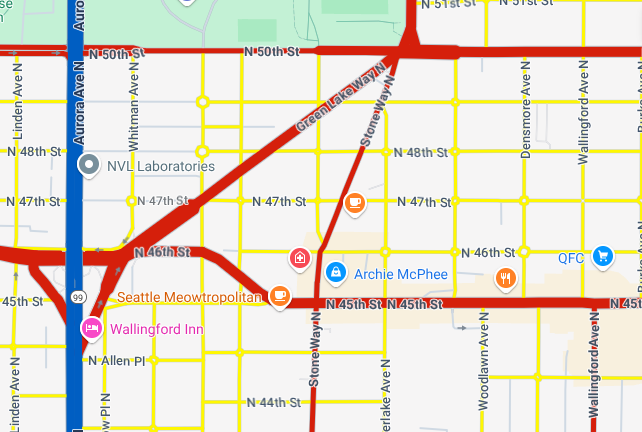
Saat Anda memperbesar ke tingkat zoom 17, jalan arteri, jalan raya, dan jalan lokal berubah menjadi fitur peta Permukaan, yang diberi gaya krem.
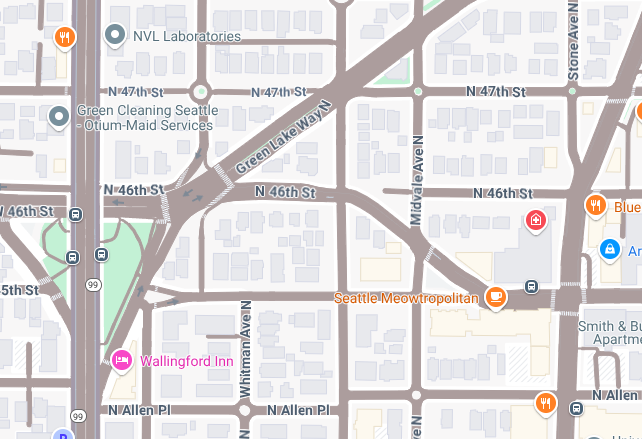
Untuk membuat transisi yang lebih mulus antara fitur peta Jalan dan fitur peta Permukaan, tambahkan keyzoom dan gaya visual tingkat zoom berikut:
| Fitur peta | Tingkat zoom 0 | Tingkat zoom 12 | Tingkat zoom 17 |
|---|---|---|---|
| Arteri | merah | merah | beige |
| Jalan raya | biru | biru | beige |
| Lokal | kuning | kuning | beige |
Setelah menambahkan gaya visual tingkat zoom, saat Anda memperbesar, hal berikut akan terjadi:
- Jalan arteri, jalan raya, dan jalan lokal menampilkan warna bergaya kustom dari tingkat zoom 0 hingga 12.
- Setelah tingkat zoom 12, warna yang diberi gaya mulai memudar menjadi warna krem hingga sepenuhnya bertransisi ke warna krem dari gaya fitur peta Permukaan pada tingkat zoom 17.
