

Disponibilidade: esse recurso está visível no Android, iOS, JavaScript e Maps Static.
Personalize seu mapa de acordo com o que as pessoas precisam destacando elementos no nível de zoom aplicado. Você pode, por exemplo, destacar PDIs ou vias depois que os usuários derem zoom em um local de interesse.
É possível estilizar elementos do mapa para que fiquem iguais em todos os níveis de zoom ou, em alguns elementos, criar estilos diferentes para cada nível.
Nem todos os elementos oferecem essa possibilidade. Aqueles que permitem a estilização do nível de zoom ficam com um ícone de diamante à direita.

Sobre a estilização do nível de zoom
Os níveis de zoom vão de 0 (o menor possível), que mostra o mundo, até 22 (o maior possível), que mostra uma pequena parte do mapa com detalhes. Um keyzoom é um nível de zoom que será usado para começar um novo estilo.
Quando você personaliza elementos do mapa em níveis diferentes, o estilo é usado em todos os níveis com mais zoom até que outro estilo de nível seja alcançado. O nível 0 sempre é adicionado com o estilo atual.
Por exemplo, se você definir estilos nos níveis de zoom 5 e 10:
- O estilo de nível de zoom 5 vale de 5 até 9.
- O estilo de nível de zoom 10 vale de 10 até 22.
- Os níveis de 0 a 4 mantêm o estilo atual
Quando você personaliza um estilo de nível de zoom em um elemento do mapa, ele substitui outros estilos personalizados no elemento do mapa em todos os níveis.
Entender as transições de nível de zoom em mapas vetoriais 2D
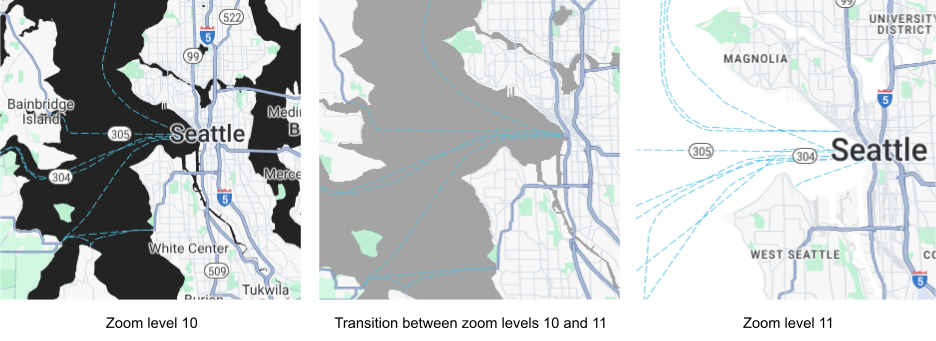
Quando você define cores diferentes em dois níveis de zoom principais em um mapa vetorial 2D, o mapa combina essas cores nos níveis de zoom intermediários. As cores do ícone não se misturam.
Por exemplo, suponha que você defina os seguintes estilos de estilização do nível de zoom para água:
- Para o nível de zoom 10, cor de preenchimento da água = preto.
- Para o nível de zoom 11, cor de preenchimento da água = branco.
Ao aplicar zoom entre os níveis 10 e 11, a cor de preenchimento da água aparece em cinza, como mostrado na figura a seguir:
Entender os níveis de zoom em mapas 3D
Quando você usa a estilização de mapas baseada na nuvem com mapas 3D roadmap e 3D hybrid, a estilização do nível de zoom fica diferente dos mapas 2D, porque um mapa 3D não tem um único nível de zoom em toda a visualização.
Em um mapa 2D, toda a visualização é renderizada em um nível de zoom por vez, mesmo quando inclinada. Assim, a mistura de cores produz uma cor uniforme em todo o mapa. Em um mapa 3D inclinado, o primeiro plano é renderizado em um nível de zoom mais alto do que a área próxima ao horizonte. Como uma visualização abrange vários níveis de zoom ao mesmo tempo, os estilos de zoom de chave próximos se misturam em um gradiente de cor do primeiro plano até o horizonte, em vez de mudar todo o mapa de uma vez.
Por exemplo, suponha que você defina os seguintes estilos de nível de zoom para água em um mapa 3D roadmap:
- Para o nível de zoom 10, a cor de preenchimento da água é verde.
- Para o nível de zoom 14, cor de preenchimento da água = roxo.
Quando você inclina o mapa 3D no nível de zoom 14, os dois estilos e as sombras misturadas entre eles aparecem na mesma visualização: roxo em primeiro plano, sombras misturadas no meio e verde perto do horizonte, como mostrado na figura a seguir:

Quando você visualiza seu estilo no tipo de mapa 3D roadmap ou 3D hybrid no editor de estilo, o Zoom atual mostra o nível de zoom no centro do mapa.
Quando você muda o Zoom atual, o editor de estilo ajusta o alcance da câmera (a distância do centro), mantendo o mesmo centro, inclinação e direção.
Práticas recomendadas para estilização do nível de zoom em mapas 3D
Para que os estilos de nível de zoom funcionem bem em mapas 3D, siga estas diretrizes:
- Use cores harmoniosas em níveis de zoom próximos. Se você quiser um gradiente suave e natural em uma visualização inclinada, escolha cores que combinem bem e evite cores conflitantes que se misturam em faixas turvas.
- Visualize seu estilo em várias inclinações e níveis de zoom. Antes de publicar, mude o tipo de mapa para
3D roadmapou3D hybridno editor de estilo, incline o mapa e verifique como as estilizações do nível de zoom se misturam.
Personalizar níveis de zoom diferentes
No console do Cloud, acesse Estilos de mapa e escolha um projeto, se necessário.
Crie ou abra um estilo de mapa e selecione Personalizar. Para mais detalhes, consulte Criar um estilo de mapa.
No painel Elementos do mapa, escolha uma opção para personalizar. O painel de estilo é aberto mostrando os elementos que você pode personalizar.
À direita do elemento em que você quer incluir a estilização do nível de zoom, selecione o diamante para abrir o painel de keyzoom.
Ao lado de Zoom atual, selecione o nível de zoom que você quer personalizar. A prévia do mapa é ajustada para o nível em questão.

Selecione Adicionar keyzoom para incluir um novo keyzoom no nível de zoom selecionado e mostrar o respectivo valor padrão do mapa de base.

Personalize esse nível de zoom e outros, conforme necessário.

Para definir outro nível, mude o Zoom atual e selecione Adicionar keyzoom de novo para incluir outro nível na lista. Continue fazendo isso até terminar.
Quando terminar, feche o painel de zoom de tecla.
Substituir os valores de cor padrão do mapa de base para um elemento
Para substituir todos os valores de cor padrão do mapa básico de um elemento em todos os níveis de zoom, primeiro estilize o elemento. Quando você adiciona keyzooms, eles usam a cor definida para o elemento em vez da cor padrão do mapa de base.
Salvar e publicar a estilização do nível de zoom
Para salvar as mudanças no estilo de mapa, escolha Salvar.
Para publicar as alterações nos IDs de mapa associados ao seu estilo de mapa, selecione Publicar.
Remover um estilo de nível de zoom
No painel Elementos do mapa, selecione um elemento personalizado.
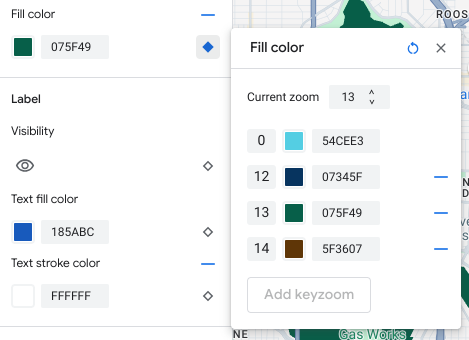
Ao lado de um elemento de estilo, selecione o diamante à direita. Os elementos com estilização do nível de zoom personalizada mostram um diamante azul sólido.

No painel de zoom de teclas, selecione o ícone de menos para excluir um nível de zoom.
Remover todos os estilos de nível de zoom
Se você quiser remover toda a estilização personalizada de um elemento do mapa, faça o seguinte:
- No painel de estilo, selecione o ícone de subtração ao lado do nome do elemento.
- No painel de zoom de teclas, selecione o ícone de redefinição ao lado do nome do elemento.
Visualizar detalhes no nível da rua
Você pode conferir uma prévia dos detalhes aprimorados das vias em níveis de zoom a partir de 17 nos seus estilos atuais, como larguras realistas de vias, calçadas, marcações de faixas e outros recursos em algumas cidades. É preciso ativar a prévia para cada sessão do editor de estilo. Esses recursos de mapa com detalhes de vias só ficam visíveis nos SDKs ou APIs que oferecem suporte a detalhes no nível da via. Para aplicá-los no seu app, atualize o SDK ou a API associada para a versão que oferece suporte a detalhes no nível da via. Para mais informações sobre as versões da API e do SDK, consulte Detalhes no nível da via para a Plataforma Google Maps.
Para ativar a prévia de detalhes da via, faça o seguinte:
No console do Google Cloud, acesse Estilos de mapa.
Selecione um estilo ou clique em Criar um estilo.
Clique em Personalizar.
No editor de estilo, clique em Visualização de detalhes da via.
Na caixa de diálogo de visualização, ative a opção Detalhes da via.
Para saber quais detalhes de nível de estrada você pode estilizar, consulte O que você pode estilizar no mapa.
Adicionar estilos de nível de zoom para suavizar a transição de estilo para níveis de zoom 17+
Nos níveis de zoom 17+ com os detalhes de nível de via ativados, os elementos do mapa de vias desaparecem e se tornam o elemento do mapa de superfície. À medida que você aumenta o zoom, os elementos estilizados que se aplicam ao recurso de mapa de superfície aparecem e substituem os recursos e estilos do mapa de estradas.
Para suavizar a transição entre os estilos de elementos do mapa, adicione estilos de nível de zoom para fixar as cores entre níveis específicos. Você pode usar os estilos de nível de zoom para controlar quando fazer uma transição suave para uma nova cor de estilo.
Por exemplo, no nível de zoom 16, os elementos do mapa listados são estilizados da seguinte forma:
- Arterial é vermelho.
- A rodovia é azul.
- Local é amarelo.
- A superfície é bege.

Quando você aumenta o zoom para o nível de zoom 17, as vias arteriais, rodovias e estradas locais mudam para o elemento de mapa "Superfície", que é estilizado como bege.

Para criar uma transição mais suave entre os recursos de mapa de estradas e de superfície, adicione os seguintes keyzooms e estilização do nível de zoom:
| Elemento do mapa | Nível de zoom 0 | Nível de zoom 12 | Nível de zoom 17 |
|---|---|---|---|
| Arterial | vermelho | vermelho | bege |
| Rodovia | azul | azul | bege |
| Local | amarelo | amarelo | bege |
Depois de adicionar a estilização do nível de zoom, ao aumentar o zoom, ocorre o seguinte:
- As vias arteriais, rodovias e estradas locais mostram a cor personalizada dos níveis de zoom de 0 a 12.
- Após o nível de zoom 12, a cor estilizada começa a desaparecer até que a cor bege do estilo do elemento do mapa de superfície seja totalmente aplicada no nível de zoom 17.
