

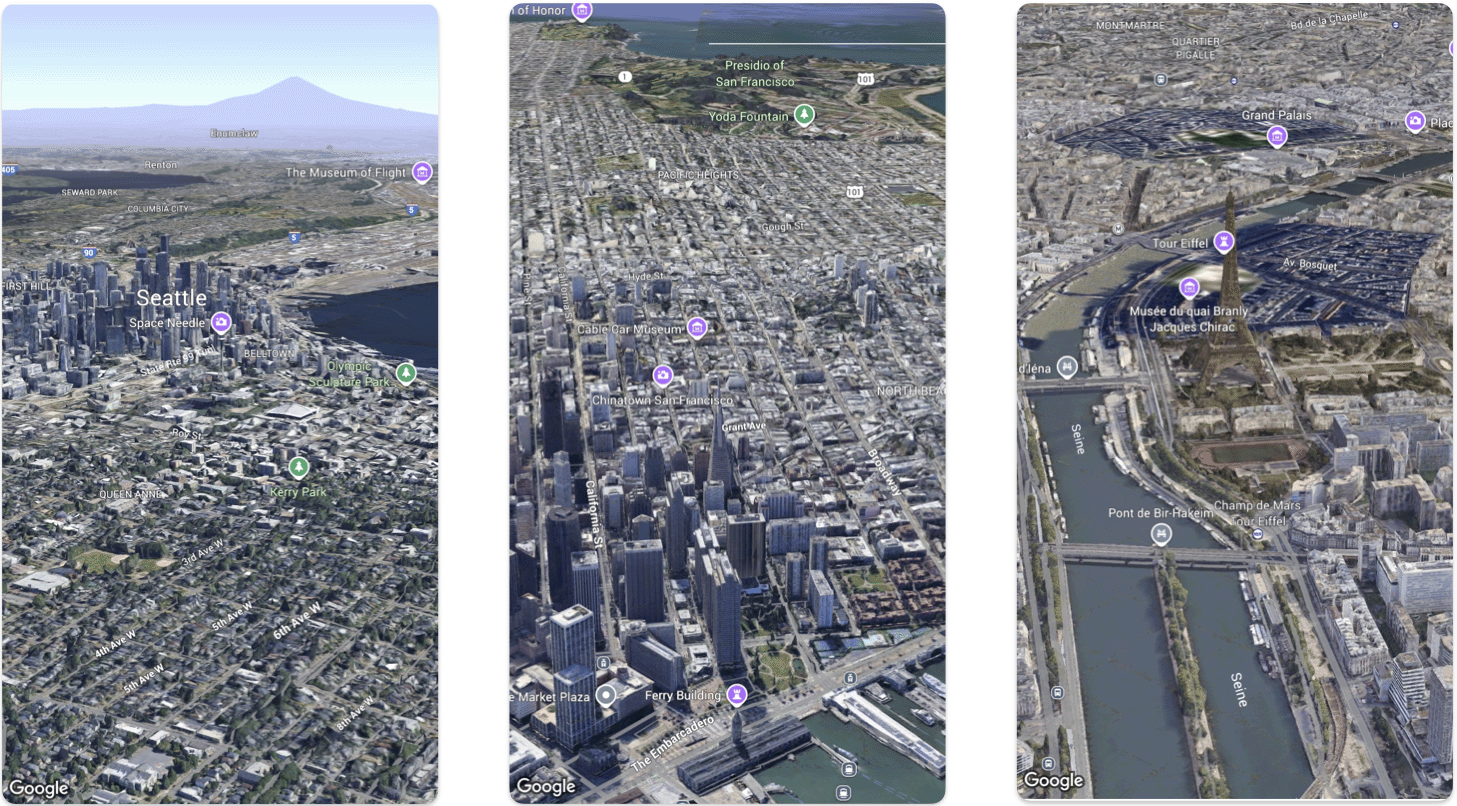
Na tej stronie znajdziesz przykład dodawania podstawowej mapy 3D do aplikacji na iOS za pomocą pakietu Maps 3D SDK na iOS. Instrukcje na tej stronie zakładają, że masz już za sobą kroki opisane na stronie Konfiguracja i masz:
- projekt Google Cloud z włączonym pakietem Maps 3D SDK na iOS,
- klucz interfejsu API dla pakietu Maps 3D SDK na iOS,
- Xcode w wersji 16.0 lub nowszej z dodanym pakietem Maps 3D SDK na iOS.
Więcej informacji o tych wymaganiach wstępnych znajdziesz w sekcji Konfiguracja.
Wykonaj bardziej zaawansowane ćwiczenie z programowania.
Więcej przykładów kodu znajdziesz na GitHubie.
Część 1. Tworzenie podstawowej aplikacji SwiftUI
- Utwórz nową aplikację w Xcode.
- Ustaw nazwę produktu na
Hello3DWorld, a identyfikator organizacji nacom.example. Nazwa pakietu powinna brzmiećcom.example.Hello3DWorld. - Wybierz interfejs SwiftUI.
- Dodaj bibliotekę Maps 3D do aplikacji. Instrukcje znajdziesz w sekcji Konfiguracja.
Część 2. Dodawanie mapy
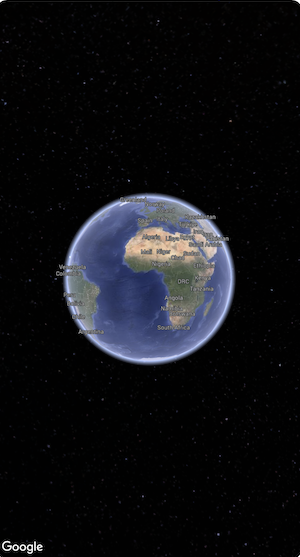
Otwórz plik o nazwie
ContentView.swift. Jest to punkt wejścia i główna nawigacja aplikacji.Zaimportuj
SwiftUIi pakietGoogleMaps3D.Zastąp cały kod w deklaracji treści kodem Map(mode: .hybrid).
Minimalna konfiguracja początkowa, którą musisz podać, aby zainicjować
MaptoMapMode:.hybrid,.roadmaplub.satellite
Plik
ContentView.swiftpowinien wyglądać tak:import SwiftUI import GoogleMaps3D struct ContentView: View { var body: some View { Map(mode: .hybrid) } } #Preview { ContentView() }
Część 3. Ustawianie klucza interfejsu API
Klucz interfejsu API musi być ustawiony przed zainicjowaniem mapy. Aby to zrobić, ustaw
Map.apiKeyw procedurze obsługi zdarzeńinit()elementuView, który zawiera mapę.import SwiftUI import GoogleMaps3D struct ContentView: View { init () { Map.apiKey = "YOUR_API_KEY" } var body: some View { Map(mode: .hybrid) } }
Część 4. Używanie kamery do sterowania widokiem mapy
Widoki map 3D są sterowane przez klasę Camera. W tym kroku dowiesz się, jak określić lokalizację, wysokość, kierunek, nachylenie, obrót i zakres, aby dostosować widok mapy.
Zmień wywołanie funkcji
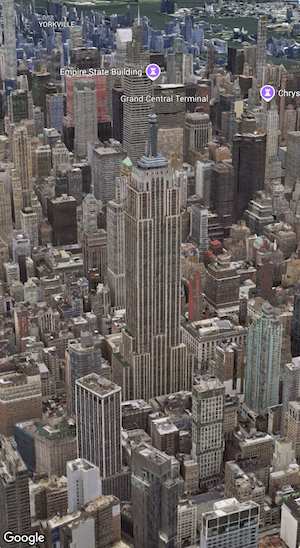
Map()tak, aby zawierało właściwośćinitialCamera. ZainicjujinitialCamera, aby wyświetlić widok centrum Manhattanu.import SwiftUI import GoogleMaps3D struct ContentView: View { init () { Map.apiKey = "YOUR_API_KEY" } var body: some View { Map(initialCamera: .init( center: .init(latitude: 40.748339, longitude: -73.985912, altitude: 211.1), heading: 52, tilt: 68, roll: 0.0, range: 1039, fieldOfView: .degrees(50), altitudeMode: .relativeToGround ), mode: .hybrid) } }
Powyższy kod ustawia wartości tych parametrów:
center:LatLngAltitudereprezentująca lokalizację kamery.heading: kierunek w stopniach od północy, w którym jest skierowana kamera.tilt: kąt nachylenia w stopniach, gdzie 0 oznacza bezpośrednio nad głową, a 90 – poziomo.roll: kąt obrotu wokół płaszczyzny pionowej kamery w stopniach.range: odległość w metrach kamery od lokalizacji o określonej szerokości i długości geograficznej.fieldOfView: kąt reprezentujący pole widzenia kamery.altitudeMode: sposób obliczania wysokości kamery.
Jeśli nie podasz żadnego z tych dodatkowych parametrów, zostanie użyta wartość domyślna.
Aby obraz z kamery wyświetlał więcej danych 3D, ustaw parametry początkowe tak, aby wyświetlać bliższy, pochylony widok.
Część 6. Wyświetlanie podglądu i uruchamianie aplikacji
Dodaj podgląd Xcode
Podglądy to zaawansowana funkcja Xcode, która umożliwia wyświetlanie aplikacji i interakcję z nią bez konieczności używania symulatora ani urządzenia zewnętrznego.
Aby dodać podgląd, dodaj blok kodu
#Preview {}poza strukturą.#Preview { CameraDemo() }Uruchom aplikację
Skompiluj i uruchom aplikację.
Gratulacje!
Udało Ci się dodać mapę 3D do aplikacji.
Następnie możesz poznać bardziej zaawansowane funkcje pakietu Maps 3D SDK na iOS, takie jak animacje ścieżki kamery, znaczniki 3D czy wielokąty.