

इस दस्तावेज़ में, स्टाइल एडिटर में नेविगेट करने और अपने हिसाब से प्रीव्यू मैप एनवायरमेंट को पसंद के मुताबिक बनाने का तरीका बताया गया है.
झलक दिखाने वाले मैप पर नेविगेट करना
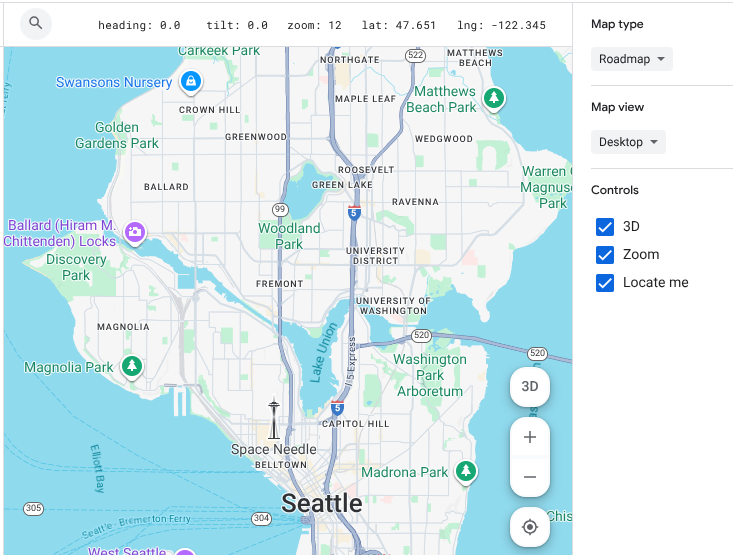
स्टाइल एडिटर में, झलक वाले मैप पर उसी तरह से नेविगेट किया जाता है जिस तरह किसी Google मैप पर नेविगेट किया जाता है:
Google Maps पर खोजें बॉक्स में कोई पता या जगह डालें.
अपनी जगह को मैप के बीच में लाने के लिए (इसे 'मुझे ढूंढें' भी कहा जाता है), पर क्लिक करें
मेरी जगह की जानकारी दिखाओ. आपको जगह की जानकारी ऐक्सेस करने की अनुमतियां देनी पड़ सकती हैं.
मैप को मूव करने के लिए, उसे खींचें और छोड़ें.
प्लस (+) और माइनस (-) का इस्तेमाल करके, ज़ूम इन या ज़ूम आउट करें.
3D, ज़ूम, और मेरी जगह ढूंढो के लिए कंट्रोल दिखाने या छिपाने के लिए, कॉन्टेक्स्ट पैनल में कंट्रोल चेकबॉक्स को चुनें या उससे चुने हुए का निशान हटाएं.
झलक वाले एनवायरमेंट को पसंद के मुताबिक बनाना
कॉन्टेक्स्ट पैनल की मदद से, मैप स्टाइल को सटीक तरीके से टेस्ट और उनकी झलक देखने के लिए, अपने देखने के माहौल को भी पसंद के मुताबिक बनाया जा सकता है. इस पैनल में मौजूद कंट्रोल का इस्तेमाल करके, दिखाए गए मैप का टाइप और आसपेक्ट रेशियो को बदला जा सकता है.
- मैप का टाइप: ड्रॉप-डाउन सूची का इस्तेमाल करके, झलक वाले मैप को किसी दूसरे मैप टाइप पर स्विच करें. जैसे,
roadmap,hybridयाterrain. मैप व्यू: झलक वाले मैप का आसपेक्ट रेशियो बदलकर, डेस्कटॉप या मोबाइल व्यू पर सेट करें. इससे आपको यह पता चलेगा कि अलग-अलग डिवाइसों पर आपकी स्टाइल कैसी दिखती हैं.
मैप पर आइटम या एलिमेंट ढूंढना
आपको जिस मैप पर आइटम या एलिमेंट की स्टाइलिंग करनी है उसे ढूंढने के लिए, फ़िल्टर या मैप इंस्पेक्टर का इस्तेमाल किया जा सकता है.
आपको जिस मैप फ़ीचर का इस्तेमाल करना है उसे ढूंढने के लिए, मैप फ़ीचर की कैटगरी को बड़ा और छोटा भी किया जा सकता है. मैप पर किन चीज़ों को स्टाइल किया जा सकता है में जाकर, मैप की सुविधाओं की सूची ब्राउज़ करें.
मैप पर मौजूद आइटम या एलिमेंट फ़िल्टर करना
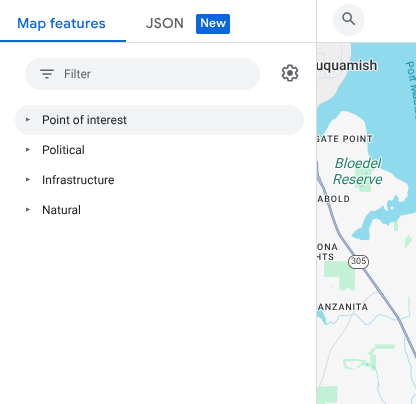
फ़िल्टर का इस्तेमाल करके मैप की सुविधाएं ढूंढने के लिए, मैप की सुविधाएं में जाकर, फ़िल्टर करें बॉक्स में कोई शब्द डालें.
अगर आपको मैप की कोई सुविधा नहीं मिल रही है, तो:
बहुवचन का इस्तेमाल न करें. सभी कैटगरी सिंगुलर हैं.
सुविधा के लिए, ज़्यादा सामान्य शब्द का इस्तेमाल करें. उदाहरण के लिए, "पिज़्ज़ा पार्लर" या "फ़ास्ट फ़ूड" के बजाय,"रेस्टोरेंट" खोजें.
किसी बड़ी कैटगरी का इस्तेमाल करें. इसके बाद, उस कैटगरी में मैप की सबसे मिलती-जुलती सुविधा खोजें. उदाहरण के लिए, "थिएटर" के बजाय "मनोरंजन" खोजें.
मैप पर मौजूद आइटम या एलिमेंट की जांच करना
मैप इंस्पेक्टर का इस्तेमाल करके, मैप की सुविधाएं ढूंढने के लिए यह तरीका अपनाएं:
मैप पर कहीं भी बाईं ओर क्लिक करके, उस जगह पर मैप इंस्पेक्टर खोलें.
स्टाइल पैनल में सीधे तौर पर खोलने के लिए, मैप इंस्पेक्टर में जाकर कोई मैप पर आइटम या एलिमेंट चुनें.
