

لاختبار النماذج القادمة التي تعمل على الجهاز فقط واستكشافها قبل أن تصبح متوفرة للجمهور العام، تتضمّن خدمة تابعة لنظام التشغيل AICore وضع معاينة المطوّر. يؤدي تفعيل "معاينة المطوّر" إلى عرض رمز تطبيق AICore على شاشة "جميع التطبيقات"، ما يتيح لك تنزيل نماذج المعاينة، وتنفيذ طلبات الاختبار التفاعلية، وفحص مقاييس الأداء على الجهاز فقط، وإنشاء نماذج أولية باستخدام نماذج المعاينة في تطبيقاتك.
يتضمّن وضع "معاينة المطوّر" أيضًا عناصر تحكّم للمطوّرين، مثل تجاوز حدود الحصة لتبسيط عملية الاختبار على الجهاز.
المتطلبات الأساسية
قبل تفعيل "معاينة المطوّر لخدمة AICore"، تأكَّد من أنّ جهازك يستوفي المتطلبات التالية:
- جهاز متوافق: جهازك مُدرَج ضمن الأجهزة المتوافقة مع ميزة "إنشاء مخصّص" و"وكيل".
أحدث إصدار من AICore: يمكنك تحديث AICore من خلال الخدمات التابعة لنظام التشغيل من Google ليتضمّن جهازك أحدث الميزات والنماذج:
- افتح تطبيق الإعدادات (Settings) على جهازك.
- على أجهزة Pixel، انقر على اسم ملفك الشخصي في أعلى الشاشة. على الأجهزة الأخرى، انقر على Google (أو خدمات Google).
- انقر على جميع الخدمات > خدمات النظام > Android AICore (أو AICore).
- في حال توفُّر تحديث، انقر على تحديث.
الموافقة على تفعيل معاينات المطوّرين
لتفعيل "معاينة المطوّر لخدمة AICore"، اتّبِع الخطوات التالية: لا تحتاج إلى الانضمام إلى برنامج تجريبي أو مجموعة Google.
إذا لم تكن خيارات المطوّرين مفعَّلة بعد، فعِّلها باتّباع الخطوات التالية:
- افتح تطبيق الإعدادات على جهازك وانقر على لمحة عن الهاتف.
- ابحث عن رقم الإصدار في أسفل الصفحة وانقر عليه سبع مرات إلى أن تظهر رسالة تؤكّد أنّك أصبحت مطوّرًا.
- أدخِل رقم التعريف الشخصي أو النقش أو كلمة المرور لجهازك إذا طُلب منك ذلك.
للاطّلاع على التفاصيل الخاصة بالجهاز، يُرجى مراجعة مقالة تفعيل خيارات المطوّرين على جهازك.
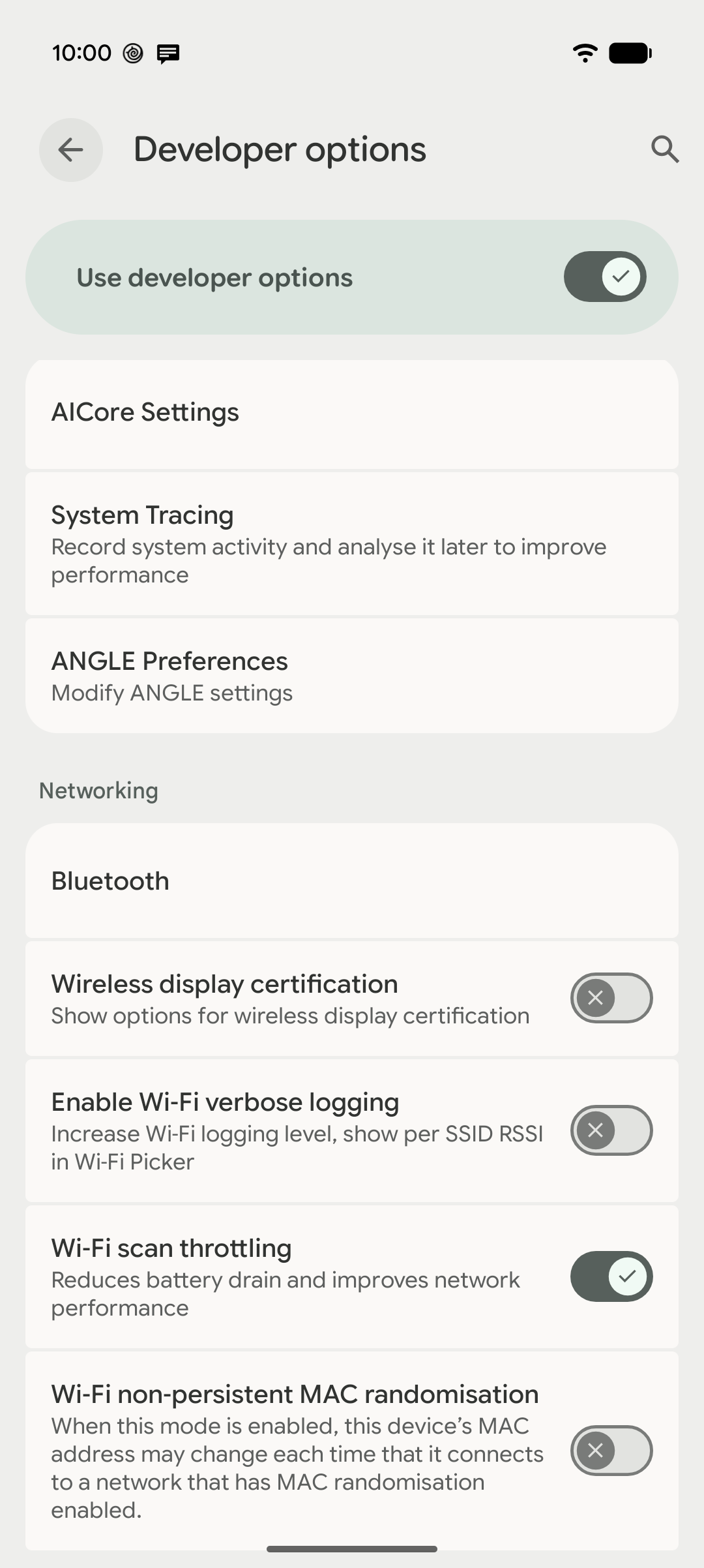
انتقِل إلى الإعدادات > النظام > خيارات المطوّرين > إعدادات AICore.
فعِّل خيار تفعيل معاينة المطوّر لخدمة AICore. يؤدي تفعيل هذا الإعداد إلى إضافة رمز AICore
 إلى شاشة "جميع التطبيقات" وفتح
تطبيق AICore تلقائيًا.
قبول البنود: في مربّع الحوار معاينة المطوّر لخدمة AICore الذي يظهر، راجِع البنود والسياسات وانقر على قبول. تؤدي الموافقة إلى إتاحة النماذج الحصرية داخل تطبيق AICore وللتطبيقات على جهازك التي تطلب النماذج الحصرية.
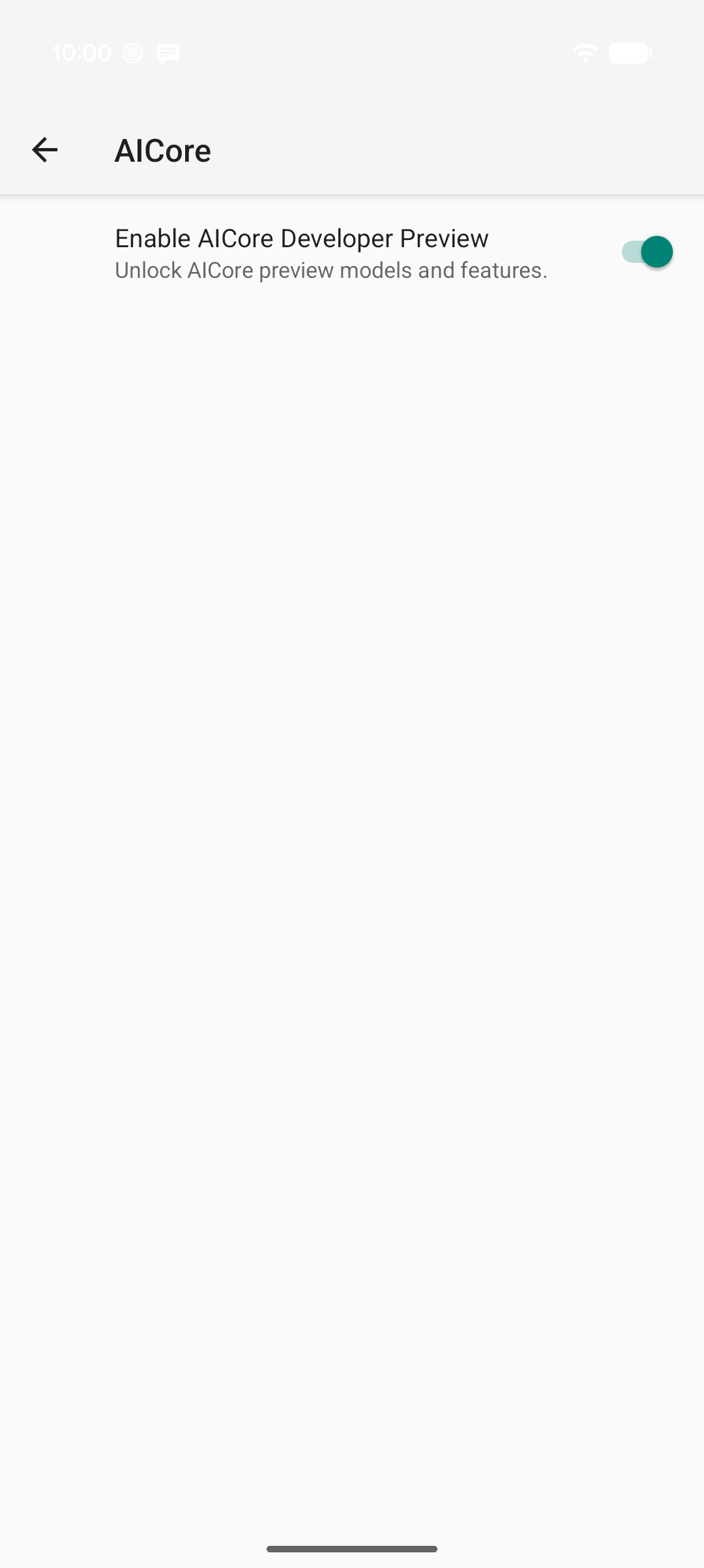

بعد قبول البنود، يمكنك تنزيل الطلبات واختبارها باستخدام النماذج الحصرية.
إيقاف معاينات المطوّرين
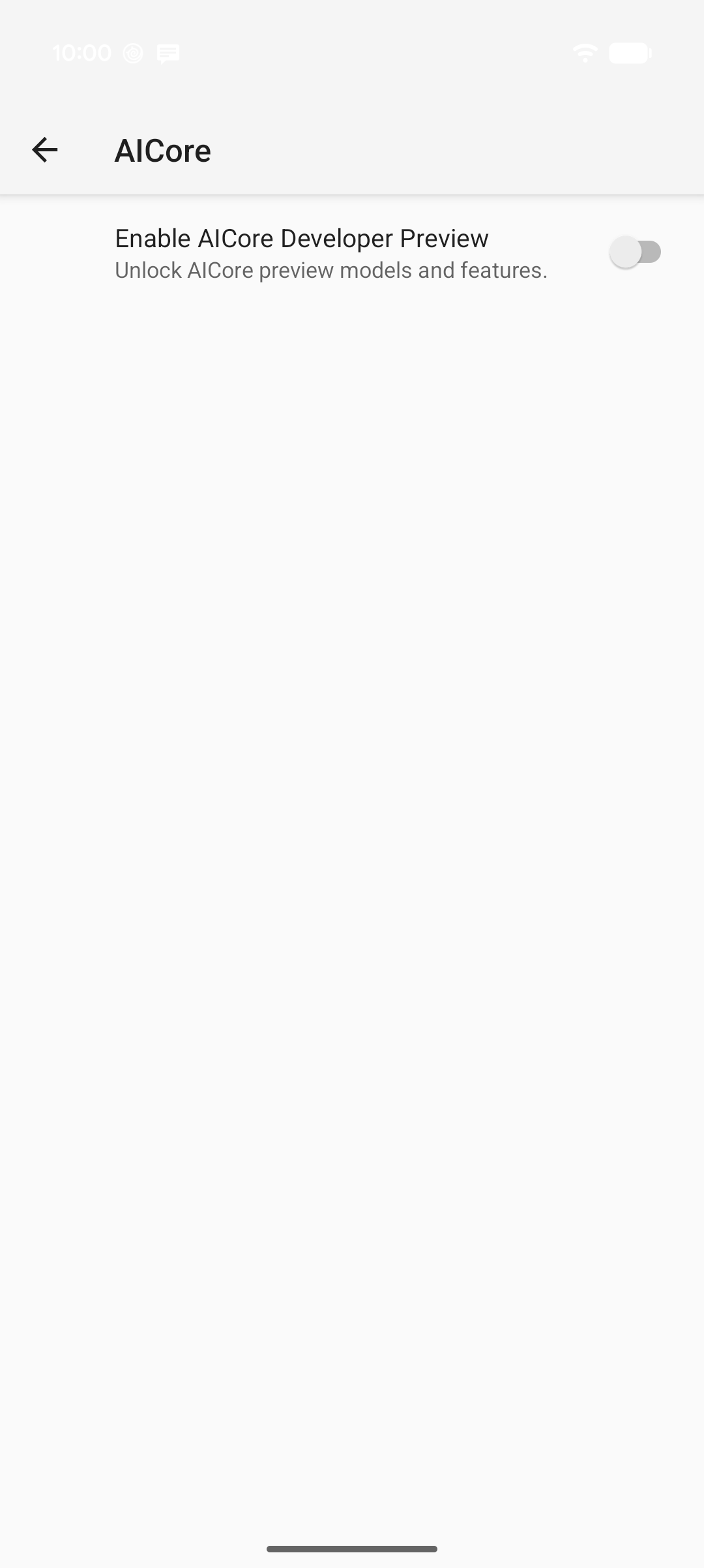
لإيقاف برنامج "معاينة المطوّر لخدمة AICore"، يُرجى اتّباع الخطوات التالية:
- افتح تطبيق الإعدادات على جهازك وانتقِل إلى النظام > خيارات المطوّرين > إعدادات AICore (أو ابحث عن إعدادات AICore في الإعدادات).
- أوقِف الخيار تفعيل معاينة المطوّر لخدمة AICore.
يؤدي إيقاف هذا الإعداد إلى إزالة رمز AICore من شاشة "جميع التطبيقات" وإيقاف إمكانية الوصول إلى النماذج الحصرية للتطبيقات على الجهاز. تستمر ميزات AICore العادية في العمل بدون الحاجة إلى إلغاء تثبيت التحديثات أو إعادة تنزيل نماذج الإنتاج.
تنزيل الطلبات واختبارها باستخدام النماذج الحصرية
استخدِم علامة التبويب اختبار في تطبيق AICore لتنزيل نماذج النسخة الحصرية وتجربة الطلبات مباشرةً على جهازك:
- افتح تطبيق AICore
من شاشة "جميع التطبيقات".
- في أعلى علامة التبويب اختبار، انقر على اختيار نموذج واختَر نموذجًا يحمل التصنيف نسخة حصرية (على سبيل المثال، Gemini Nano 4 Fast [نسخة حصرية، وحدة معالجة الموتّرات] أو Gemini Nano 4 Full [نسخة حصرية، وحدة معالجة الموتّرات]).
إذا ظهر مربّع الحوار يجب تنزيل النموذج، انقر على تنزيل. يتم تنزيل النماذج في الخلفية عبر شبكة Wi-Fi، وقد يستغرق ذلك بضع دقائق حسب سرعة الاتصال. أثناء الانتظار، يمكنك اختيار نموذج ثابت تم تنزيله من قبل من اختيار نموذج لبدء الاختبار على الفور.
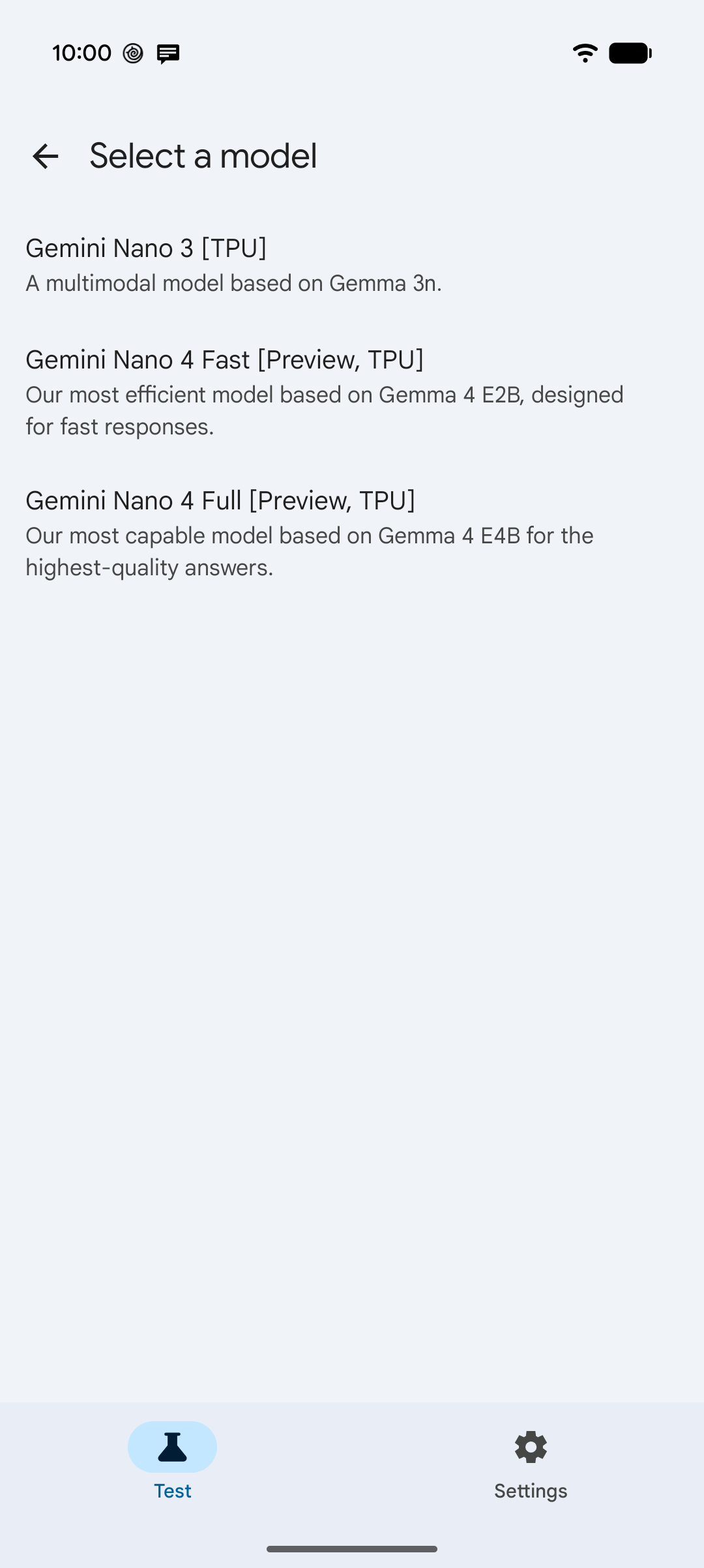
1. اختَر نموذج معاينة من اختيار نموذج. 
2. انقر على تنزيل إذا لم يكن النموذج متوفّرًا على جهازك بعد. بعد أن يصبح النموذج جاهزًا، اكتب طلبًا في مربّع إدخال الطلب…:
- انقر على + (إضافة مرفقات) لإرفاق صورة من الكاميرا أو معرض الصور عند اختبار النماذج المتعددة الوسائط.
- انقر على رمز أشرطة التمرير (ضبط النموذج) لتعديل إعدادات إنشاء المحتوى، مثل درجة الإبداع أو Top-K أو الحد الأقصى لعدد الرموز المميّزة الناتجة أو التفكير أو الطلب الموجَّه إلى النظام.
- انقر على سهم الإرسال (إرسال الطلب) لتشغيل الاستدلال على الجهاز فقط وبث الرد في الوقت الفعلي.
قد يستغرق الاستنتاج الأول بعد اختيار النموذج ما يصل إلى دقيقة واحدة أثناء إعداد النموذج في الذاكرة. إذا ظهر لك الخطأ
BUSY، قد تكون هناك ميزة أخرى على الجهاز تستخدم النموذج حاليًا. يُرجى الانتظار لبعض الوقت ثم إعادة المحاولة.للاطّلاع على تفاصيل الأداء لردّ معيّن، انقر على معلومات تصحيح الأخطاء أسفله. وتشمل التفاصيل الوقت المستغرَق لإنشاء الرمز المميّز الأول وإجمالي وقت الاستنتاج ومعدّل الإدخال ومعدّل الإخراج وعدد الرموز المميّزة والإعدادات المستخدَمة في عملية التشغيل هذه.

3. أرسِل طلبًا لبث الردّ على الجهاز فقط. 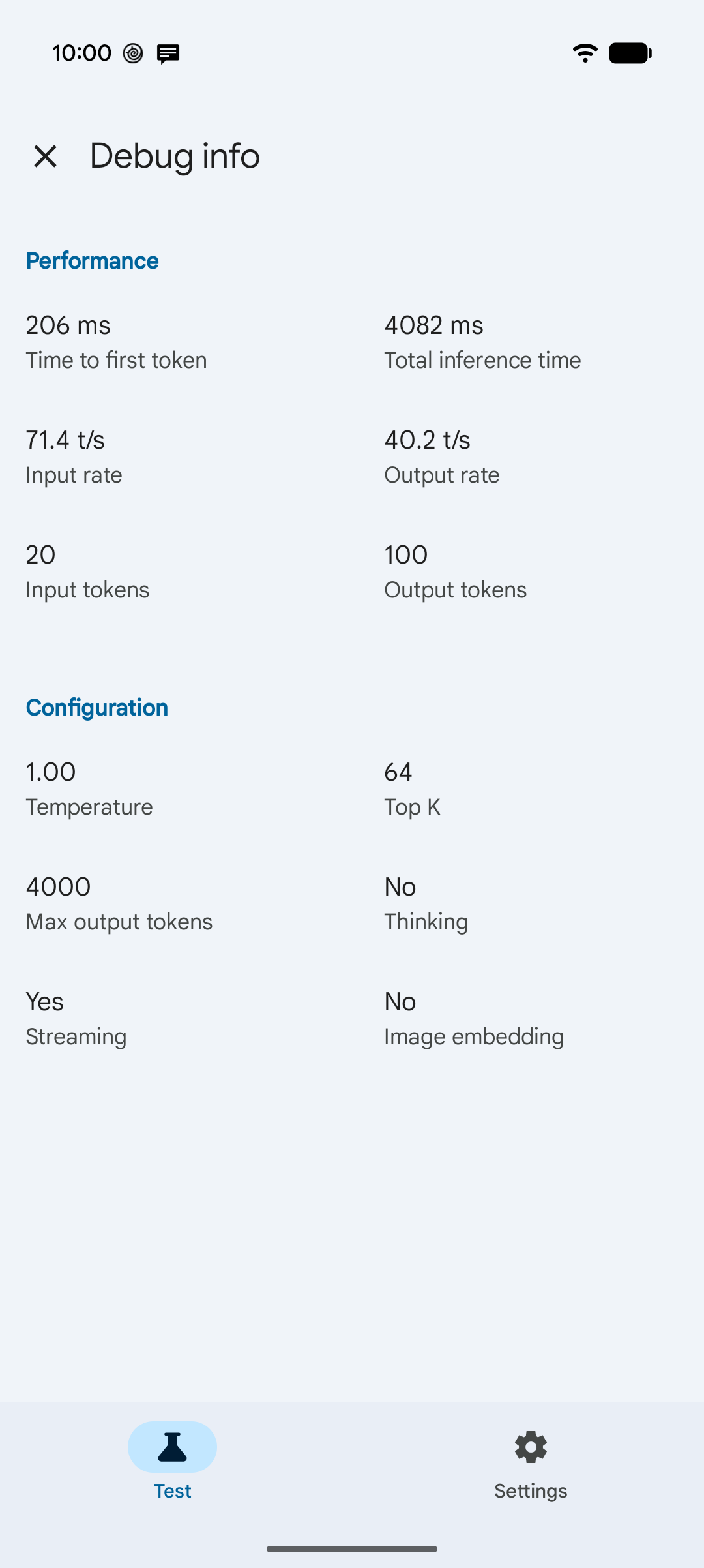
4. انقر على معلومات تصحيح الأخطاء لفحص وقت الاستجابة ومعدل النقل.
تجاوز الحصة لتسهيل الاختبار

عند إرسال طلبات اختبار متكررة في فترة زمنية قصيرة، قد يظهر لك الخطأ BUSY بسبب حدود الحصة لكل تطبيق في AICore. يساعد فرض الحصة في حماية عمر البطارية وسلامة الجهاز في قناة الإصدار العلني، ولكن قد يعيق عملية التكرار السريع.
لإيقاف فرض الحصة مؤقتًا أثناء التطوير، اتّبِع الخطوات التالية:
- افتح تطبيق AICore وانقر على علامة التبويب الإعدادات في شريط التنقّل السفلي.
- ضمن الحصة، فعِّل تجاوُز حدود الحصة. سيتم إغلاق تطبيق AICore لفترة وجيزة لتطبيق التغيير، لذا يُرجى إعادة فتحه لمواصلة الاختبار.
يؤدي تفعيل خيار تجاوز حدود الحصة النسبية إلى تطبيقه على جميع التطبيقات التي تستخدم AICore على الجهاز، لذا تذكَّر إيقافه عند الانتهاء من الاختبار. من علامة التبويب الإعدادات نفسها، يمكنك أيضًا النقر على إدارة نماذج الذكاء الاصطناعي للاطّلاع على النماذج المتاحة على جهازك.
مشاركة الملاحظات
لمشاركة الملاحظات أو الإبلاغ عن مشكلة، افتح تطبيق AICore وانقر على الإعدادات > إرسال الملاحظات.
اختَر النموذج الذي يستخدمه تطبيقك
بعد إنشاء نموذج أوّلي باستخدام نماذج المعاينة في تطبيق AICore، يمكنك ضبط تطبيق Android الخاص بك لاستخدام نموذج المعاينة. للحصول على تعليمات الإعداد وأفضل الممارسات المتعلّقة بالنماذج الاحتياطية، يُرجى الاطّلاع على مقالة اختيار نموذج.