

Pour tester et explorer les prochains modèles sur l'appareil avant qu'ils ne soient en disponibilité générale, le service système AICore inclut un mode Preview développeur. L'activation de la preview développeur affiche l'icône de l'application AICore sur l'écran de toutes vos applications. Vous pouvez ainsi télécharger des modèles en preview, exécuter des requêtes de test interactives, inspecter les métriques de performances sur l'appareil et créer des prototypes avec des modèles en preview dans vos propres applications.
Le mode Preview développeur inclut également des commandes de développement, telles que le contournement des limites de quota, pour simplifier les tests locaux.
Prérequis
Avant de vous inscrire à la preview développeur AICore, assurez-vous que votre appareil répond aux exigences suivantes :
- Appareil compatible : votre appareil est listé sous Génération personnalisée et compatibilité des appareils de l'agent.
Dernière version d'AICore : mettez à jour AICore via les services système de Google pour que votre appareil dispose des dernières fonctionnalités et des derniers modèles :
- Ouvrez l'application Paramètres de votre appareil.
- Sur les appareils Pixel, appuyez sur le nom de votre profil en haut de l'écran. Sur les autres appareils, appuyez sur Google (ou Services Google).
- Appuyez sur Tous les services > Services système > Android AICore (ou AICore).
- Si une mise à jour est disponible, appuyez sur Mettre à jour.
Activer les previews développeur
Pour activer la preview développeur AICore, procédez comme suit. Vous n'avez pas besoin de rejoindre un programme bêta ni un groupe Google.
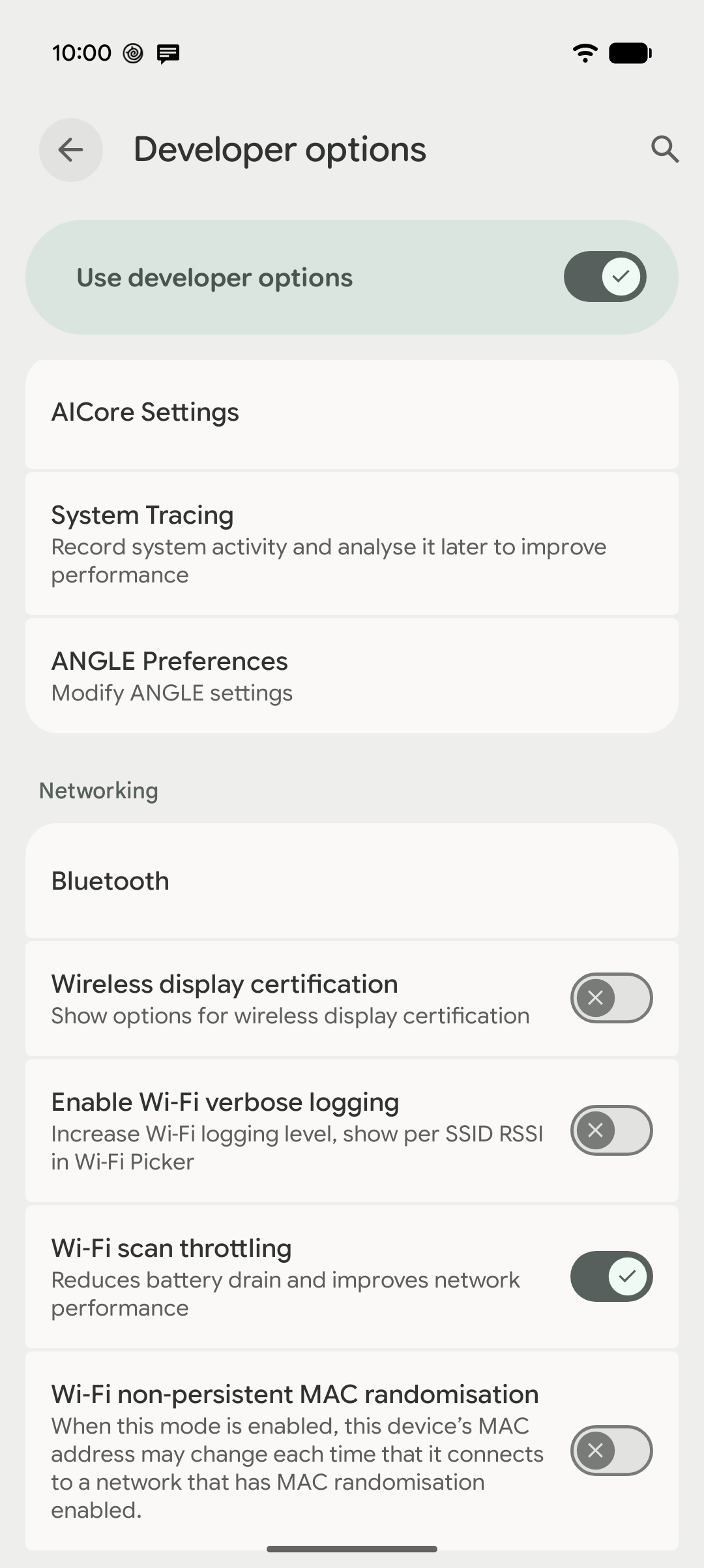
Si les options pour les développeurs ne sont pas encore activées, activez-les :
- Ouvrez l'application Paramètres de votre appareil, puis appuyez sur À propos du téléphone.
- Recherchez Numéro de version en bas de la page, puis appuyez dessus sept fois jusqu'à ce qu'un message s'affiche pour confirmer que vous êtes désormais un développeur.
- Si vous y êtes invité, saisissez le code, le schéma ou le mot de passe de votre appareil.
Pour en savoir plus sur un appareil spécifique, consultez Activer les options pour les développeurs sur votre appareil.
Accédez à Paramètres > Système > Options pour les développeurs > Paramètres AICore.
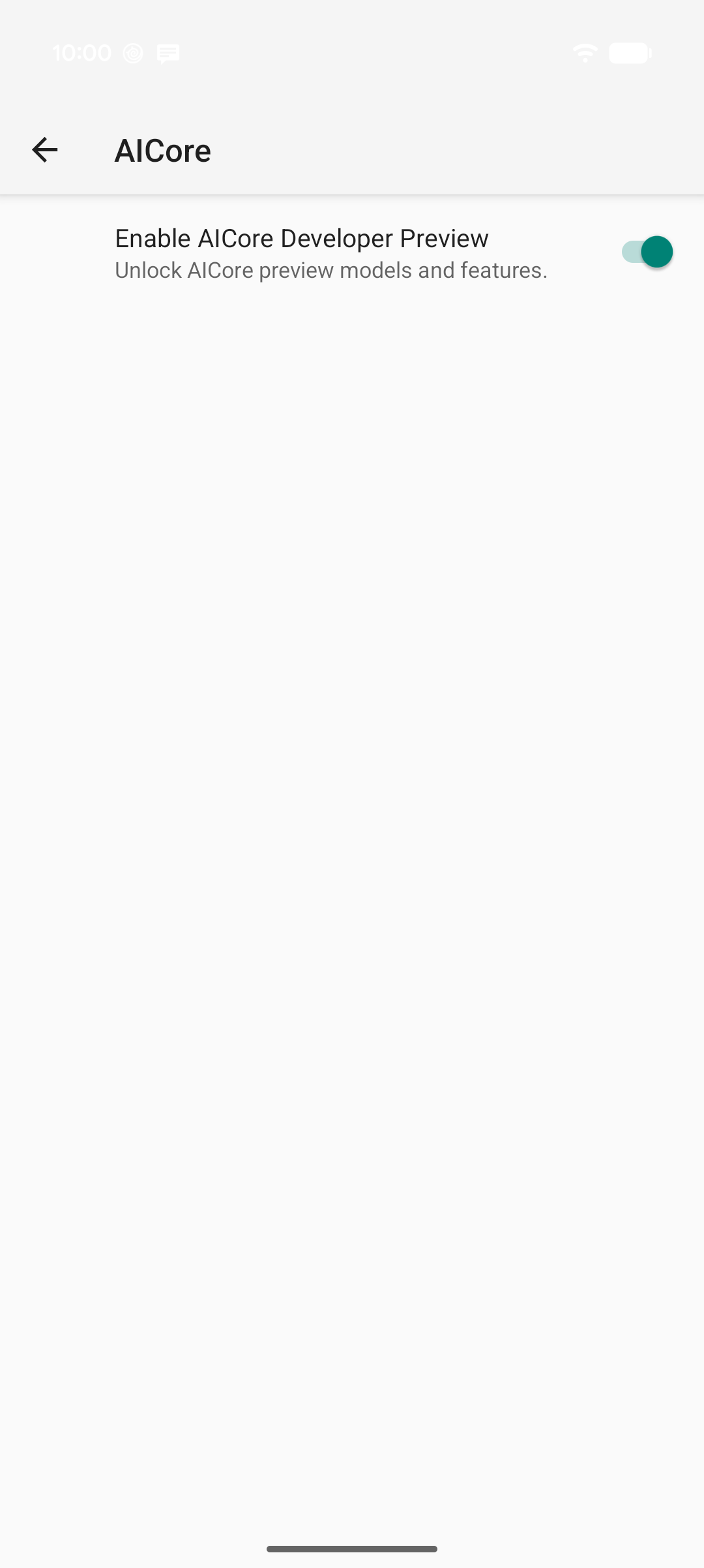
Activez l'option Activer la preview développeur AICore. L'activation de ce paramètre ajoute l'icône AICore
 à l'écran de toutes vos applications et ouvre automatiquement l'application AICore.
Acceptez les conditions : dans la boîte de dialogue Preview développeur AICore qui s'affiche, lisez les conditions et les règles, puis appuyez sur Accepter. Si vous acceptez, vous débloquerez les modèles en preview dans l'application AICore et pour les applications de votre appareil qui demandent des modèles en preview.

Une fois que vous avez accepté les conditions, vous pouvez télécharger et tester des prompts avec des modèles en version preview.
Désactiver les previews développeur
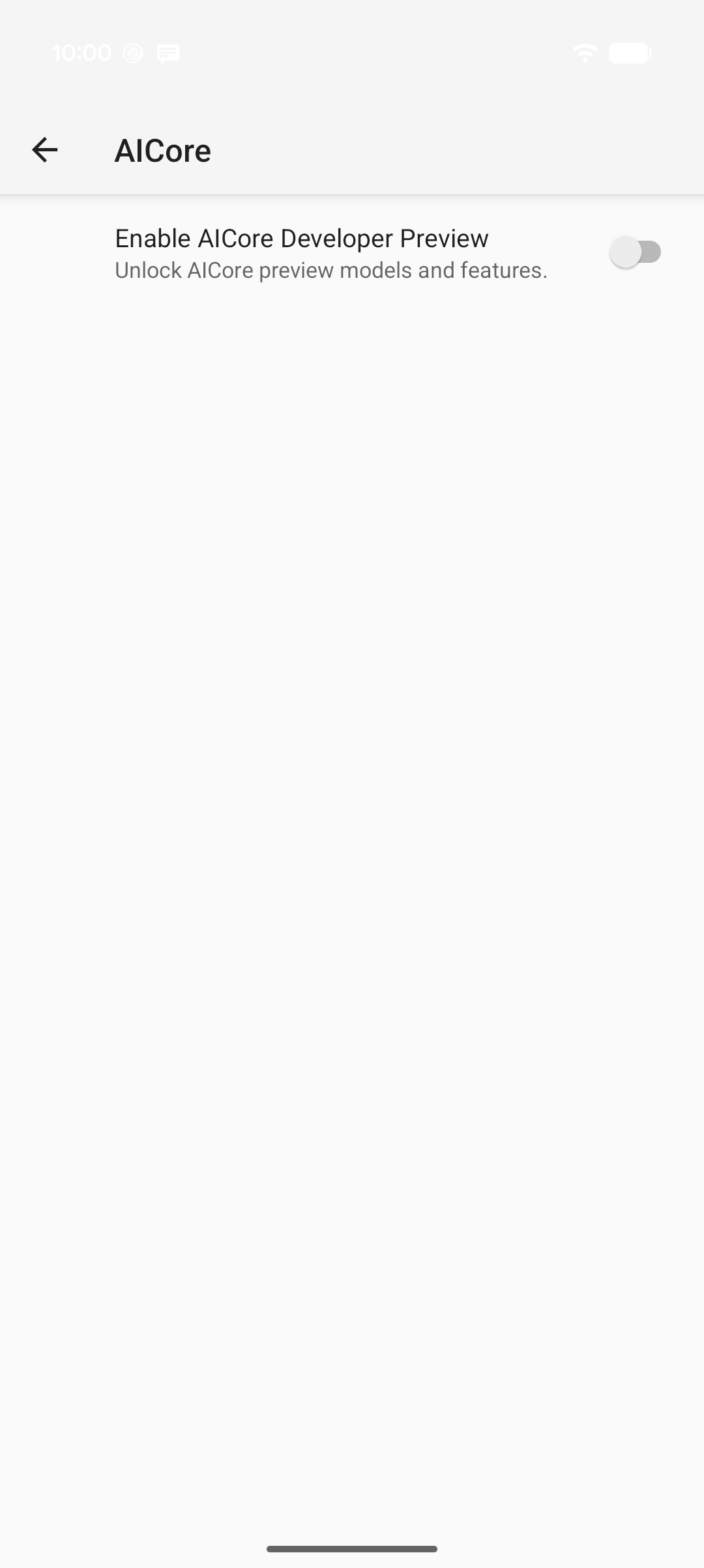
Pour vous désinscrire de la preview développeur AICore, procédez comme suit :
- Ouvrez l'application Paramètres de votre appareil, puis accédez à Système > Options pour les développeurs > Paramètres AICore (ou recherchez Paramètres AICore dans Paramètres).
- Désactivez l'option Activer la preview développeur AICore.
Si vous désactivez ce paramètre, l'icône AICore sera supprimée de l'écran "Toutes les applications" et l'accès aux modèles en version preview sera désactivé pour les applications de l'appareil. Les fonctionnalités AICore de production standards continuent de fonctionner sans qu'il soit nécessaire de désinstaller les mises à jour ni de télécharger à nouveau les modèles de production.
Télécharger et tester des prompts avec des modèles d'aperçu
Utilisez l'onglet Test de l'application AICore pour télécharger des modèles d'aperçu et tester des requêtes directement sur votre appareil :
- Ouvrez l'application AICore depuis l'écran "Toutes les applications".
- En haut de l'onglet Test, appuyez sur Sélectionner un modèle, puis choisissez un modèle portant la mention Preview (par exemple, Gemini Nano 4 Fast [Preview, TPU] ou Gemini Nano 4 Full [Preview, TPU]).
Si la boîte de dialogue Téléchargement du modèle requis s'affiche, appuyez sur Télécharger. Les modèles sont téléchargés en arrière-plan via une connexion Wi-Fi. Cela peut prendre quelques minutes en fonction de votre connexion. En attendant, vous pouvez sélectionner un modèle stable déjà téléchargé dans Sélectionner un modèle pour commencer à tester immédiatement.

1. Choisissez un modèle en version preview dans Sélectionner un modèle. 
2. Appuyez sur Télécharger si le modèle n'est pas encore sur votre appareil. Une fois le modèle prêt, saisissez un prompt dans le champ Saisissez un prompt… :
- Appuyez sur + (Ajouter des pièces jointes) pour joindre une image de votre appareil photo ou de votre galerie lorsque vous testez des modèles multimodaux.
- Appuyez sur l'icône des curseurs (Configurer le modèle) pour ajuster les paramètres de génération tels que Température, Top-K, Nombre maximal de jetons de sortie, Réflexion ou Requête système.
- Appuyez sur la flèche d'envoi (Envoyer la requête) pour exécuter l'inférence sur l'appareil et diffuser la réponse en temps réel.
La toute première inférence après la sélection d'un modèle peut prendre jusqu'à une minute, le temps que le modèle s'initialise en mémoire. Si une erreur
BUSYs'affiche, une autre fonctionnalité de l'appareil utilise peut-être activement le modèle. Patientez un instant, puis réessayez.Pour afficher les détails des performances d'une réponse, appuyez sur Informations de débogage en dessous. Les détails incluent le temps jusqu'au premier jeton, le temps d'inférence total, le taux d'entrée, le taux de sortie, le nombre de jetons et la configuration utilisée pour cette exécution.

3. Envoyez un prompt pour diffuser la réponse sur l'appareil. 
4. Appuyez sur Informations de débogage pour inspecter la latence et le débit.
Contourner le quota pour faciliter les tests

Si vous envoyez des requêtes de test fréquentes sur une courte période, vous risquez de rencontrer une erreur BUSY en raison des limites de quota par application d'AICore. L'application des quotas permet de préserver l'autonomie de la batterie et l'état de l'appareil en production, mais peut entraver l'itération rapide.
Pour désactiver temporairement l'application des quotas pendant le développement :
- Ouvrez l'application AICore, puis appuyez sur l'onglet Paramètres dans la barre de navigation inférieure.
- Sous Quota, activez Contourner les limites de quota. AICore se ferme brièvement pour appliquer la modification. Rouvrez l'application pour continuer les tests.
L'activation de l'option Ignorer les limites de quota s'applique à toutes les applications de l'appareil qui utilisent AICore. N'oubliez donc pas de la désactiver une fois les tests terminés. Dans le même onglet Paramètres, vous pouvez également appuyer sur Gérer les modèles d'IA pour voir les modèles disponibles sur votre appareil.
Envoyer des commentaires
Pour envoyer des commentaires ou signaler un problème, ouvrez l'application AICore, puis appuyez sur Paramètres > Envoyer des commentaires.
Sélectionnez le modèle utilisé par votre application
Après avoir créé un prototype avec des modèles d'aperçu dans l'application AICore, vous pouvez configurer votre propre application Android pour qu'elle utilise un modèle d'aperçu. Pour obtenir des instructions de configuration et des bonnes pratiques concernant les solutions de remplacement, consultez Sélectionner un modèle.