

Untuk menguji dan mempelajari model di perangkat mendatang sebelum tersedia secara umum, layanan sistem AICore menyertakan mode Pratinjau Developer. Mengaktifkan Pratinjau Developer akan menampilkan ikon aplikasi AICore di layar semua aplikasi sehingga Anda dapat mendownload model pratinjau, menjalankan perintah pengujian interaktif, memeriksa metrik performa di perangkat, dan membuat prototipe dengan model pratinjau di aplikasi Anda sendiri.
Mode Pratinjau Developer juga menyertakan kontrol developer seperti pengabaian batas kuota untuk menyederhanakan pengujian lokal.
Prasyarat
Sebelum memilih ikut serta dalam Pratinjau Developer AICore, pastikan perangkat Anda memenuhi persyaratan berikut:
- Perangkat yang didukung: Perangkat Anda tercantum di bagian Dukungan perangkat agen dan pembuatan kustom.
AICore versi terbaru: Update AICore melalui layanan sistem Google agar perangkat Anda memiliki fitur dan model terbaru:
- Buka aplikasi Setelan di perangkat.
- Di perangkat Pixel, ketuk nama profil Anda di bagian atas. Di perangkat lain, ketuk Google (atau Layanan Google).
- Ketuk Semua layanan > Layanan sistem > Android AICore (atau AICore).
- Jika update tersedia, ketuk Update.
Memilih untuk menggunakan pratinjau developer
Untuk mengaktifkan Pratinjau Developer AICore, lakukan tindakan berikut. Anda tidak perlu bergabung ke program beta atau grup Google.
Jika Opsi developer belum diaktifkan, aktifkan:
- Buka aplikasi Setelan di perangkat Anda, lalu ketuk Tentang ponsel.
- Temukan Nomor build di bagian bawah halaman, lalu ketuk tujuh kali hingga Anda melihat pesan yang mengonfirmasi bahwa Anda kini adalah developer.
- Jika diminta, masukkan PIN, pola, atau sandi perangkat Anda.
Untuk mengetahui detail khusus perangkat, lihat Mengaktifkan opsi developer di perangkat Anda.
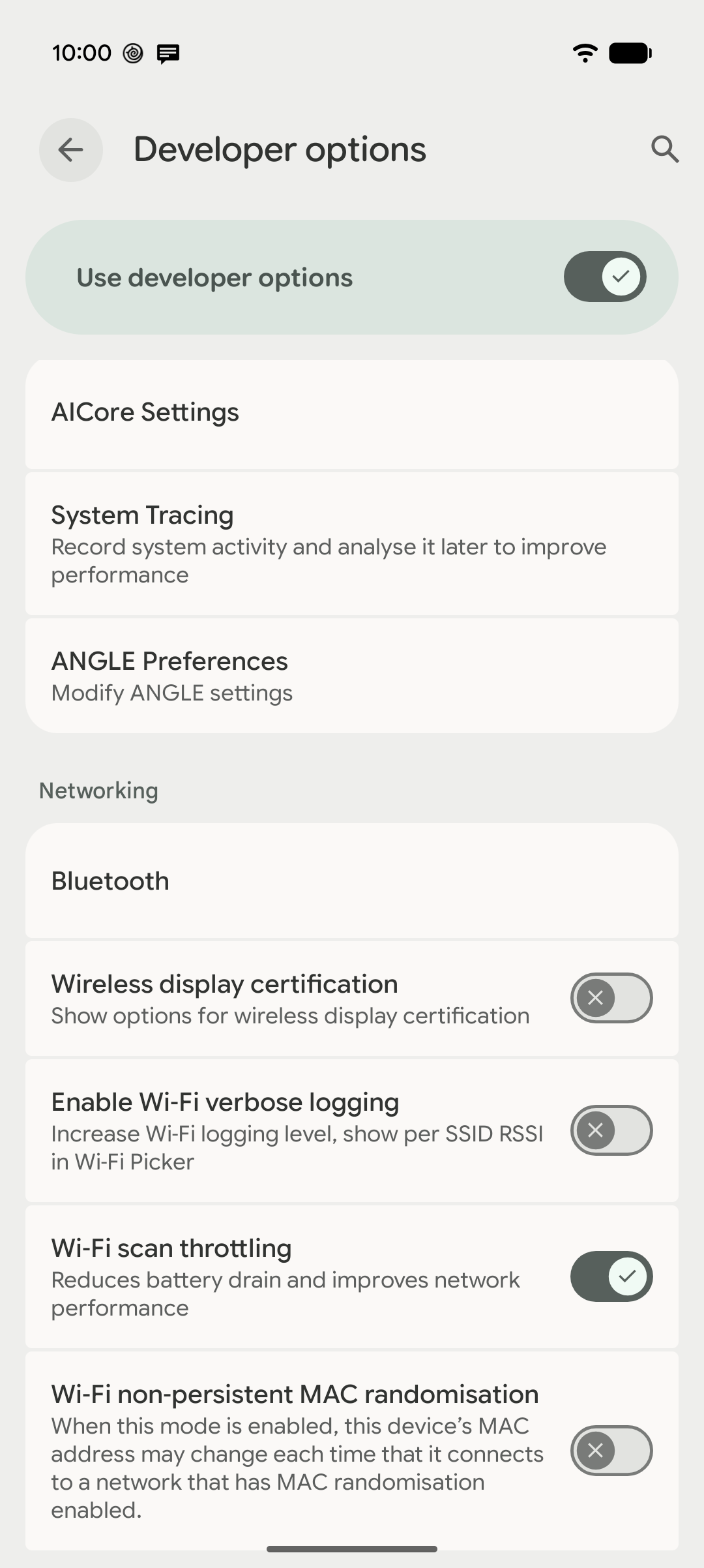
Buka Setelan > Sistem > Opsi developer > Setelan AICore.
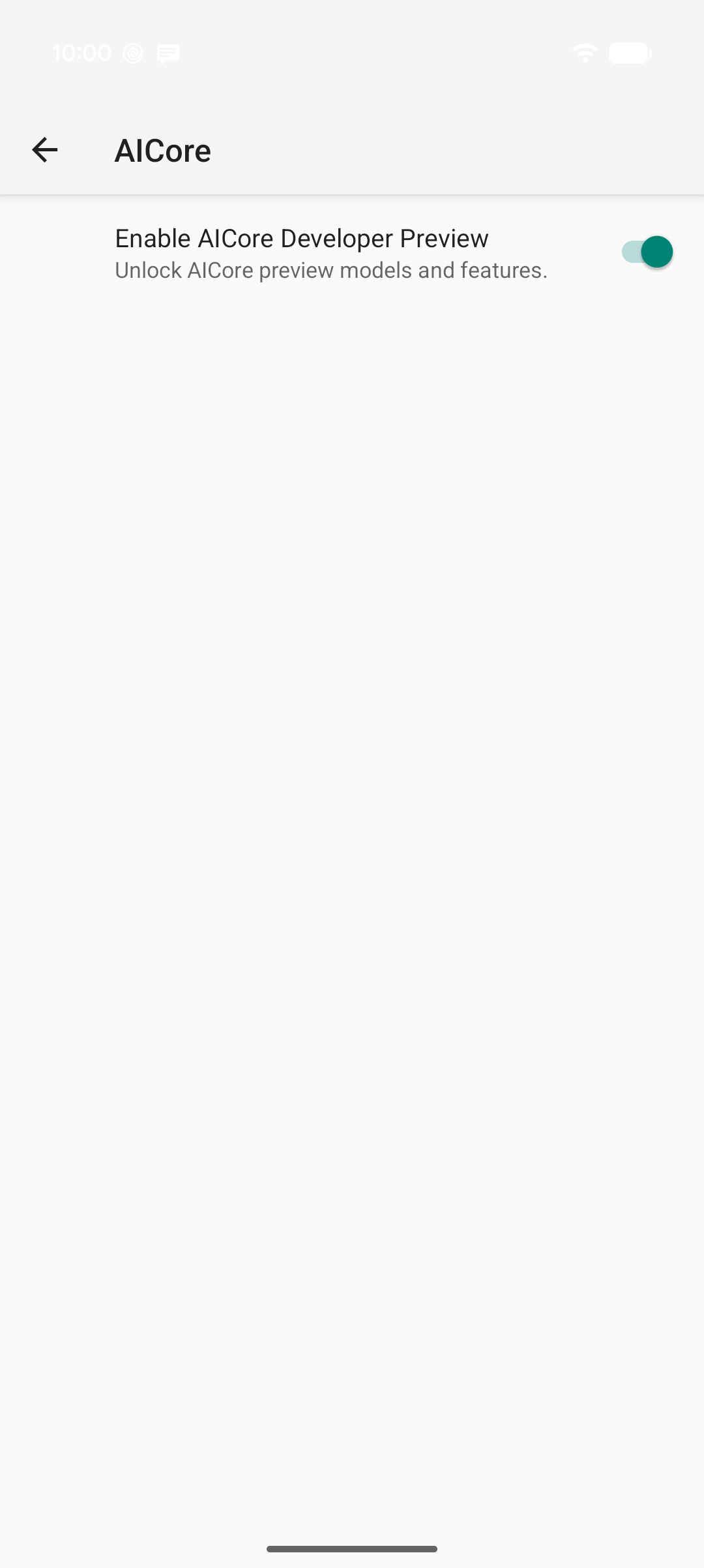
Aktifkan Aktifkan Pratinjau Developer AICore. Mengaktifkan setelan ini akan menambahkan ikon AICore
 ke layar semua aplikasi dan otomatis membuka
aplikasi AICore.
Setujui persyaratan: Dalam dialog Pratinjau Developer AICore yang muncul, tinjau persyaratan dan kebijakan, lalu ketuk Setuju. Dengan menyetujui, Anda akan membuka kunci model pratinjau di dalam aplikasi AICore dan untuk aplikasi di perangkat Anda yang meminta model pratinjau.

Setelah menyetujui persyaratan, Anda siap mendownload dan menguji perintah dengan model pratinjau.
Memilih tidak ikut pratinjau developer
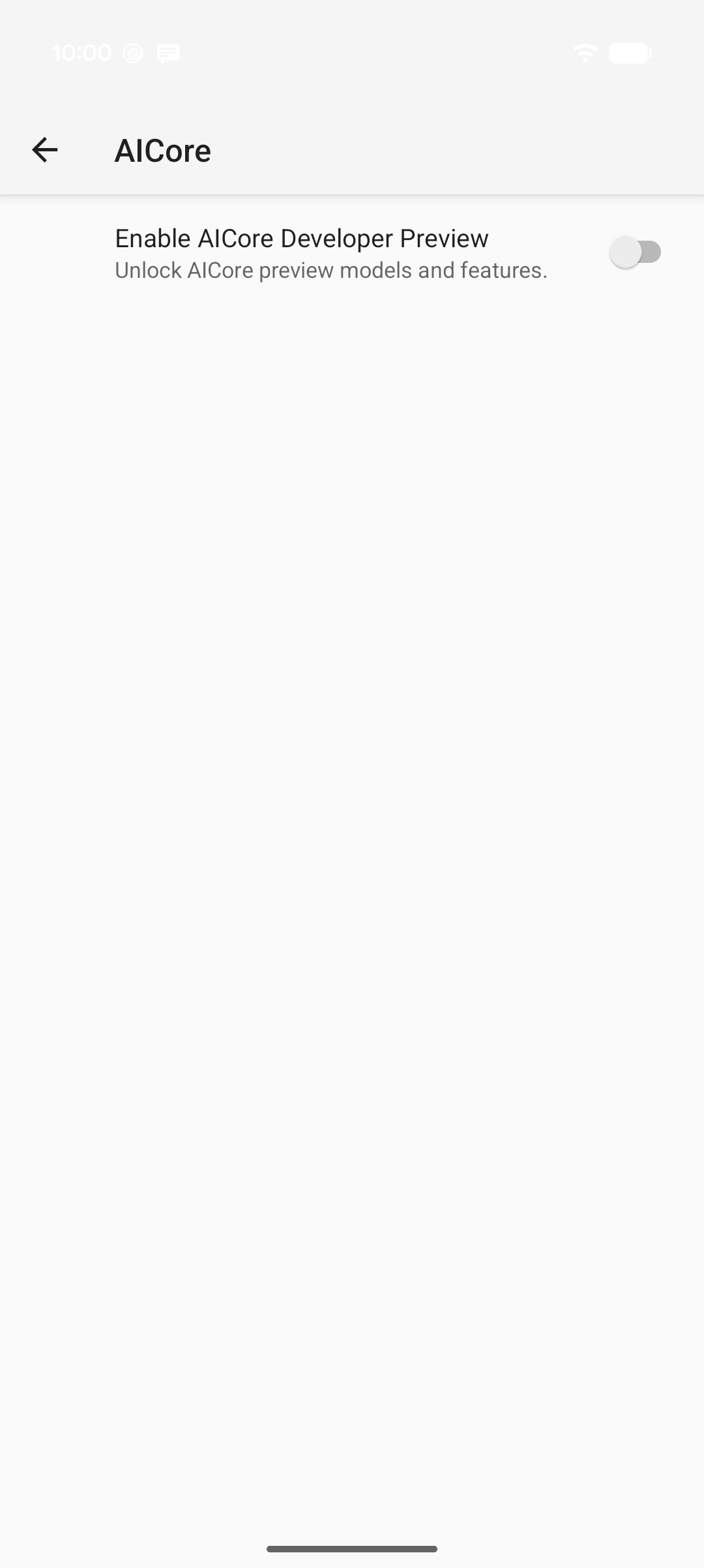
Untuk memilih tidak ikut serta dalam Pratinjau Developer AICore, lakukan hal berikut:
- Buka aplikasi Setelan di perangkat Anda, lalu buka Sistem > Opsi developer > Setelan AICore (atau telusuri Setelan AICore di Setelan).
- Nonaktifkan Aktifkan Pratinjau Developer AICore.
Menonaktifkan setelan ini akan menghapus ikon AICore dari layar semua aplikasi Anda dan menonaktifkan akses ke model pratinjau untuk aplikasi di perangkat. Fitur AICore produksi standar akan terus berfungsi tanpa perlu meng-uninstal update atau mendownload ulang model produksi.
Mendownload dan menguji perintah dengan model pratinjau
Gunakan tab Test di aplikasi AICore untuk mendownload model pratinjau dan mencoba perintah langsung di perangkat Anda:
- Buka aplikasi AICore
dari layar semua aplikasi.
- Di bagian atas tab Test, ketuk Select a model, lalu pilih model yang berlabel Preview (misalnya, Gemini Nano 4 Fast [Preview, TPU] atau Gemini Nano 4 Full [Preview, TPU]).
Jika dialog Download model diperlukan muncul, ketuk Download. Model didownload di latar belakang melalui Wi-Fi dan dapat memerlukan waktu beberapa menit, bergantung pada koneksi Anda. Sambil menunggu, Anda dapat memilih model stabil yang sudah didownload dari Select a model untuk segera memulai pengujian.
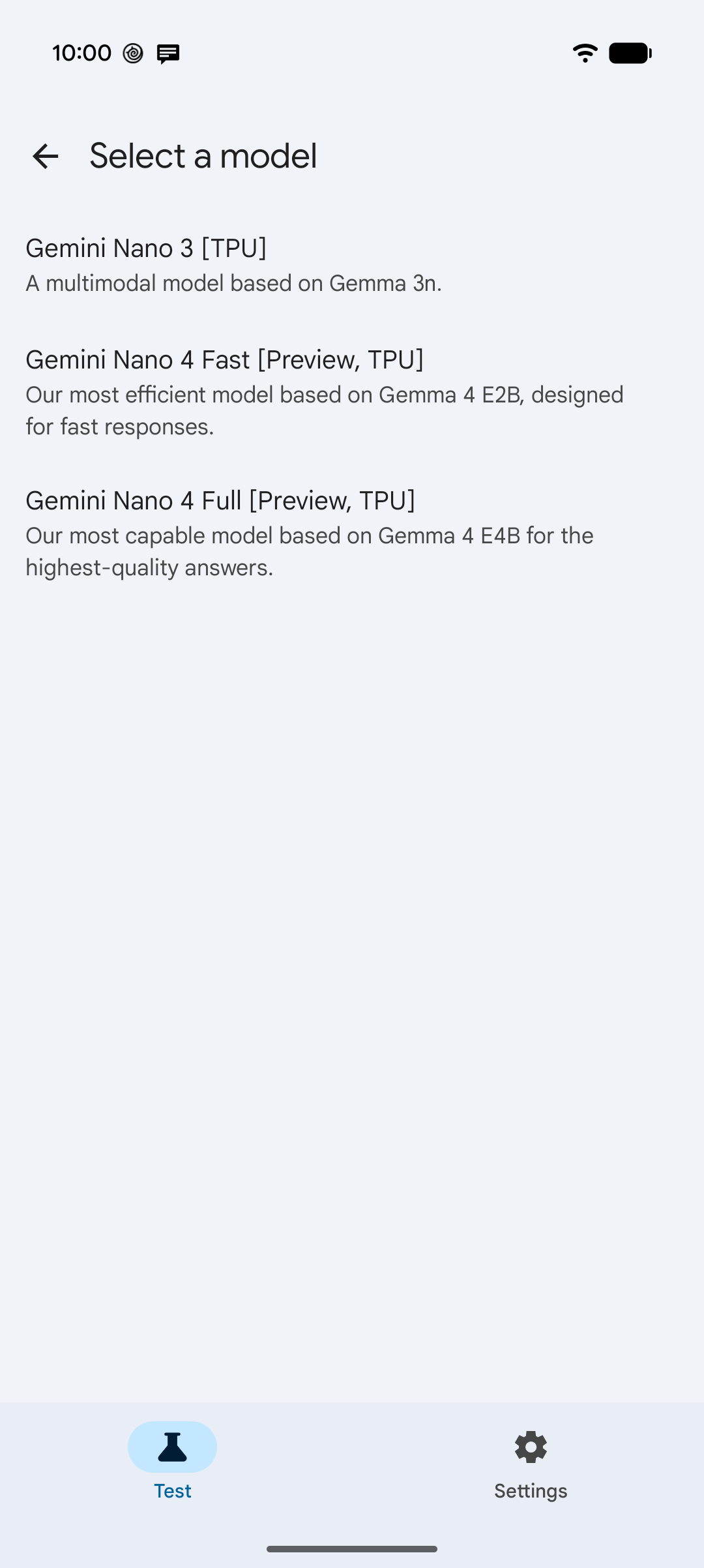
1. Pilih model Preview dari Select a model. 
2. Ketuk Download jika model belum ada di perangkat Anda. Setelah model siap, ketik perintah di kotak Enter prompt…:
- Ketuk + (Tambahkan lampiran) untuk melampirkan gambar dari kamera atau galeri saat menguji model multimodal.
- Ketuk ikon penggeser (Konfigurasi model) untuk menyesuaikan setelan pembuatan seperti Suhu, Top-K, Token output maks, Penalaran, atau Perintah sistem.
- Ketuk panah kirim (Submit prompt) untuk menjalankan inferensi di perangkat dan melakukan streaming respons secara real time.
Inferensi pertama setelah memilih model dapat memerlukan waktu hingga satu menit saat model melakukan inisialisasi dalam memori. Jika Anda melihat error
BUSY, fitur lain di perangkat mungkin sedang aktif menggunakan model—tunggu beberapa saat dan coba lagi.Untuk melihat detail performa respons, ketuk Info debug di bawahnya. Detailnya mencakup Time to first token, Total inference time, Input rate, Output rate, jumlah token, dan konfigurasi yang digunakan untuk operasi tersebut.

3. Kirimkan perintah untuk menstreaming respons di perangkat. 
4. Ketuk Info debug untuk memeriksa latensi dan throughput.
Mengabaikan kuota untuk memfasilitasi pengujian

Saat mengirim permintaan pengujian yang sering dalam waktu singkat, Anda mungkin
mengalami error BUSY karena batas kuota per aplikasi AICore. Penerapan kuota
membantu melindungi masa pakai baterai dan kesehatan perangkat dalam produksi, tetapi dapat
menghambat selama iterasi cepat.
Untuk menonaktifkan sementara penerapan kuota selama pengembangan:
- Buka aplikasi AICore dan ketuk tab Settings di menu navigasi bawah.
- Di bagian Kuota, aktifkan Lewati batas kuota. AICore akan ditutup sebentar untuk menerapkan perubahan—buka kembali aplikasi untuk melanjutkan pengujian.
Mengaktifkan Bypass quota limits akan berlaku untuk semua aplikasi di perangkat yang menggunakan AICore, jadi jangan lupa untuk menonaktifkannya kembali setelah Anda selesai melakukan pengujian. Dari tab Setelan yang sama, Anda juga dapat mengetuk Kelola model AI untuk melihat model yang tersedia di perangkat Anda.
Berikan masukan
Untuk memberikan masukan atau melaporkan masalah, buka aplikasi AICore dan ketuk Setelan > Kirim masukan.
Pilih model yang digunakan aplikasi Anda
Setelah membuat prototipe dengan model pratinjau di aplikasi AICore, Anda dapat mengonfigurasi aplikasi Android Anda sendiri untuk menggunakan model pratinjau. Untuk mengetahui petunjuk penyiapan dan praktik terbaik penggantian, lihat Memilih model.