

Aby umożliwić testowanie i poznawanie nadchodzących modeli na urządzeniu, zanim staną się ogólnie dostępne, usługa systemowa AICore zawiera tryb wersji przedpremierowej dla programistów. Włączenie wersji przedpremierowej dla programistów spowoduje wyświetlenie ikony aplikacji AICore na ekranie wszystkich aplikacji, dzięki czemu będzie można pobierać modele w wersji testowej, uruchamiać interaktywne prompty testowe, sprawdzać wskaźniki skuteczności na urządzeniu i tworzyć prototypy z modelami w wersji testowej we własnych aplikacjach.
Tryb wersji przedpremierowej dla programistów obejmuje też opcje dla programistów, takie jak pomijanie limitów, które usprawniają testowanie lokalne.
Wymagania wstępne
Zanim zdecydujesz się na korzystanie z AICore w wersji przedpremierowej dla programistów, upewnij się, że Twoje urządzenie spełnia te wymagania:
- Obsługiwane urządzenie: Twoje urządzenie jest wymienione w sekcji Obsługa niestandardowych urządzeń generacji i agentów.
Najnowsza wersja AICore: zaktualizuj AICore za pomocą usług systemowych Google, aby na urządzeniu były dostępne najnowsze funkcje i modele:
- Otwórz aplikację Ustawienia.
- Na urządzeniach Pixel kliknij u góry nazwę profilu. Na innych urządzeniach kliknij Google (lub Usługi Google).
- Kliknij Wszystkie usługi > Usługi systemowe > Android AICore (lub AICore).
- Jeśli dostępna jest aktualizacja, kliknij Aktualizuj.
Akceptowanie wersji przedpremierowych dla programistów
Aby włączyć AICore w wersji przedpremierowej dla programistów, wykonaj te czynności. Nie musisz dołączać do programu testów beta ani grupy dyskusyjnej Google.
Jeśli Opcje programisty nie są jeszcze włączone, włącz je:
- Otwórz na urządzeniu aplikację Ustawienia i kliknij Informacje o telefonie.
- Znajdź Numer kompilacji u dołu strony i kliknij go 7 razy, aż zobaczysz komunikat z potwierdzeniem, że jesteś teraz programistą.
- Jeśli pojawi się prośba, podaj kod PIN, narysuj wzór lub wpisz hasło.
Szczegółowe informacje dotyczące konkretnego urządzenia znajdziesz w artykule Włączanie opcji programisty na urządzeniu.
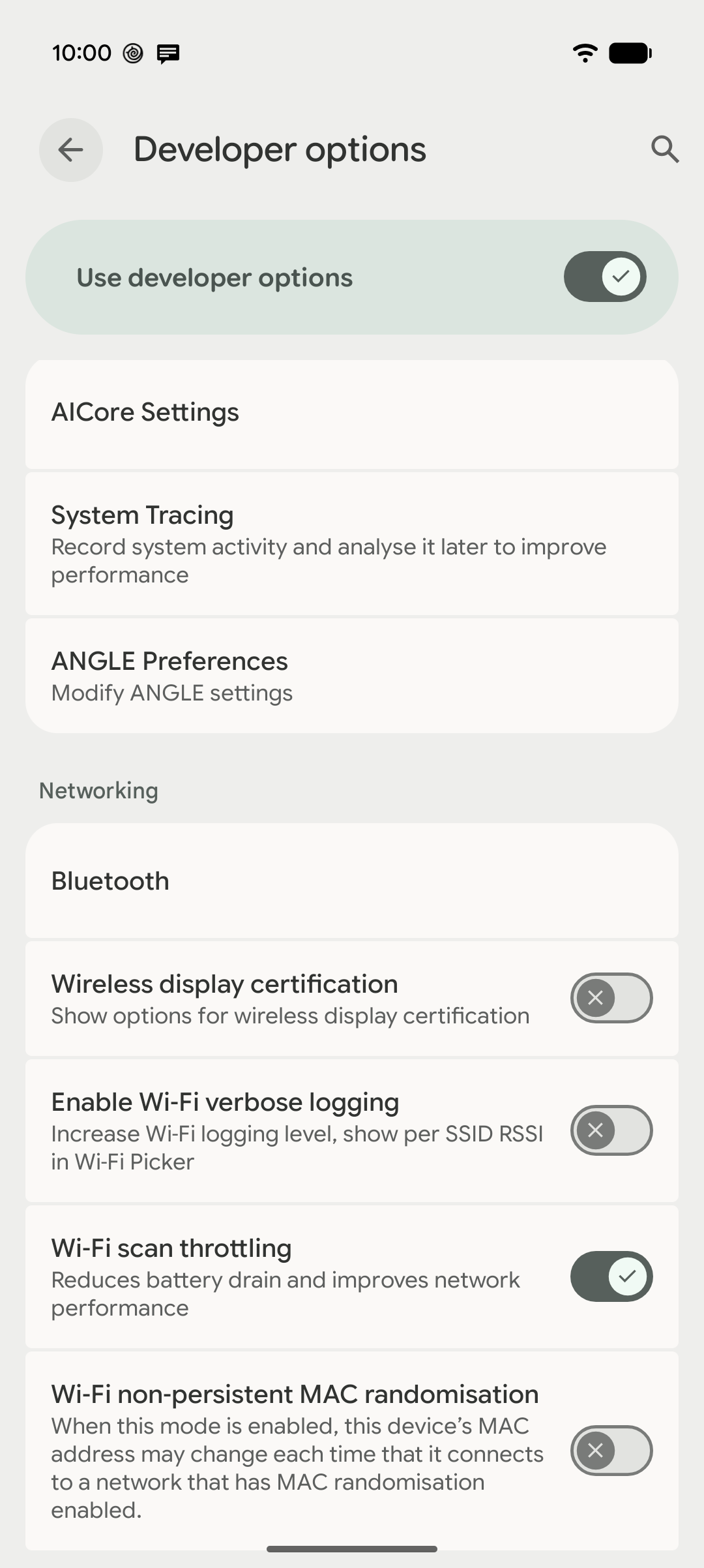
Otwórz Ustawienia > System > Opcje programisty > Ustawienia AICore.
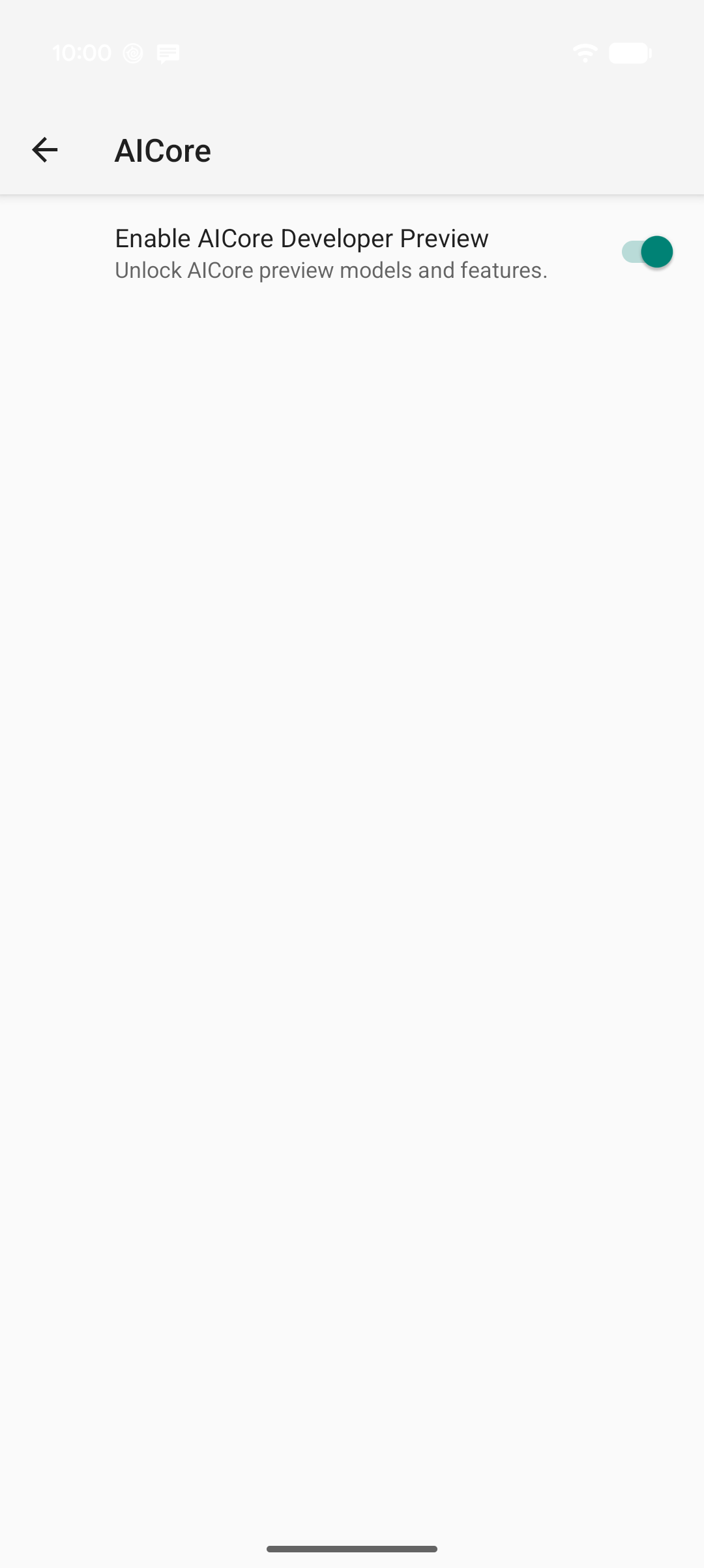
Włącz opcję Włącz AICore w wersji przedpremierowej dla programistów. Włączenie tego ustawienia spowoduje dodanie ikony AICore
 do ekranu wszystkich aplikacji i automatyczne otwarcie aplikacji AICore.
Zaakceptuj warunki: w wyświetlonym oknie AICore w wersji przedpremierowej dla programistów zapoznaj się z warunkami i zasadami, a następnie kliknij Akceptuję. Zaakceptowanie odblokowuje modele w wersji testowej zarówno w aplikacji AICore, jak i w aplikacjach na urządzeniu, które proszą o modele w wersji testowej.

Gdy zaakceptujesz warunki, możesz pobrać i przetestować prompty z modelami w wersji testowej.
Rezygnacja z wersji przedpremierowych dla programistów
Aby zrezygnować z AICore w wersji przedpremierowej dla programistów:
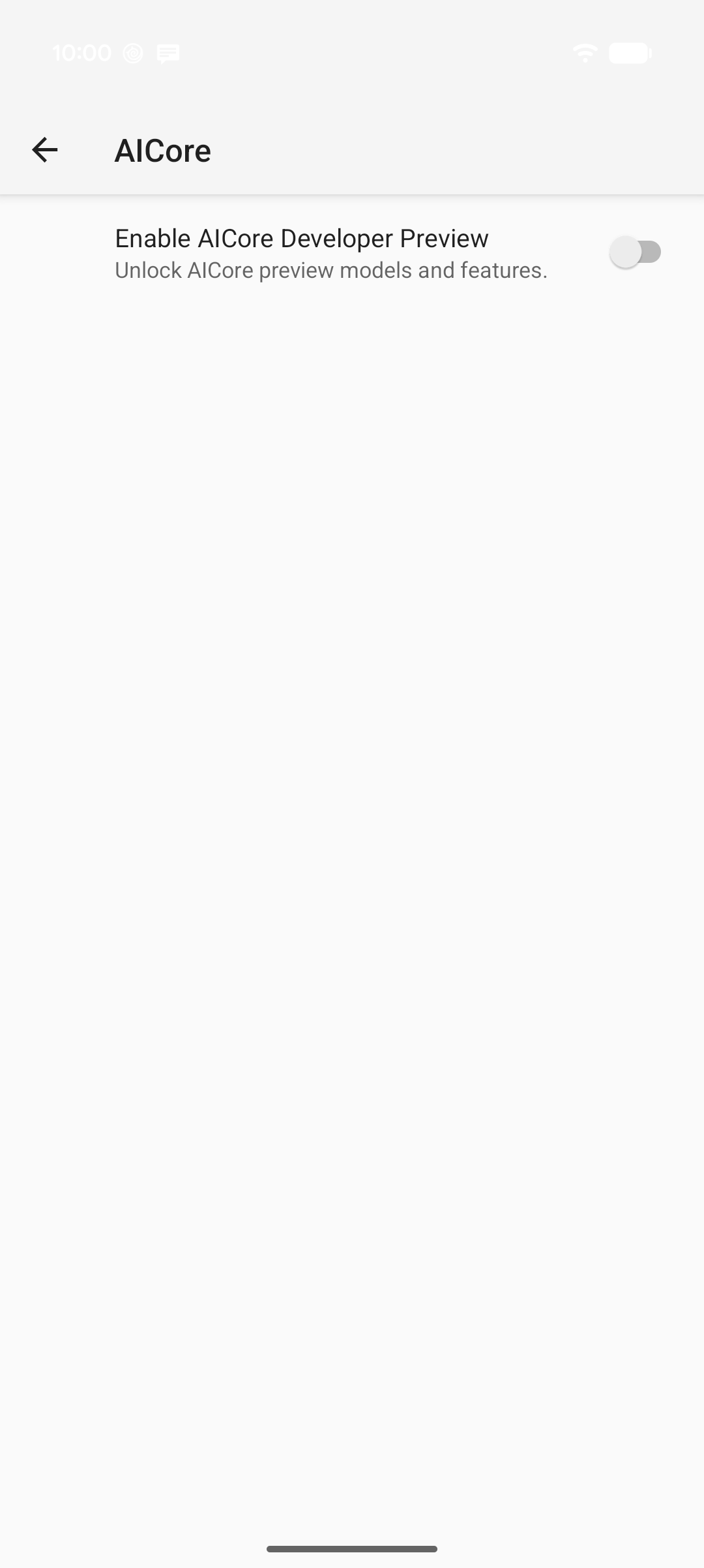
- Otwórz na urządzeniu aplikację Ustawienia i wybierz System > Opcje programisty > Ustawienia AICore (lub wyszukaj Ustawienia AICore w Ustawieniach).
- Wyłącz opcję Włącz AICore w wersji przedpremierowej dla programistów.
Wyłączenie tego ustawienia spowoduje usunięcie ikony AICore z ekranu wszystkich aplikacji i wyłączenie dostępu do modeli w wersji testowej w przypadku aplikacji na urządzeniu. Standardowe funkcje produkcyjne AICore będą nadal działać bez konieczności odinstalowywania aktualizacji lub ponownego pobierania modeli produkcyjnych.
Pobieranie i testowanie promptów za pomocą modeli w wersji testowej
Użyj karty Test (Testuj) w aplikacji AICore, aby pobrać modele w wersji testowej i wypróbować prompty bezpośrednio na urządzeniu:
- Otwórz aplikację AICore na ekranie Wszystkie aplikacje.
- U góry karty Test kliknij Wybierz model i wybierz model oznaczony jako Wersja testowa (np. Gemini Nano 4 Fast [Wersja testowa, TPU] lub Gemini Nano 4 Full [Wersja testowa, TPU]).
Jeśli pojawi się okno Wymagane pobranie modelu, kliknij Pobierz. Modele są pobierane w tle przez Wi-Fi. Może to potrwać kilka minut w zależności od połączenia. W międzyczasie możesz wybrać już pobrany stabilny model w sekcji Wybierz model, aby od razu rozpocząć testowanie.

1. Wybierz model Wersja testowa w sekcji Wybierz model. 
2. Jeśli model nie jest jeszcze na urządzeniu, kliknij Pobierz. Gdy model będzie gotowy, wpisz prompta w polu Wpisz prompta…:
- Kliknij + (Dodaj załączniki), aby dołączyć obraz z aparatu lub galerii podczas testowania modeli multimodalnych.
- Kliknij ikonę suwaków (Skonfiguruj model), aby dostosować ustawienia generowania, takie jak Temperatura, Top-K, Maksymalna liczba tokenów wyjściowych, Myślenie lub Prompt systemowy.
- Kliknij strzałkę wysyłania (Prześlij prompt), aby uruchomić wnioskowanie na urządzeniu i wygenerować odpowiedź w czasie rzeczywistym.
Pierwsze wnioskowanie po wybraniu modelu może potrwać do minuty, podczas gdy model inicjuje się w pamięci. Jeśli pojawi się błąd
BUSY, może to oznaczać, że inna funkcja na urządzeniu aktywnie korzysta z modelu. Poczekaj chwilę i spróbuj ponownie.Aby zobaczyć szczegóły dotyczące wydajności odpowiedzi, kliknij pod nią Dane debugowania. Szczegóły obejmują Czas do pierwszego tokena, Łączny czas wnioskowania, Szybkość wejściową, Szybkość wyjściową, liczbę tokenów i konfigurację używaną w tym uruchomieniu.

3. Prześlij prompta, aby wygenerować odpowiedź na urządzeniu. 
4. Kliknij Dane debugowania, aby sprawdzić czas oczekiwania i przepustowość.
Ominięcie limitu w celu ułatwienia testowania

Jeśli w krótkim czasie wyślesz wiele żądań testowych, może wystąpić błąd BUSY z powodu limitów AICore na aplikację. Egzekwowanie limitów pomaga chronić żywotność baterii i stan urządzenia w środowisku produkcyjnym, ale może przeszkadzać podczas szybkiej iteracji.
Aby tymczasowo wyłączyć egzekwowanie limitów podczas programowania:
- Otwórz aplikację AICore i kliknij kartę Ustawienia na dolnym pasku nawigacyjnym.
- W sekcji Limit włącz opcję Ominięcie limitów. AICore zostanie na chwilę zamknięta, aby zastosować zmianę. Otwórz ją ponownie, aby kontynuować testowanie.
Włączenie opcji Pomiń limity wykorzystania dotyczy wszystkich aplikacji na urządzeniu, które korzystają z AICore, więc po zakończeniu testów pamiętaj, aby ją wyłączyć. Na tej samej karcie Ustawienia możesz też kliknąć Zarządzaj modelami AI, aby zobaczyć, które modele są dostępne na Twoim urządzeniu.
Podziel się opinią
Aby podzielić się opinią lub zgłosić problem, otwórz aplikację AICore i kliknij Ustawienia > Prześlij opinię.
Wybierz model, którego używa Twoja aplikacja
Po utworzeniu prototypu z modelami w wersji testowej w aplikacji AICore możesz skonfigurować własną aplikację na Androida, aby używała modelu w wersji testowej. Instrukcje konfiguracji i sprawdzone metody dotyczące kreacji zastępczych znajdziesz w artykule Wybieranie modelu.