

หากต้องการทดสอบและสำรวจโมเดลในอุปกรณ์ที่กำลังจะเปิดตัวก่อนที่จะพร้อมให้บริการโดยทั่วไป บริการระบบ AICore จะมีโหมดเวอร์ชันตัวอย่างสำหรับนักพัฒนาซอฟต์แวร์ การเปิดเวอร์ชันตัวอย่างสำหรับนักพัฒนาซอฟต์แวร์จะแสดงไอคอนแอป AICore ในหน้าจอแอปทั้งหมด เพื่อให้คุณดาวน์โหลดโมเดลเวอร์ชันตัวอย่าง เรียกใช้พรอมต์ทดสอบแบบอินเทอร์แอกทีฟ ตรวจสอบเมตริกประสิทธิภาพในอุปกรณ์ และสร้างต้นแบบด้วยโมเดลเวอร์ชันตัวอย่างในแอปของคุณเองได้
โหมดเวอร์ชันตัวอย่างสำหรับนักพัฒนาซอฟต์แวร์ยังมีการควบคุมสำหรับนักพัฒนาซอฟต์แวร์ เช่น การข้ามขีดจำกัดโควต้าเพื่อปรับปรุงการทดสอบในเครื่อง
ข้อกำหนดเบื้องต้น
ก่อนเลือกใช้เวอร์ชันตัวอย่างสำหรับนักพัฒนาซอฟต์แวร์ของ AICore โปรดตรวจสอบว่าอุปกรณ์ของคุณเป็นไปตามข้อกำหนดต่อไปนี้
- อุปกรณ์ที่รองรับ: อุปกรณ์ของคุณจะแสดงอยู่ในส่วนการสร้างที่กำหนดเองและการรองรับอุปกรณ์ของ Agent
AICore เวอร์ชันล่าสุด: อัปเดต AICore ผ่านบริการของระบบ Google เพื่อให้อุปกรณ์มีฟีเจอร์และโมเดลล่าสุด
- เปิดแอปการตั้งค่าของอุปกรณ์
- ในอุปกรณ์ Pixel ให้แตะชื่อโปรไฟล์ที่ด้านบน ในอุปกรณ์อื่นๆ ให้แตะ Google (หรือบริการของ Google)
- แตะบริการทั้งหมด > บริการของระบบ > Android AICore (หรือ AICore)
- หากมีอัปเดตให้ใช้งาน ให้แตะอัปเดต
เลือกใช้เวอร์ชันตัวอย่างสำหรับนักพัฒนาซอฟต์แวร์
หากต้องการเปิดเวอร์ชันตัวอย่างสำหรับนักพัฒนาซอฟต์แวร์ของ AICore ให้ทำดังนี้ คุณไม่จำเป็นต้องเข้าร่วมโปรแกรมเบต้าหรือ Google Group
หากยังไม่ได้เปิดตัวเลือกสำหรับนักพัฒนาแอป ให้เปิดโดยทำดังนี้
- เปิดแอปการตั้งค่าของอุปกรณ์ แล้วแตะเกี่ยวกับโทรศัพท์
- ค้นหาหมายเลขบิลด์ที่ด้านล่างของหน้า แล้วแตะ 7 ครั้งจนกว่าจะเห็นข้อความยืนยันว่าคุณเป็นนักพัฒนาซอฟต์แวร์แล้ว
- หากได้รับข้อความแจ้ง ให้ป้อน PIN, รูปแบบ หรือรหัสผ่านของอุปกรณ์
ดูรายละเอียดเฉพาะอุปกรณ์ได้ที่หัวข้อเปิดใช้ตัวเลือกสำหรับนักพัฒนาแอปในอุปกรณ์
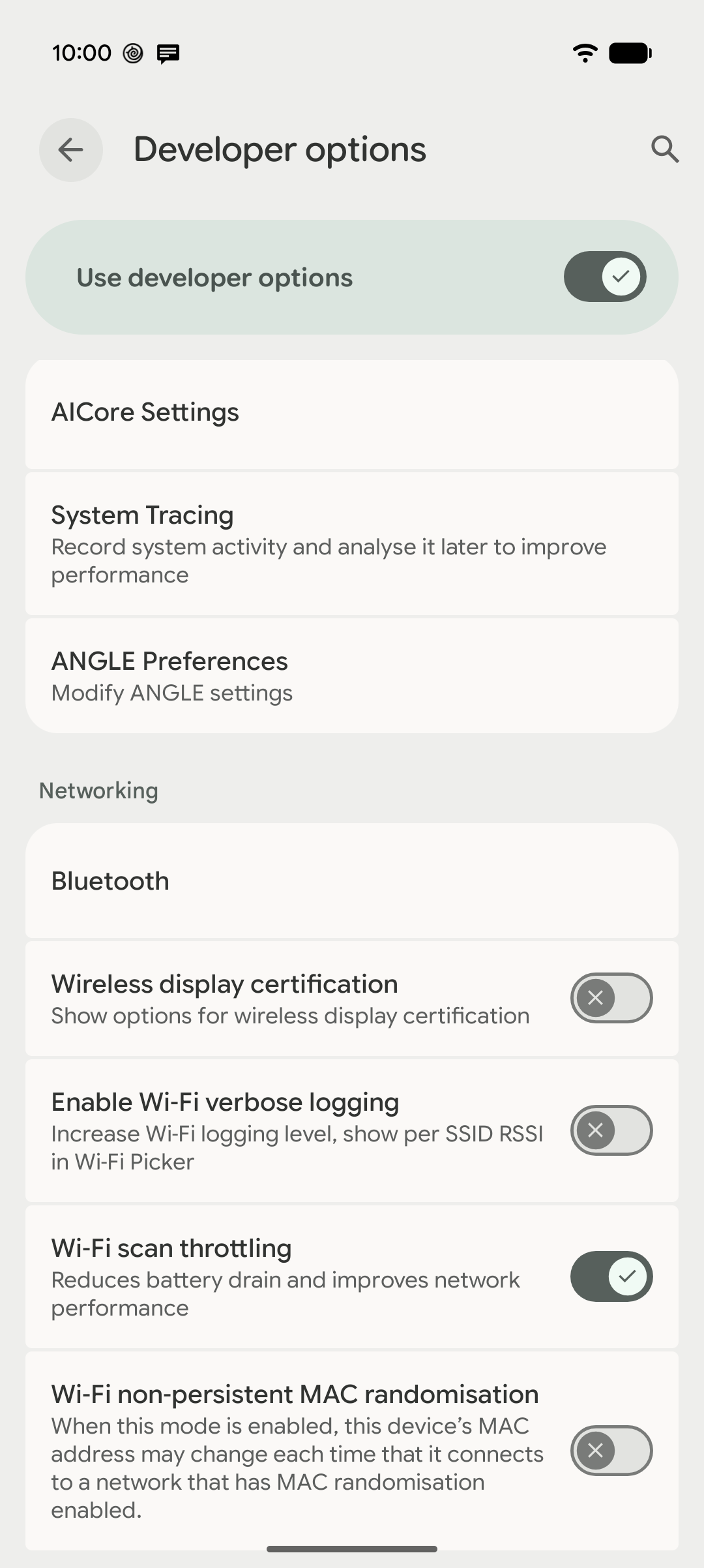
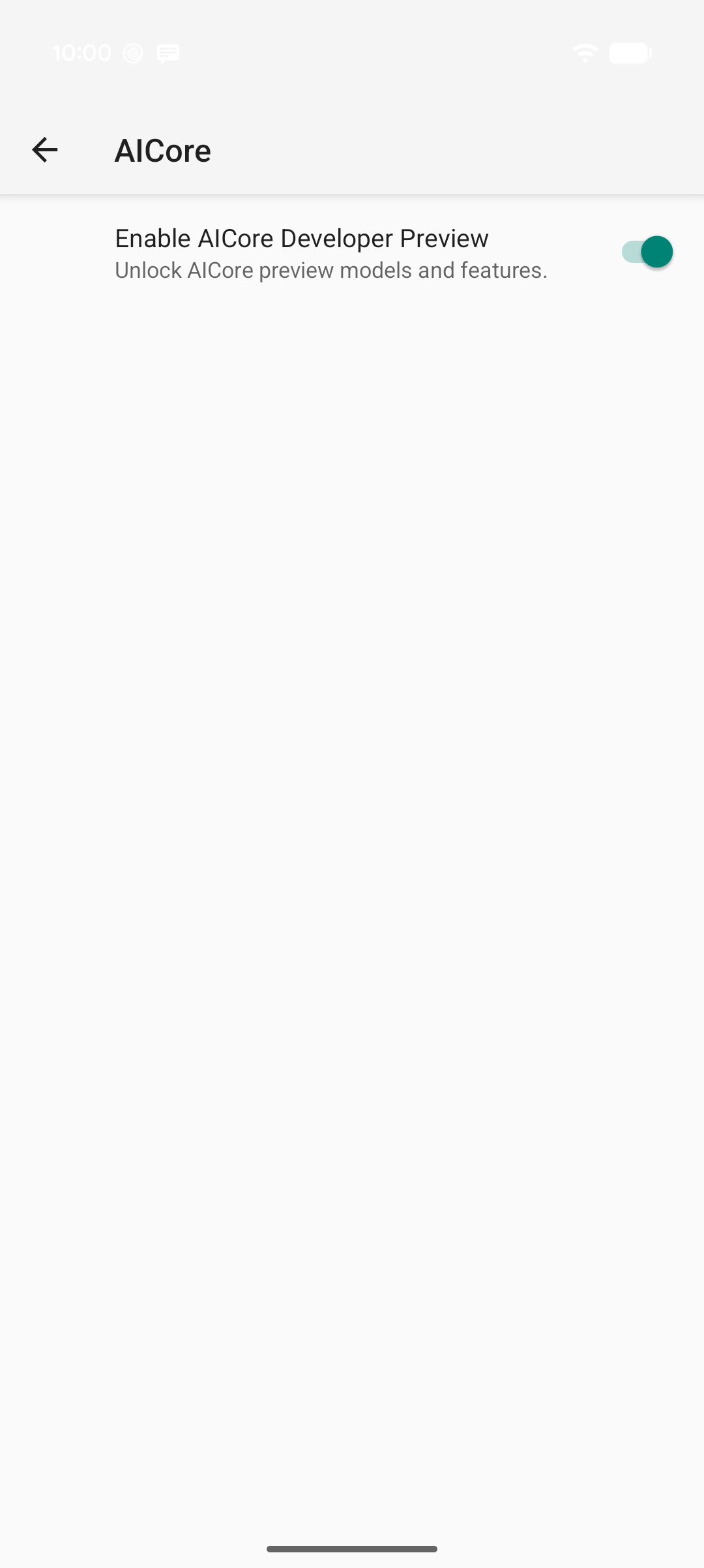
ไปที่การตั้งค่า > ระบบ > ตัวเลือกสำหรับนักพัฒนาแอป > การตั้งค่า AICore
เปิดเปิดใช้เวอร์ชันตัวอย่างสำหรับนักพัฒนาซอฟต์แวร์ของ AICore การเปิดการตั้งค่านี้จะเพิ่มไอคอน AICore
 ลงในหน้าจอแอปทั้งหมดและเปิดแอป AICore โดยอัตโนมัติ
ยอมรับข้อกำหนด: ในกล่องโต้ตอบเวอร์ชันตัวอย่างสำหรับนักพัฒนาซอฟต์แวร์ของ AICore ที่ปรากฏขึ้น ให้อ่านข้อกำหนดและนโยบาย แล้วแตะยอมรับ การยอมรับจะปลดล็อกโมเดลเวอร์ชันตัวอย่างทั้งภายในแอป AICore และสำหรับแอปในอุปกรณ์ที่ขอโมเดลเวอร์ชันตัวอย่าง

เมื่อยอมรับข้อกำหนดแล้ว คุณก็พร้อมที่จะดาวน์โหลดและทดสอบพรอมต์ด้วยโมเดลเวอร์ชันตัวอย่าง
เลือกไม่ใช้เวอร์ชันตัวอย่างสำหรับนักพัฒนาซอฟต์แวร์
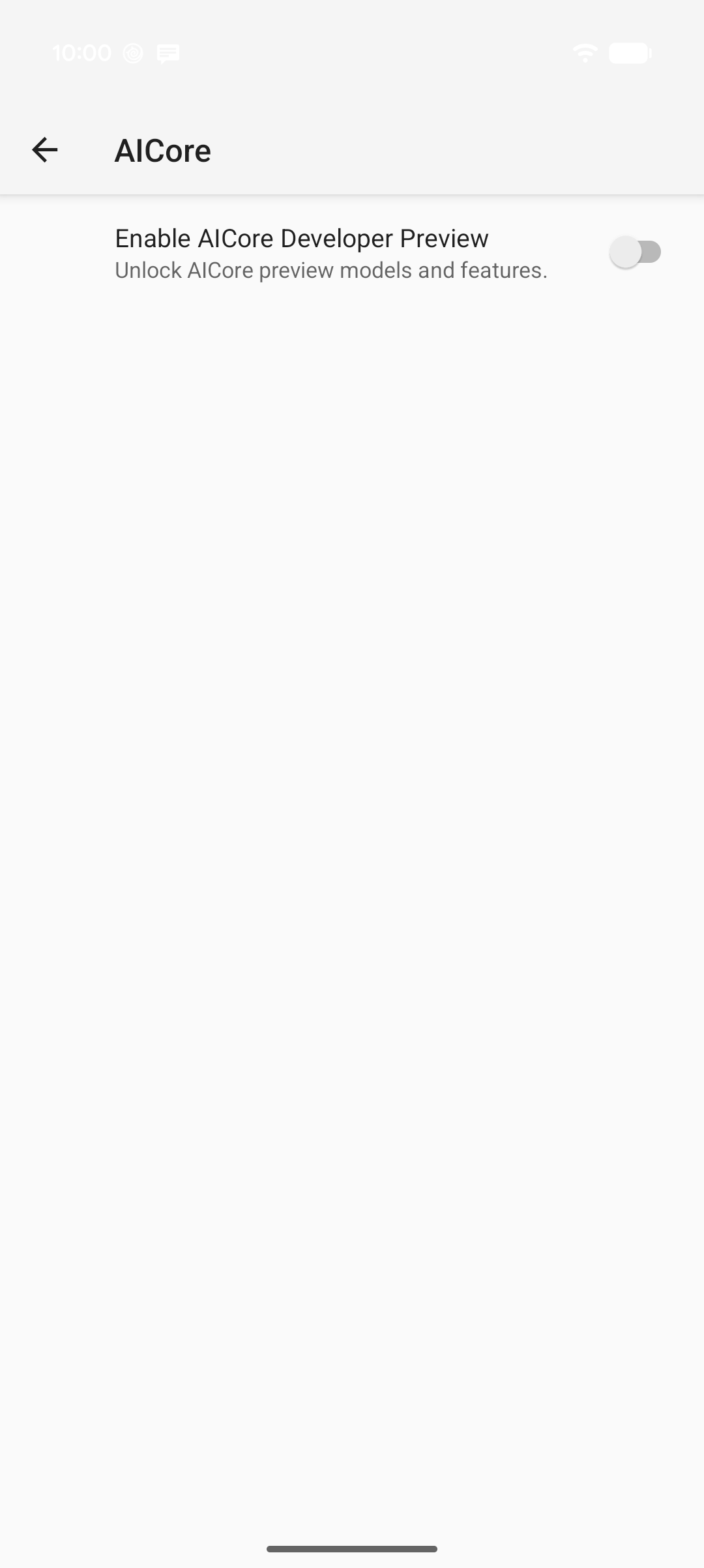
หากต้องการเลือกไม่ใช้เวอร์ชันตัวอย่างสำหรับนักพัฒนาซอฟต์แวร์ของ AICore ให้ทำดังนี้
- เปิดแอปการตั้งค่าของอุปกรณ์ แล้วไปที่ระบบ > ตัวเลือกสำหรับนักพัฒนาแอป > การตั้งค่า AICore (หรือค้นหาการตั้งค่า AICore ในการตั้งค่า)
- ปิดเปิดใช้เวอร์ชันตัวอย่างสำหรับนักพัฒนาซอฟต์แวร์ของ AICore
การปิดการตั้งค่านี้จะนำไอคอน AICore ออกจากหน้าจอแอปทั้งหมดและปิดใช้การเข้าถึงโมเดลเวอร์ชันตัวอย่างสำหรับแอปในอุปกรณ์ ฟีเจอร์ AICore เวอร์ชันที่ใช้งานจริงแบบมาตรฐานจะยังคงทำงานต่อไปโดยไม่จำเป็นต้องถอนการติดตั้งการอัปเดตหรือดาวน์โหลดโมเดลเวอร์ชันที่ใช้งานจริงอีกครั้ง
ดาวน์โหลดและทดสอบพรอมต์ด้วยโมเดลเวอร์ชันตัวอย่าง
ใช้แท็บทดสอบในแอป AICore เพื่อดาวน์โหลดโมเดลเวอร์ชันตัวอย่างและลองใช้พรอมต์ในอุปกรณ์โดยตรง โดยทำดังนี้
- เปิดแอป AICore
จากหน้าจอแอปทั้งหมด
- ที่ด้านบนของแท็บทดสอบ ให้แตะเลือกโมเดล แล้วเลือกโมเดลที่ติดป้ายกำกับว่าเวอร์ชันตัวอย่าง (เช่น Gemini Nano 4 Fast [เวอร์ชันตัวอย่าง, TPU] หรือ Gemini Nano 4 Full [เวอร์ชันตัวอย่าง, TPU])
หากกล่องโต้ตอบต้องดาวน์โหลดโมเดลปรากฏขึ้น ให้แตะดาวน์โหลด โมเดลจะดาวน์โหลดในเบื้องหลังผ่าน Wi-Fi และอาจใช้เวลาสักครู่ ทั้งนี้ขึ้นอยู่กับการเชื่อมต่อของคุณ ในระหว่างที่รอ คุณสามารถเลือกโมเดลที่เสถียรซึ่งดาวน์โหลดไว้แล้วจากเลือกโมเดลเพื่อเริ่มการทดสอบได้ทันที
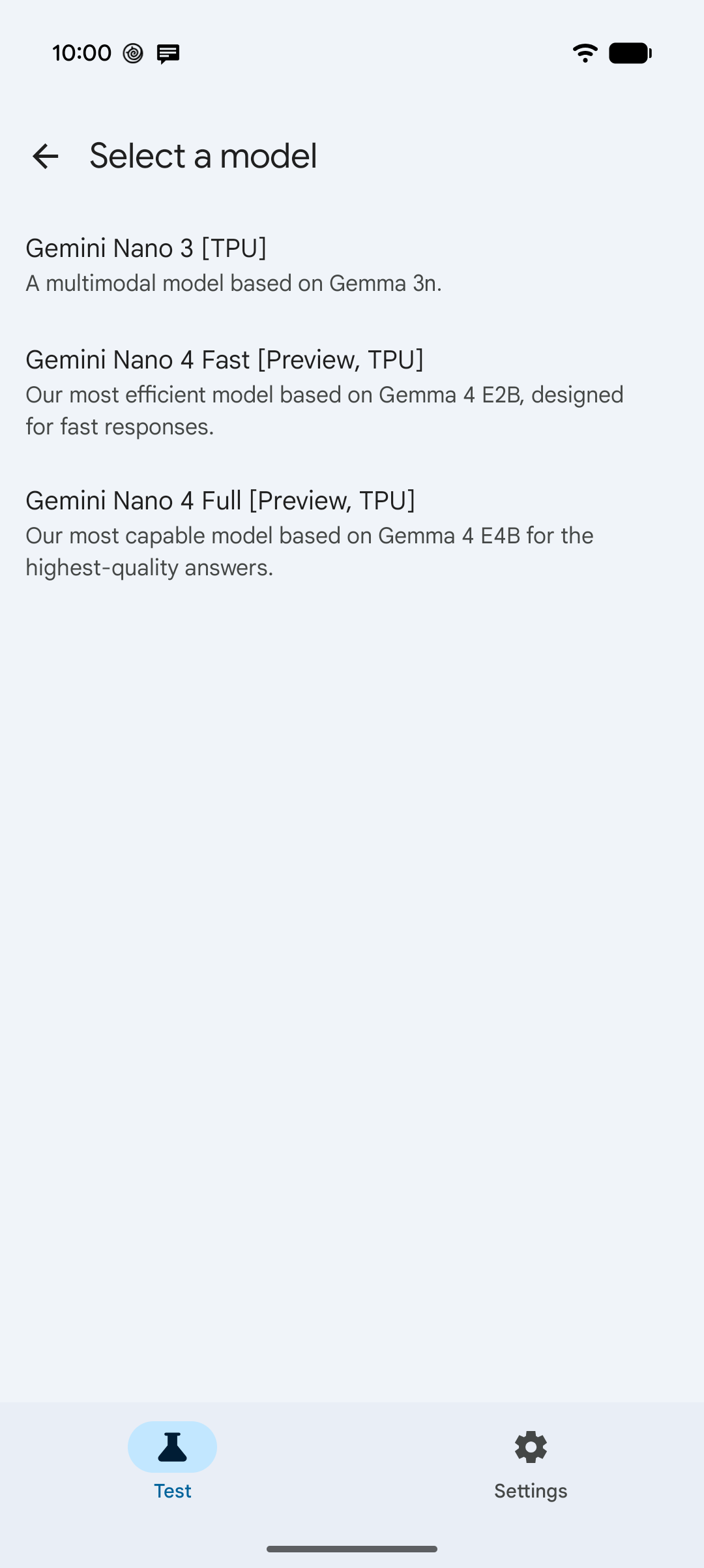
1. เลือกโมเดลเวอร์ชันตัวอย่างจากเลือกโมเดล 
2. แตะดาวน์โหลดหากโมเดลยังไม่ได้อยู่ในอุปกรณ์ เมื่อโมเดลพร้อมแล้ว ให้พิมพ์พรอมต์ในช่องป้อนพรอมต์… ดังนี้
- แตะ + (เพิ่มไฟล์แนบ) เพื่อแนบรูปภาพจากกล้องหรือแกลเลอรีเมื่อทดสอบโมเดลหลายรูปแบบ
- แตะไอคอนแถบเลื่อน (กำหนดค่าโมเดล) เพื่อปรับการตั้งค่าการสร้าง เช่น อุณหภูมิ, Top-K, โทเค็นเอาต์พุตสูงสุด, การคิด หรือพรอมต์ของระบบ
- แตะลูกศรส่ง (ส่งพรอมต์) เพื่อเรียกใช้การอนุมานในอุปกรณ์และสตรีมคำตอบแบบเรียลไทม์
การอนุมานครั้งแรกหลังจากเลือกโมเดลอาจใช้เวลาถึง 1 นาทีขณะที่โมเดลเริ่มต้นในหน่วยความจำ หากเห็นข้อผิดพลาด
BUSYแสดงว่าฟีเจอร์อื่นในอุปกรณ์อาจกำลังใช้โมเดลอยู่ โปรดรอสักครู่แล้วลองอีกครั้งหากต้องการดูรายละเอียดประสิทธิภาพของคำตอบ ให้แตะข้อมูลการแก้ไขข้อบกพร่องด้านล่างคำตอบนั้น รายละเอียดประกอบด้วยเวลาที่ใช้ในการสร้างโทเค็นแรก เวลาที่ใช้ในการอนุมานทั้งหมด อัตราอินพุต อัตราเอาต์พุต จำนวนโทเค็น และการกำหนดค่าที่ใช้สำหรับการเรียกใช้ครั้งนั้น

3. ส่งพรอมต์เพื่อสตรีมคำตอบในอุปกรณ์ 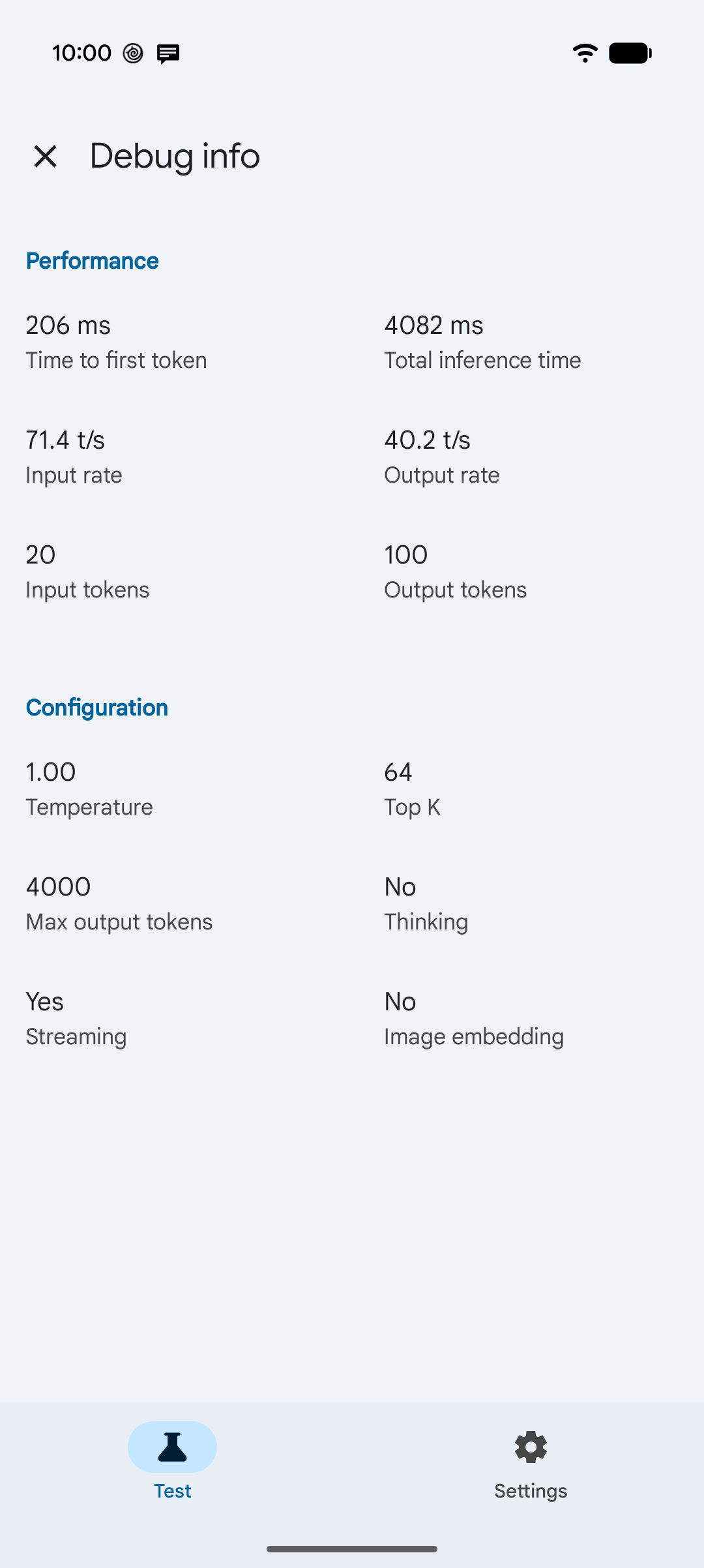
4. แตะข้อมูลการแก้ไขข้อบกพร่องเพื่อตรวจสอบเวลาในการตอบสนองและอัตราการส่งผ่านข้อมูล
ข้ามโควต้าเพื่ออำนวยความสะดวกในการทดสอบ

เมื่อส่งคำขอทดสอบบ่อยครั้งในระยะเวลาสั้นๆ คุณอาจพบข้อผิดพลาด BUSY เนื่องจากขีดจำกัดโควต้าต่อแอปของ AICore การบังคับใช้โควต้าช่วยปกป้องอายุการใช้งานแบตเตอรี่และประสิทธิภาพการทำงานของอุปกรณ์ในเวอร์ชันที่ใช้งานจริง แต่อาจเป็นอุปสรรคในระหว่างการทำซ้ำอย่างรวดเร็ว
วิธีปิดใช้การบังคับใช้โควต้าชั่วคราวระหว่างการพัฒนา
- เปิดแอป AICore แล้วแตะแท็บการตั้งค่าในแถบการนำทางด้านล่าง
- ในส่วนโควต้า ให้เปิดข้ามขีดจำกัดโควต้า AICore จะปิดชั่วคราวเพื่อใช้การเปลี่ยนแปลง โปรดเปิดแอปอีกครั้งเพื่อทดสอบต่อ
การเปิดข้ามขีดจำกัดโควต้าจะมีผลกับแอปทั้งหมดในอุปกรณ์ที่ใช้ AICore ดังนั้นอย่าลืมปิดอีกครั้งเมื่อทดสอบเสร็จแล้ว จากแท็บการตั้งค่าเดียวกัน คุณยังแตะจัดการโมเดล AI เพื่อดูโมเดลที่พร้อมใช้งานในอุปกรณ์ได้ด้วย
แชร์ความคิดเห็น
หากต้องการแชร์ความคิดเห็นหรือรายงานปัญหา ให้เปิดแอป AICore แล้วแตะการตั้งค่า > ส่งความคิดเห็น
เลือกโมเดลที่แอปของคุณใช้
หลังจากสร้างต้นแบบด้วยโมเดลเวอร์ชันตัวอย่างในแอป AICore แล้ว คุณสามารถกำหนดค่าแอป Android ของคุณเองให้ใช้โมเดลเวอร์ชันตัวอย่างได้ ดูวิธีการตั้งค่าและแนวทางปฏิบัติแนะนำเกี่ยวกับโฆษณาสำรองได้ที่เลือกรูปแบบ