

AICore sistem hizmeti, genel kullanıma sunulmadan önce cihaz üzerinde çalışacak yeni modelleri test edip keşfetmek için Geliştirici Önizlemesi modu içerir. Geliştirici Önizlemesi'ni etkinleştirdiğinizde tüm uygulamalar ekranınızda AICore uygulama simgesi gösterilir. Böylece önizleme modellerini indirebilir, etkileşimli test istemleri çalıştırabilir, cihaz üzerinde performans metriklerini inceleyebilir ve kendi uygulamalarınızda önizleme modelleriyle prototip oluşturabilirsiniz.
Geliştirici Önizlemesi modu, yerel testleri kolaylaştırmak için kota sınırlarını atlama gibi geliştirici kontrollerini de içerir.
Ön koşullar
AICore Geliştirici Önizlemesi'ni etkinleştirmeden önce cihazınızın aşağıdaki şartları karşıladığından emin olun:
- Desteklenen cihaz: Cihazınız, Özel nesil ve temsilci cihaz desteği bölümünde listelenir.
AICore'un en yeni sürümü: Cihazınızın en yeni özelliklere ve modellere sahip olması için AICore'u Google sistem hizmetleri üzerinden güncelleyin:
- Cihazınızın Ayarlar uygulamasını açın.
- Pixel cihazlarda, üst kısımdan profil adınıza dokunun. Diğer cihazlarda Google'a (veya Google hizmetleri'ne) dokunun.
- Tüm hizmetler > Sistem hizmetleri > Android AICore'a (veya AICore) dokunun.
- Kullanılabilir bir güncelleme varsa Güncelle'ye dokunun.
Geliştirici önizlemelerine kaydolma
AICore Geliştirici Önizlemesi'ni etkinleştirmek için aşağıdaki adımları uygulayın. Beta programına veya Google grubuna katılmanız gerekmez.
Geliştirici seçenekleri henüz etkinleştirilmemişse etkinleştirin:
- Cihazınızın Ayarlar uygulamasını açıp Telefon hakkında'ya dokunun.
- Sayfanın alt kısmında Derleme numarası'nı bulun ve artık bir geliştirici olduğunuzu onaylayan mesajı görene kadar bu seçeneğe yedi kez dokunun.
- İstenirse cihazınızın PIN'ini, desenini veya şifresini girin.
Cihaza özel ayrıntılar için Cihazınızda geliştirici seçeneklerini etkinleştirme başlıklı makaleyi inceleyin.
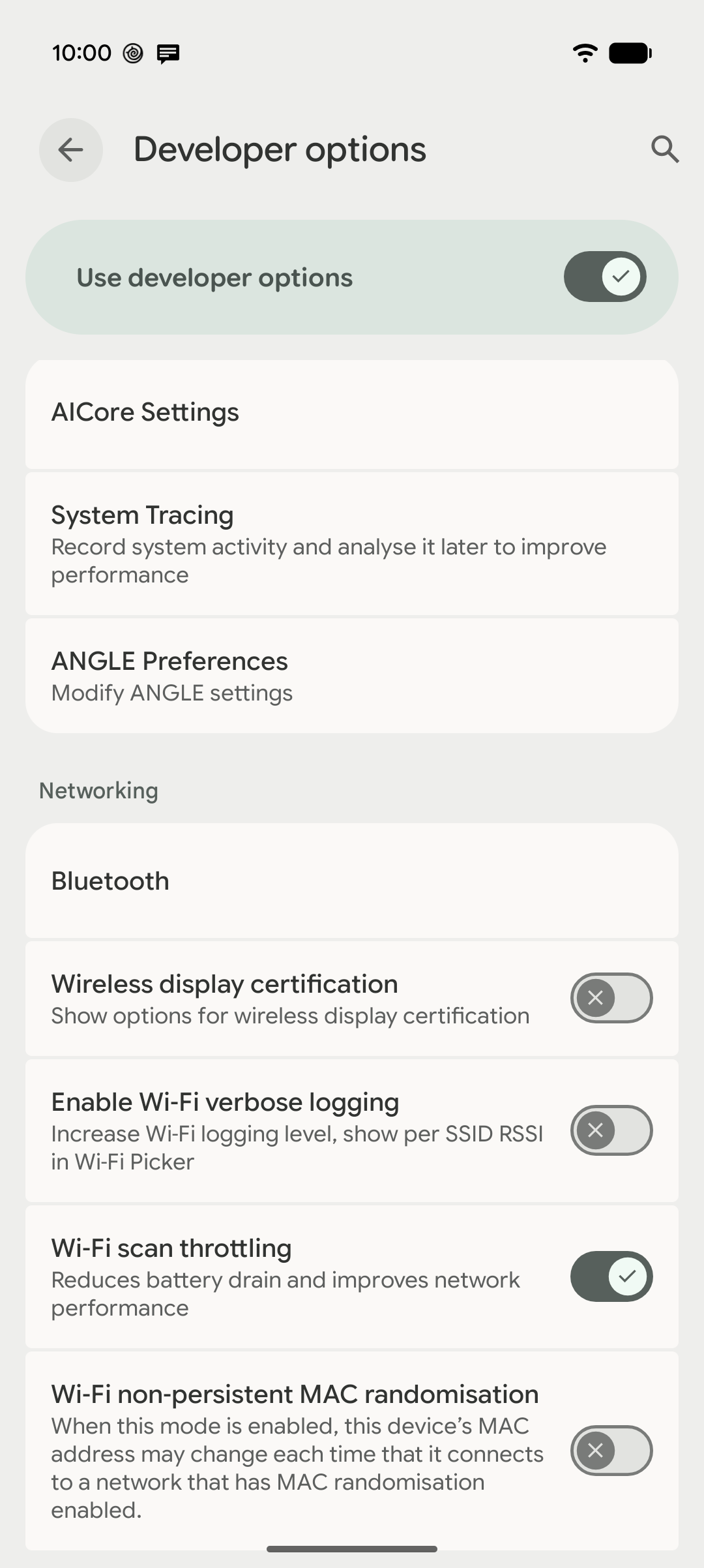
Ayarlar > Sistem > Geliştirici seçenekleri > AICore Ayarları'na gidin.
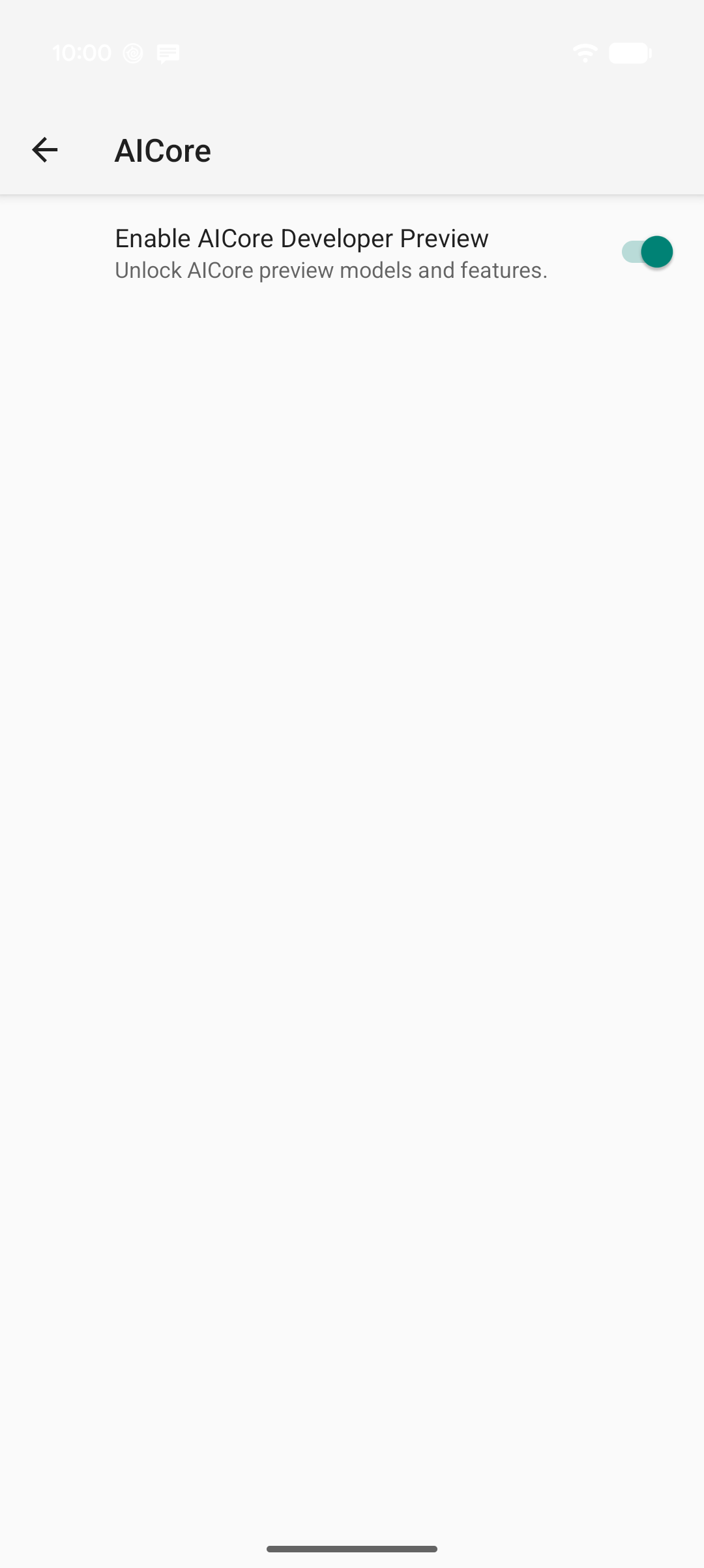
AICore Geliştirici Önizlemesi'ni etkinleştir ayarını açın. Bu ayarı etkinleştirdiğinizde AICore simgesi
 tüm uygulamalar ekranınıza eklenir ve AICore uygulaması otomatik olarak açılır.
Şartları kabul edin: Görüntülenen AICore Geliştirici Önizlemesi iletişim kutusunda şartları ve politikaları inceleyip Kabul et'e dokunun. Kabul ettiğinizde, hem AICore uygulamasındaki hem de cihazınızda önizleme modelleri isteyen uygulamalardaki önizleme modellerinin kilidi açılır.

Şartları kabul ettikten sonra istemleri indirip önizleme modelleriyle test etmeye hazırsınız demektir.
Geliştirici önizlemelerini devre dışı bırakma
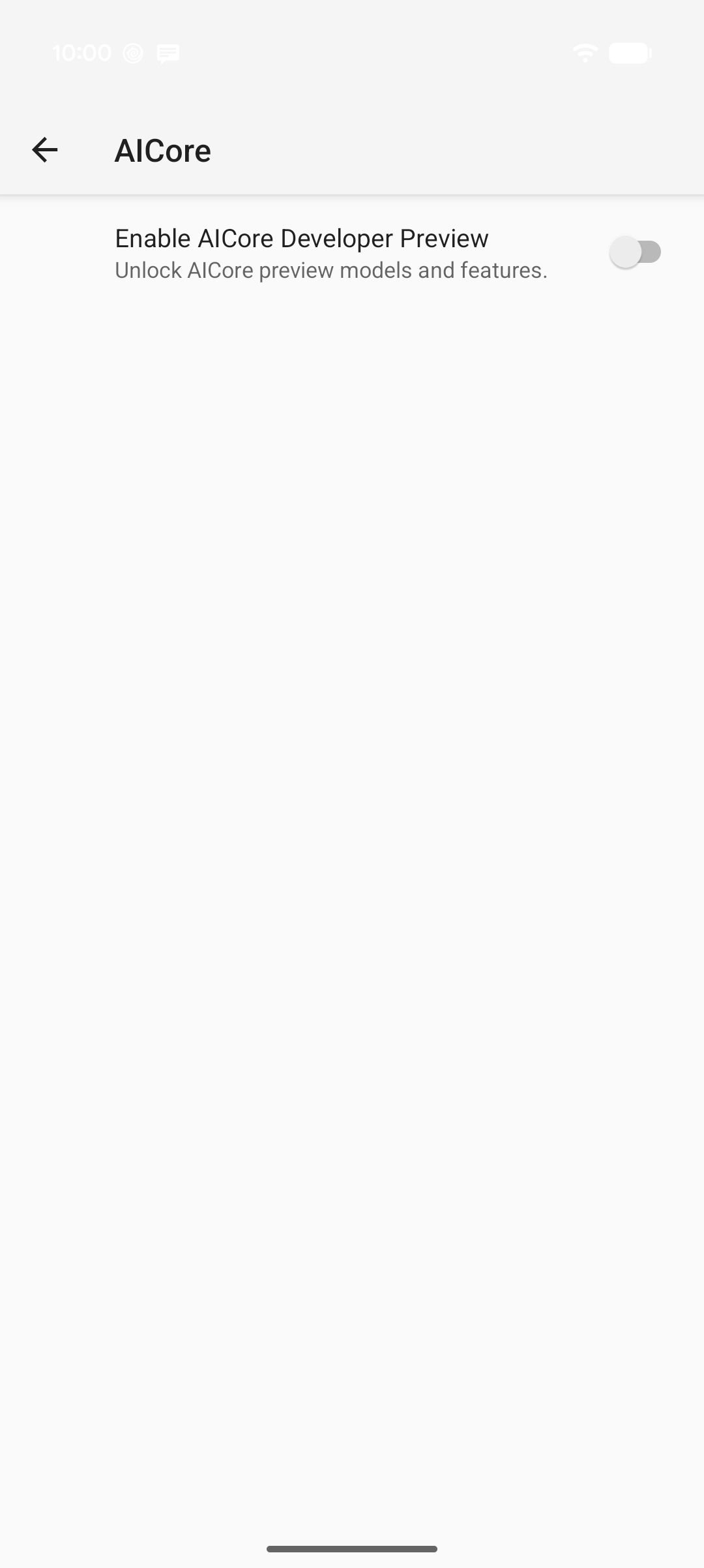
AICore Geliştirici Önizlemesi'ni devre dışı bırakmak için aşağıdakileri yapın:
- Cihazınızın Ayarlar uygulamasını açıp Sistem > Geliştirici seçenekleri > AICore Ayarları'na gidin (veya Ayarlar'da AICore Ayarları'nı arayın).
- AICore Geliştirici Önizlemesi'ni etkinleştir ayarını kapatın.
Bu ayar kapatıldığında AICore simgesi tüm uygulamalar ekranınızdan kaldırılır ve cihazdaki uygulamalar için önizleme modellerine erişim devre dışı bırakılır. Standart üretim AICore özellikleri, güncellemeleri kaldırmaya veya üretim modellerini yeniden indirmeye gerek kalmadan çalışmaya devam eder.
Önizleme modelleriyle istemleri indirme ve test etme
Önizleme modellerini indirmek ve istemleri doğrudan cihazınızda denemek için AICore uygulamasındaki Test sekmesini kullanın:
- Tüm uygulamalar ekranınızdan AICore uygulamasını açın.
- Test sekmesinin üst kısmında Model seç'e dokunup Önizleme etiketli bir model (ör. Gemini Nano 4 Fast [Önizleme, TPU] veya Gemini Nano 4 Full [Önizleme, TPU]) seçin.
Modelin indirilmesi gerekiyor iletişim kutusu görünürse İndir'e dokunun. Modeller arka planda kablosuz bağlantı üzerinden indirilir ve bağlantınıza bağlı olarak birkaç dakika sürebilir. Beklerken, hemen test etmeye başlamak için Model seçin bölümünden daha önce indirilmiş kararlı bir model seçebilirsiniz.
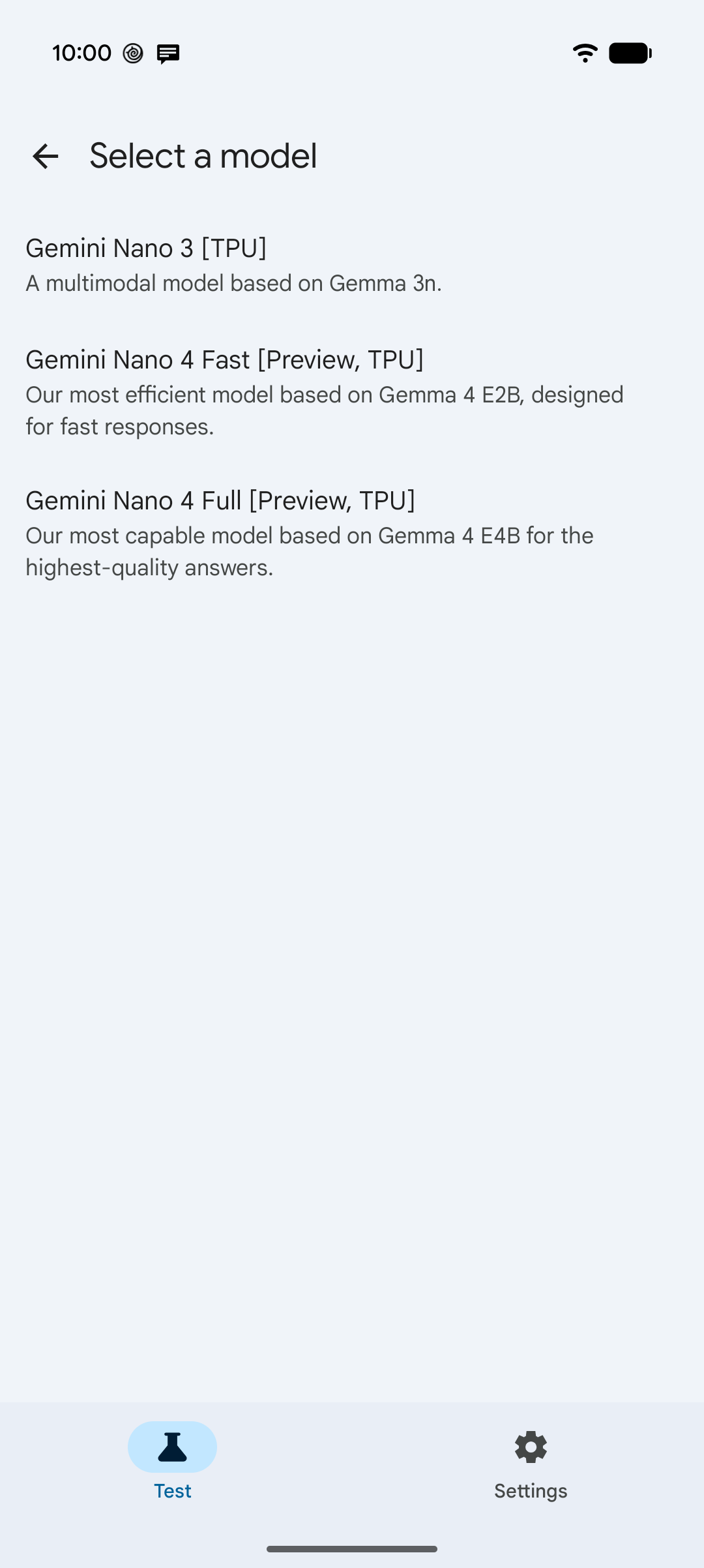
1. Model seçin bölümünden bir Önizleme modeli seçin. 
2. Model henüz cihazınızda yoksa İndir'e dokunun. Model hazır olduğunda Enter prompt… (İstem girin…) kutusuna bir istem yazın:
- Çok formatlı modelleri test ederken kameranızdan veya galerinizden resim eklemek için + (Ek ekle) simgesine dokunun.
- Sıcaklık, Top-K, Maksimum çıkış jeton sayısı, Düşünme veya Sistem istemi gibi içerik üretme ayarlarını düzenlemek için kaydırma çubuğu simgesine (Modeli yapılandır) dokunun.
- Cihaz üzerinde çıkarımı çalıştırmak ve yanıtı anlık olarak yayınlamak için gönder okuna (İstemi gönder) dokunun.
Model seçildikten sonraki ilk çıkarım, model bellekte başlatılırken bir dakika kadar sürebilir.
BUSYhatası görürseniz cihazdaki başka bir özellik modeli etkin bir şekilde kullanıyor olabilir. Bir süre bekleyip tekrar deneyin.Bir yanıtın performans ayrıntılarını görmek için yanıtın altındaki Hata ayıklama bilgileri'ne dokunun. Ayrıntılar arasında İlk jeton süresi, Toplam çıkarım süresi, Giriş hızı, Çıkış hızı, jeton sayıları ve bu çalıştırma için kullanılan yapılandırma yer alır.

3. Cihaz üzerinde yanıtı akış olarak almak için bir istem gönderin. 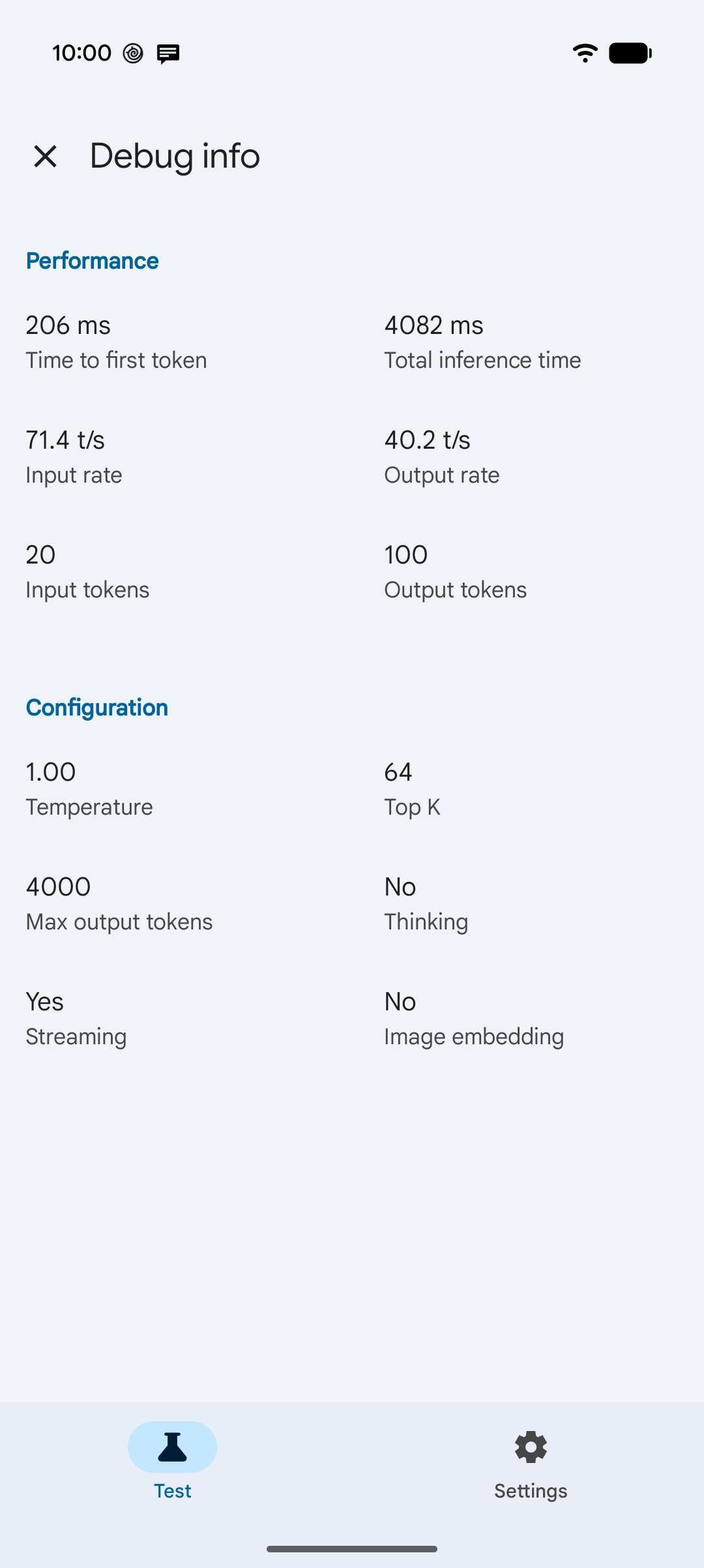
4. Gecikme ve işleme hızını incelemek için Hata ayıklama bilgileri'ne dokunun.
Test sürecini kolaylaştırmak için kotayı atlama

Kısa bir süre içinde sık sık test isteği gönderdiğinizde AICore'un uygulama başına kota sınırları nedeniyle BUSY hatasıyla karşılaşabilirsiniz. Kota yaptırımı, üretimde pil ömrünü ve cihaz sağlığını korumaya yardımcı olur ancak hızlı iterasyon sırasında engel oluşturabilir.
Geliştirme sırasında kota yaptırımını geçici olarak devre dışı bırakmak için:
- AICore uygulamasını açın ve alt gezinme çubuğundaki Ayarlar sekmesine dokunun.
- Kota bölümünde Kota sınırlarını atla'yı etkinleştirin. AICore, değişikliği uygulamak için kısa süreliğine kapanır. Teste devam etmek için uygulamayı yeniden açın.
Kota sınırlarını atla ayarını etkinleştirdiğinizde bu ayar, cihazda AICore'u kullanan tüm uygulamalara uygulanır. Bu nedenle, testiniz bittiğinde bu ayarı tekrar devre dışı bırakmayı unutmayın. Aynı Ayarlar sekmesinde Yapay zeka modellerini yönet'e dokunarak cihazınızda hangi modellerin kullanılabildiğini görebilirsiniz.
Geri bildiriminizi paylaşın
Geri bildirim paylaşmak veya sorun bildirmek için AICore uygulamasını açıp Ayarlar > Geri bildirim gönder'e dokunun.
Uygulamanızın kullandığı modeli seçin
AICore uygulamasında önizleme modelleriyle prototip oluşturduktan sonra kendi Android uygulamanızı önizleme modeli kullanacak şekilde yapılandırabilirsiniz. Kurulum talimatları ve yedekle ilgili en iyi uygulamalar için Model seçme başlıklı makaleyi inceleyin.