

为了在即将推出的设备端模型正式发布之前对其进行测试和探索,AICore 系统服务包含开发者预览版模式。开启开发者预览版后,AICore 应用图标会显示在“所有应用”界面上,以便您下载预览版模型、运行交互式测试提示、检查设备端效果指标,以及在自己的应用中使用预览版模型进行原型设计。
开发者预览版模式还包含开发者控件,例如绕过配额限制,以简化本地测试。
前提条件
在选择加入 AICore 开发者预览版之前,请确保您的设备满足以下要求:
- 支持的设备:您的设备已列在自定义生成和代理设备支持下。
最新版本 AICore:通过 Google 系统服务更新 AICore,让您的设备拥有最新功能和模型:
- 打开设备的设置应用。
- 在 Pixel 设备上,点按顶部的个人资料名称。在其他设备上,点按 Google(或 Google 服务)。
- 依次点按所有服务 > 系统服务 > Android AICore(或 AICore)。
- 如果有可用更新,请点按更新。
选择启用开发者预览版
如需开启 AICore 开发者预览版,请执行以下操作。您无需加入 Beta 版计划或 Google 群组。
如果开发者选项尚未开启,请将其开启:
- 打开设备的设置应用,然后点按关于手机。
- 在页面底部找到版本号,然后点按七次,直到看到一条消息,确认您现在处于开发者模式。
- 如果系统提示,请输入设备 PIN 码、密码或绘制解锁图案。
如需了解特定于设备的详细信息,请参阅在设备上启用开发者选项。
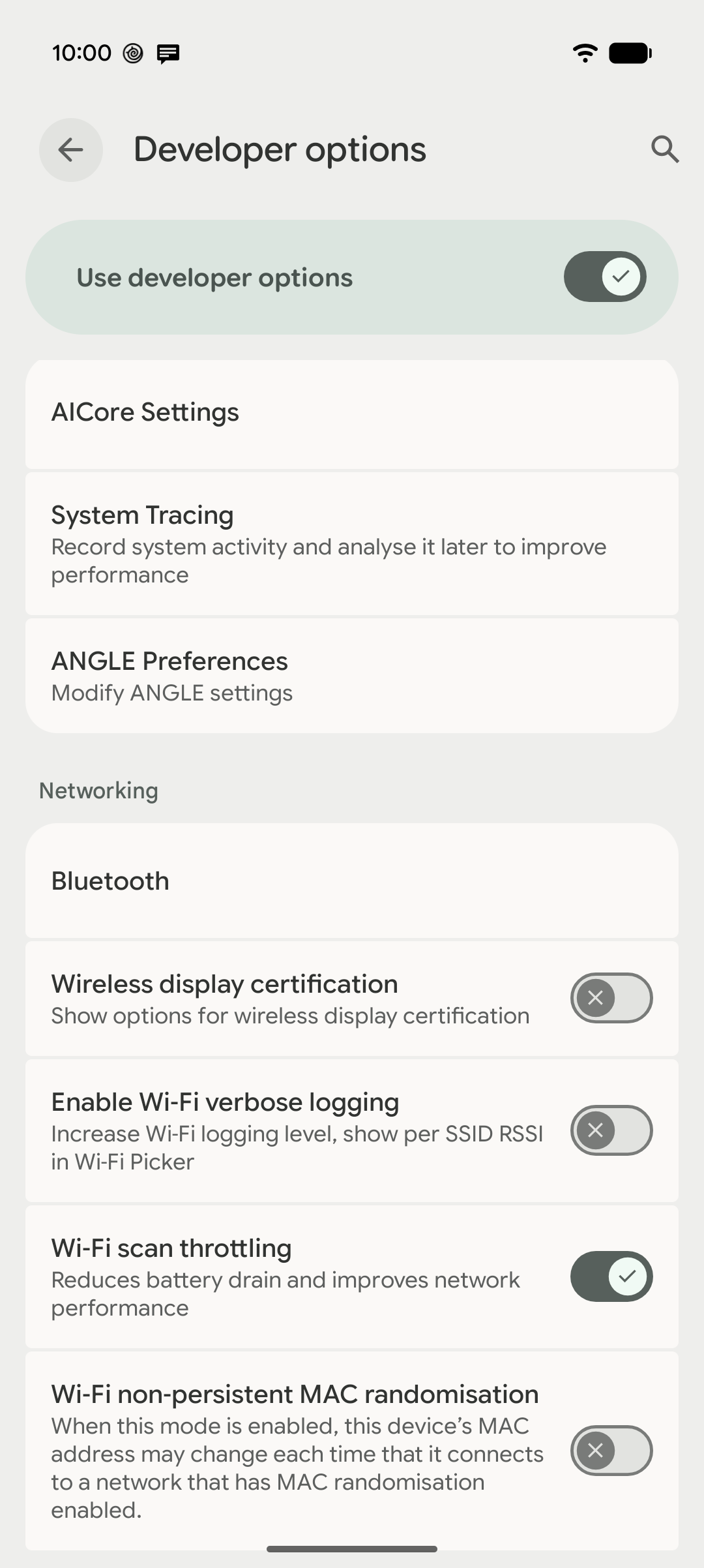
依次前往设置 > 系统 > 开发者选项 > AICore 设置。
开启启用 AICore 开发者预览版。开启此设置后,系统会将 AICore 图标
 添加到“所有应用”界面,并自动打开 AICore 应用。
接受条款:在显示的 AICore 开发者预览版对话框中,查看条款和政策,然后点按接受。接受后,您不仅可以在 AICore 应用中使用预览版模型,还能在设备上请求使用预览版模型的应用中使用。
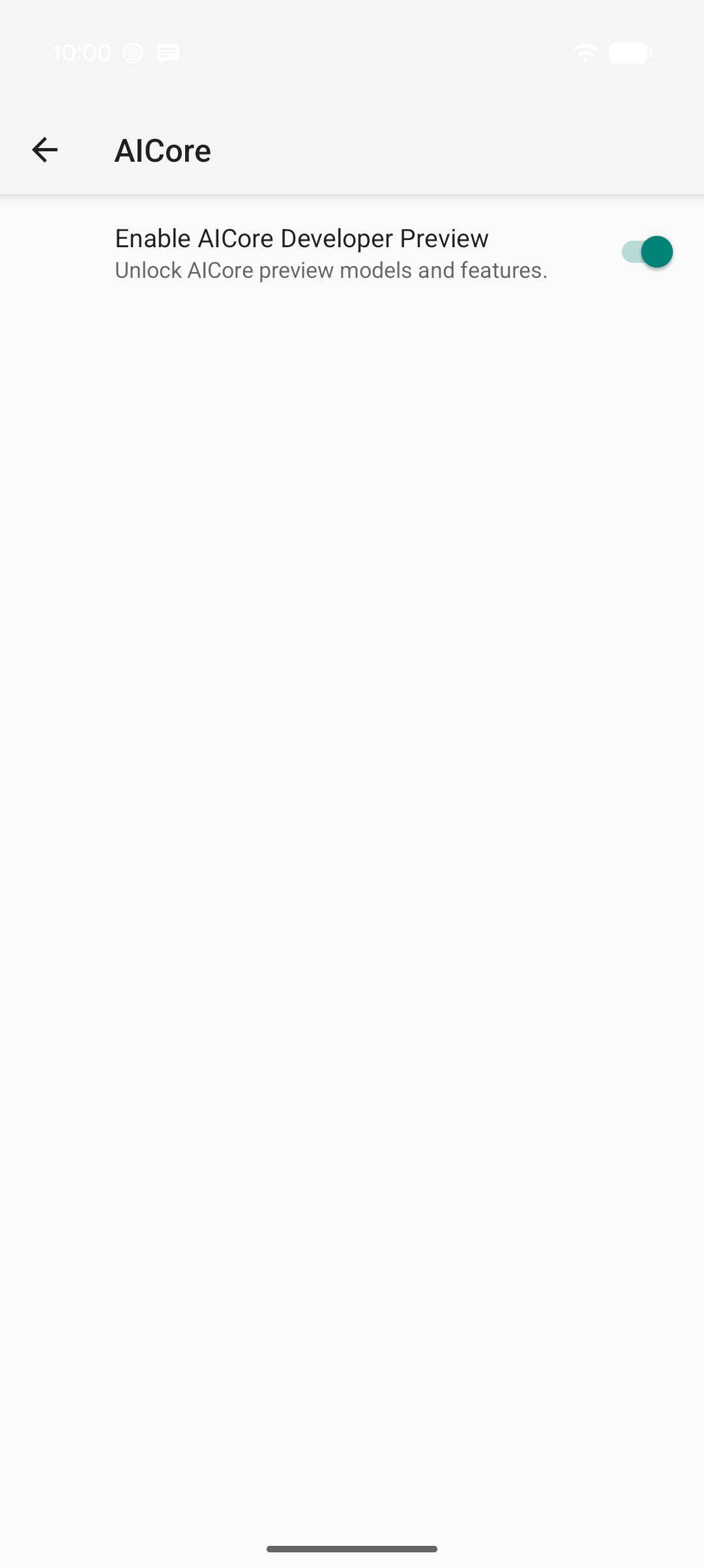

接受条款后,您就可以下载并使用预览版模型测试提示。
退出开发者预览版计划
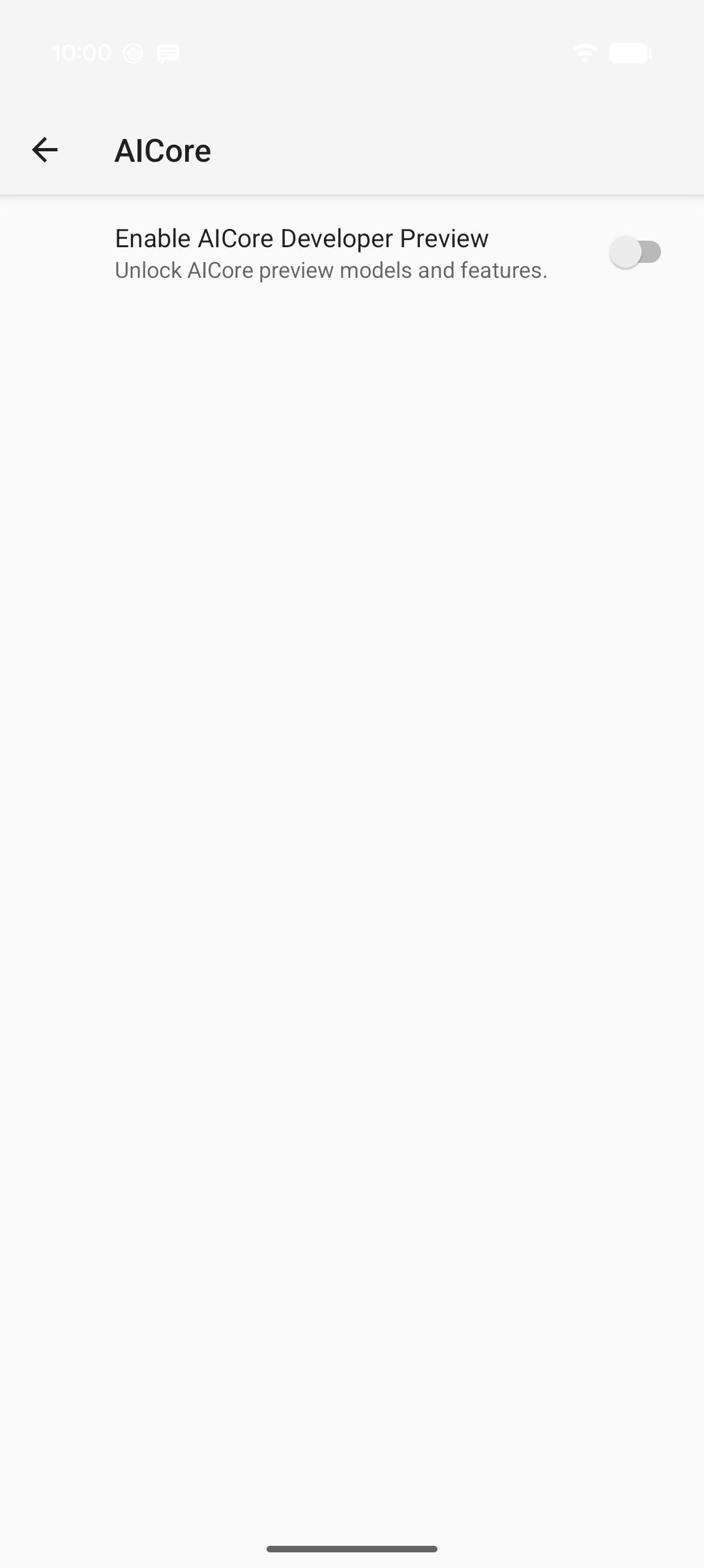
如需退出 AICore 开发者预览版计划,请执行以下操作:
- 打开设备的设置应用,然后依次前往系统 > 开发者选项 > AICore 设置(或在设置中搜索 AICore 设置)。
- 关闭启用 AICore 开发者预览版。
关闭此设置后,AICore 图标会从“所有应用”界面中移除,并且设备上的应用将无法访问预览版模型。标准正式版 AICore 功能会继续正常运行,无需卸载更新或重新下载正式版模型。
下载提示并使用预览模型进行测试
使用 AICore 应用中的测试标签页下载预览版模型,并直接在设备上试用提示:
- 从“所有应用”界面中打开 AICore 应用 。
- 在测试标签页顶部,点按选择模型,然后选择一个标有预览版的模型(例如 Gemini Nano 4 Fast [预览版,TPU] 或 Gemini Nano 4 Full [预览版,TPU])。
如果系统显示需要下载模型对话框,请点按下载。模型会在后台通过 WLAN 下载,可能需要几分钟时间,具体取决于您的网络连接。在等待期间,您可以从选择模型中选择已下载的稳定模型,以便立即开始测试。
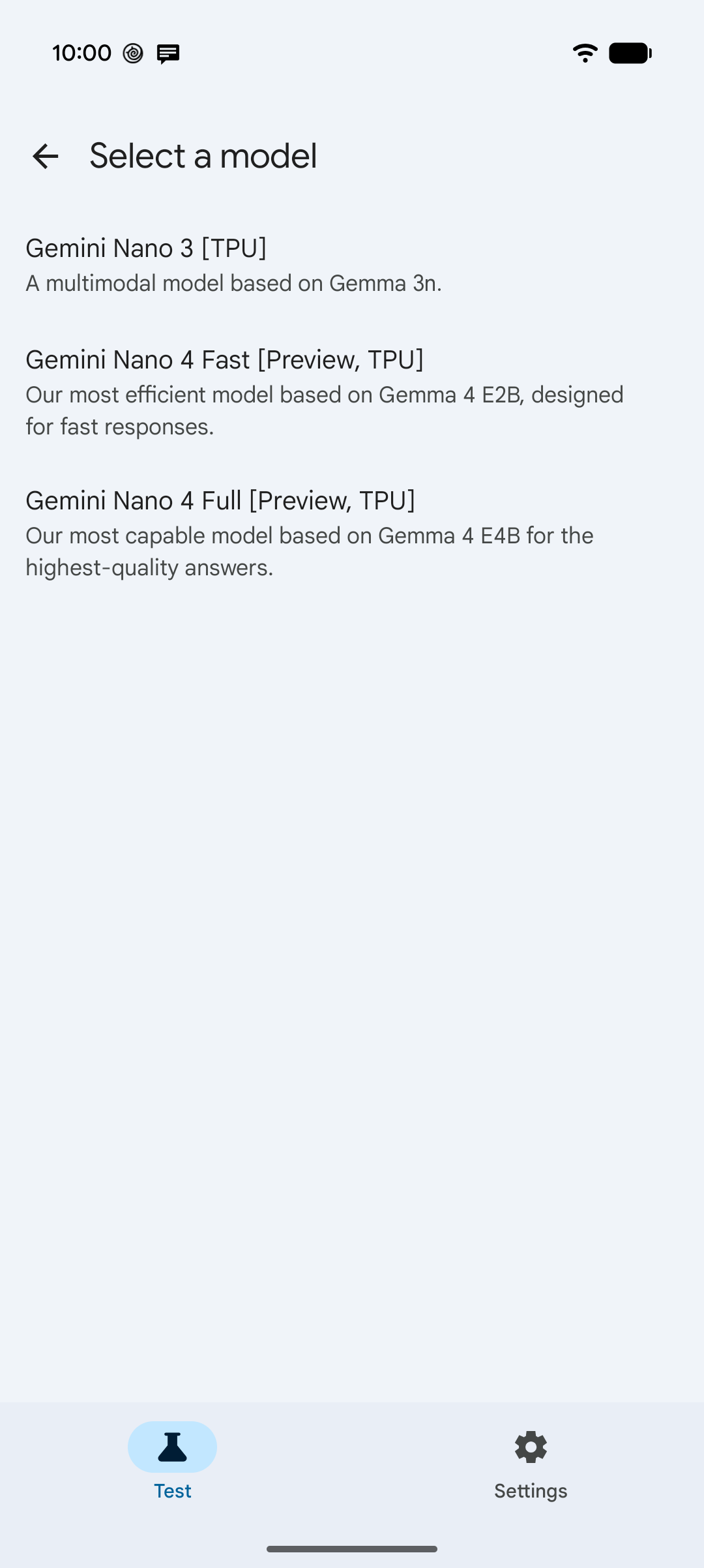
1. 从选择模型中选择预览版模型。 
2. 如果您的设备上还没有该模型,请点按下载。 模型准备就绪后,在输入提示…框中输入提示:
- 在测试多模态模型时,点按 +(添加附件),即可附加相机或图库中的图片。
- 点按滑块图标(配置模型),调整生成设置,例如 Temperature、Top-K、Max output tokens、Thinking 或 System prompt。
- 点按发送箭头(提交提示),以运行设备端推理并实时流式传输回答。
选择模型后,首次推理可能需要长达一分钟的时间,因为模型需要在内存中初始化。如果您看到
BUSY错误,则表示设备上的其他功能可能正在使用该模型,请稍等片刻,然后重试。如需查看回答的性能详情,请点按回答下方的调试信息。 详细信息包括首个词元生成时间、总推理时间、输入速率、输出速率、词元计数以及该运行所用的配置。

3. 提交提示,以流式传输设备端回答。 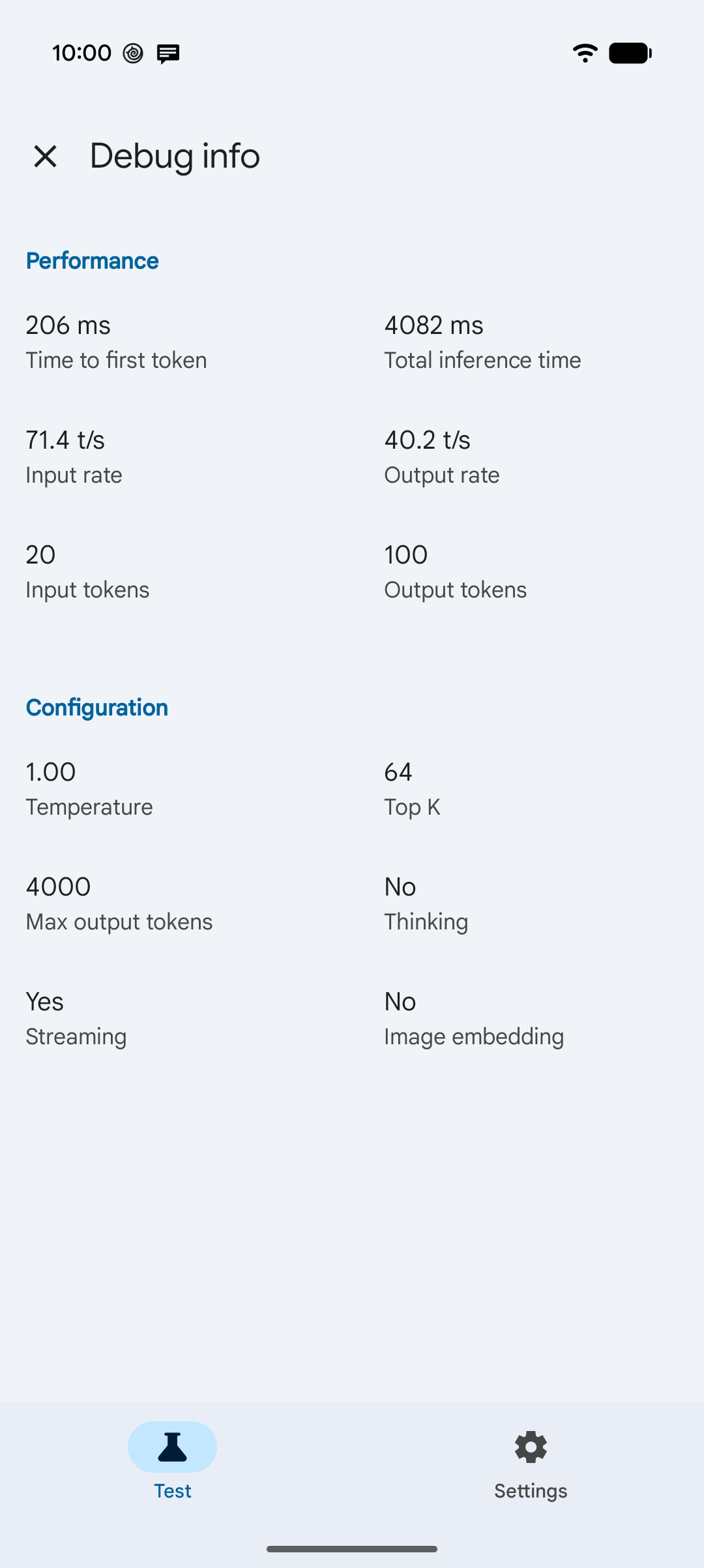
4. 点按调试信息,检查延迟时间和吞吐量。
绕过配额以方便测试

在短时间内频繁发送测试请求时,您可能会因 AICore 的每应用配额限制而遇到 BUSY 错误。配额强制执行有助于在生产环境中保护电池续航时间和设备健康状况,但在快速迭代期间可能会造成阻碍。
如需在开发期间暂时停用配额强制执行,请执行以下操作:
- 打开 AICore 应用,然后点按底部导航栏中的设置标签页。
- 在配额下,开启绕过配额限制。AICore 会短暂关闭以应用更改,请重新打开应用以继续测试。
开启绕过配额限制会应用于设备上使用 AICore 的所有应用,因此请务必在测试完成后将其关闭。在同一设置标签页中,您还可以点按管理 AI 模型,查看设备上有哪些模型。
分享反馈
如需分享反馈或报告问题,请打开 AICore 应用,然后依次点按设置 > 发送反馈。
选择应用使用的模型
在 AICore 应用中使用预览版模型进行原型设计后,您可以配置自己的 Android 应用来使用预览版模型。如需了解设置说明和后备最佳实践,请参阅选择模型。