

Na tej stronie dowiesz się, jak utworzyć dodatek do Google Workspace, który działa w Google Chat i współpracuje z agentem AI pakiet Agent Development Kit (ADK) hostowanym w Vertex AI Agent Engine.
Agenci AI autonomicznie postrzegają swoje środowisko, rozumują i wykonują złożone, wieloetapowe działania, aby osiągnąć określony cel. Z tego samouczka dowiesz się, jak wdrożyć przykładową aplikację ADK LLM Auditor z wieloma agentami, która krytykuje i weryfikuje fakty przy użyciu Gemini i wyszukiwarki Google.

Ten diagram przedstawia architekturę i wzorzec przesyłania wiadomości:
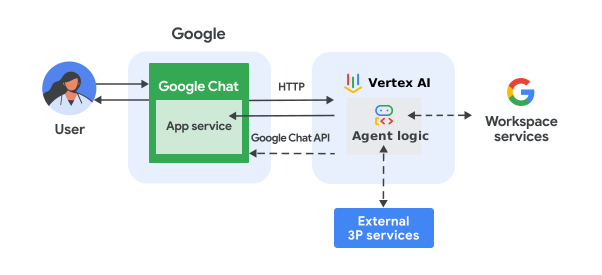
Na powyższym diagramie użytkownik wchodzący w interakcję z aplikacją do czatu zaimplementowaną za pomocą agenta AI ADK ma następujący przepływ informacji:
- Użytkownik wysyła wiadomość do aplikacji w Google Chat, w wiadomości bezpośredniej lub w pokoju czatu.
- Logika aplikacji do obsługi Google Chat zaimplementowana w Apps Script lub jako serwer WWW z punktami końcowymi HTTP odbiera i przetwarza wiadomość.
- Agent AI wdrożony za pomocą ADK i hostowany w Vertex AI Agent Engine odbiera i przetwarza interakcję.
- Opcjonalnie aplikacja Chat lub agent AI może być zintegrowana z usługami Google Workspace, takimi jak Kalendarz czy Arkusze, lub z innymi usługami Google, takimi jak Mapy Google czy YouTube.
- Aplikacja Google Chat asynchronicznie wysyła odpowiedzi za pomocą interfejsu Google Chat API, aby informować o postępach agenta AI.
- Odpowiedzi są dostarczane do użytkownika.
Cele
- skonfigurować środowisko,
- Wdróż agenta AI pakietu ADK.
- wdrożyć aplikację Google Chat;
- Skonfiguruj aplikację Google Chat.
- Przetestuj aplikację Google Chat.
Wymagania wstępne
- Konto Google Workspace w wersji Business lub Enterprise z dostępem do Google Chat.
- Projekt Google Cloud z włączonymi płatnościami. Aby sprawdzić, czy w istniejącym projekcie włączone są płatności, przeczytaj artykuł Sprawdzanie stanu rozliczeń projektów. Aby utworzyć projekt i skonfigurować rozliczenia, przeczytaj artykuł Tworzenie projektu Google Cloud.
Konfigurowanie środowiska
Włączanie interfejsów Google Cloud API
Zanim zaczniesz korzystać z interfejsów API Google, musisz je włączyć w projekcie Google Cloud. W jednym projekcie Google Cloud możesz włączyć co najmniej 1 interfejs API.W konsoli Google Cloud włącz interfejsy Google Chat API, Vertex AI API i Cloud Resource Manager API.
Konfigurowanie ekranu zgody OAuth
Wszystkie aplikacje korzystające z OAuth 2.0 wymagają konfiguracji ekranu zgody. Skonfigurowanie ekranu zgody OAuth aplikacji określa, co jest wyświetlane użytkownikom i osobom sprawdzającym aplikację, oraz rejestruje aplikację, aby można ją było później opublikować.
- W konsoli interfejsów API Google otwórz Menu > Platforma uwierzytelniania Google > Branding.
- Jeśli platforma uwierzytelniania Google została już skonfigurowana, możesz skonfigurować te ustawienia ekranu zgody OAuth w sekcjach Branding, Odbiorcy i Dostęp do danych. Jeśli zobaczysz komunikat Platforma uwierzytelniania Google nie została jeszcze skonfigurowana, kliknij Rozpocznij:
- W sekcji Informacje o aplikacji w polu Nazwa aplikacji wpisz nazwę aplikacji.
- W polu Adres e-mail dla użytkowników potrzebujących pomocy wybierz adres e-mail, pod którym użytkownicy mogą się z Tobą kontaktować, jeśli mają pytania dotyczące ich zgody.
- Kliknij Dalej.
- W sekcji Odbiorcy wybierz Wewnętrzny.
- Kliknij Dalej.
- W sekcji Dane kontaktowe wpisz adres e-mail, na który będziesz otrzymywać powiadomienia o wszelkich zmianach w projekcie.
- Kliknij Dalej.
- W sekcji Zakończ zapoznaj się z zasadami dotyczącymi danych użytkownika w usługach interfejsu API Google, a jeśli je akceptujesz, kliknij Akceptuję zasady dotyczące danych użytkownika w usługach interfejsu API Google.
- Kliknij Dalej.
- Kliknij Utwórz.
- Na razie możesz pominąć dodawanie zakresów. W przyszłości, gdy będziesz tworzyć aplikację do użytku poza organizacją Google Workspace, musisz zmienić Typ użytkownika na Zewnętrzny. Następnie dodaj zakresy autoryzacji wymagane przez aplikację. Więcej informacji znajdziesz w pełnym przewodniku Konfigurowanie zgody OAuth.
Tworzenie konta usługi w konsoli Google Cloud
Utwórz nowe konto usługi z rolą Vertex AI User, wykonując te czynności:
Konsola interfejsów API Google
- W konsoli interfejsów API Google kliknij Menu > Uprawnienia i administracja > Konta usługi.
- Kliknij Utwórz konto usługi.
- Wpisz szczegóły konta usługi, a następnie kliknij Utwórz i kontynuuj.
- Opcjonalnie: przypisz role do konta usługi, aby przyznać dostęp do zasobów projektu Google Cloud. Więcej informacji znajdziesz w artykule Przyznawanie, zmienianie i odbieranie uprawnień dostępu do zasobów.
- Kliknij Dalej.
- Opcjonalnie: wpisz użytkowników lub grupy, które mogą zarządzać tym kontem usługi i wykonywać na nim działania. Więcej informacji znajdziesz w artykule Zarządzanie przyjmowaniem tożsamości konta usługi.
- Kliknij Gotowe. Zanotuj adres e-mail konta usługi.
interfejs wiersza poleceń gcloud
- Utwórz konto usługi:
gcloud iam service-accounts createSERVICE_ACCOUNT_NAME\ --display-name="SERVICE_ACCOUNT_NAME" - Opcjonalnie: przypisz role do konta usługi, aby przyznać dostęp do zasobów projektu Google Cloud. Więcej informacji znajdziesz w artykule Przyznawanie, zmienianie i odbieranie uprawnień dostępu do zasobów.
Konto usługi pojawi się na stronie kont usługi.
Tworzenie klucza prywatnego
Aby utworzyć i pobrać klucz prywatny dla konta usługi, wykonaj te czynności:
- W konsoli Google Cloud otwórz Menu > Administracja i uprawnienia > Konta usługi.
- Wybierz konto usługi.
- Kliknij Klucze > Dodaj klucz > Utwórz nowy klucz.
- Wybierz JSON, a następnie kliknij Utwórz.
Nowa para kluczy publicznych/prywatnych zostanie wygenerowana i pobrana na Twoje urządzenie jako nowy plik. Zapisz pobrany plik JSON jako
credentials.jsonw katalogu roboczym. Jest to jedyna kopia tego klucza. Informacje o tym, jak bezpiecznie przechowywać klucz, znajdziesz w artykule Zarządzanie kluczami konta usługi. - Kliknij Zamknij.
Więcej informacji o kontach usługi znajdziesz w dokumentacji Cloud IAM w Google Cloud.
Wdrażanie agenta AI ADK
Otwórz przykładowy audytor LLM w Vertex AI Agent Garden:
Kliknij Wdróż.
Jeśli pojawi się taka prośba, wybierz projekt Google Cloud.
Kliknij Wdróż w Cloud Shell.
Jeśli pojawi się prośba, kliknij Autoryzuj i przejdź proces OAuth dla Cloud Shell.
Gdy Cloud Shell zostanie w pełni załadowany, naciśnij Enter, aby uruchomić wstępnie załadowany wiersz poleceń i rozpocząć wdrażanie.
Jeśli pojawi się prośba o wpisanie regionu, naciśnij Enter, aby użyć domyślnego regionu.
Po zakończeniu przejdź do Vertex AI Agent Engine:
Kliknij
 , aby skopiować z tabeli nazwę zasobu nowo wdrożonego agenta.
Tworzenie i konfigurowanie projektu aplikacji do obsługi Google Chat
Kliknij ten przycisk, aby otworzyć projekt Apps Script Szybkie wprowadzenie do agenta AI ADK.
Kliknij Przegląd >
Utwórz kopię.W projekcie Apps Script kliknij
 Ustawienia projektu
> Edytuj właściwości skryptu > Dodaj właściwość skryptu, aby dodać te właściwości skryptu:
Ustawienia projektu
> Edytuj właściwości skryptu > Dodaj właściwość skryptu, aby dodać te właściwości skryptu:- Zastąp
REASONING_ENGINE_RESOURCE_NAMEnazwą zasobu agenta Vertex AI skopiowaną w poprzednich krokach. SERVICE_ACCOUNT_KEYz kluczem JSON z konta usługi pobranym w poprzednich krokach, np.{ ... }.
- Zastąp
Kliknij Zapisz właściwości skryptu.
W konsoli interfejsów API Google kliknij Menu > Administracja > Ustawienia.
Skopiuj wartość w polu Numer projektu.
W projekcie Apps Script kliknij
Ustawienia projektu.W sekcji Projekt Google Cloud Platform (GCP) kliknij Zmień projekt.
W polu Numer projektu GCP wklej numer projektu Google Cloud skopiowany w poprzednich krokach.
Kliknij Ustaw projekt. Projekt w chmurze i projekt Apps Script są teraz połączone.
Tworzenie wdrożenia testowego
Do tego projektu Apps Script potrzebny jest identyfikator wdrożenia, aby można go było użyć w następnym kroku.
Aby uzyskać identyfikator wdrożenia głównego, wykonaj te czynności:
- W projekcie Apps Script aplikacji do Google Chat kliknij Wdróż > Testuj wdrożenia.
- W sekcji Identyfikator wdrożenia głównego kliknij
Kopiuj.
- Kliknij Gotowe.
Konfigurowanie aplikacji Google Chat
Korzystając z wdrożenia Apps Script, wykonaj te czynności, aby wdrożyć aplikację Google Chat do testowania:
- W Konsoli interfejsów API wyszukaj
Google Chat APIi kliknij Google Chat API. - Kliknij Zarządzaj.
Kliknij Konfiguracja i skonfiguruj aplikację Chat:
- W polu Nazwa aplikacji wpisz
ADK Quickstart. - W polu Avatar URL (Adres URL awatara) wpisz
https://developers.google.com/workspace/add-ons/images/quickstart-app-avatar.png. - W polu Opis wpisz
ADK Quickstart. - W sekcji Funkcje wybierz Dołączanie do pokoi i rozmów grupowych.
- W sekcji Ustawienia połączenia wybierz Projekt Apps Script.
- W polu Identyfikator wdrożenia wklej skopiowany wcześniej identyfikator wdrożenia głównego.
- W sekcji Widoczność kliknij Określeni użytkownicy i grupy w Twojej domenie i wpisz swój adres e-mail.
- W polu Nazwa aplikacji wpisz
Kliknij Zapisz.
Aplikacja Chat jest gotowa do odpowiadania na wiadomości.
Testowanie aplikacji Google Chat
Aby przetestować aplikację do Google Chat, otwórz czat z aplikacją i wyślij wiadomość:
Otwórz Google Chat, korzystając z konta Google Workspace, które zostało podane podczas dodawania siebie jako zaufanego testera.
- Kliknij Nowy czat.
- W polu Dodaj co najmniej 1 osobę wpisz nazwę aplikacji Chat.
Wybierz aplikację Chat z wyników. Otworzy się czat.
Na nowym czacie z aplikacją wpisz
The Eiffel Tower was completed in 1900i naciśnijenter.Aplikacja Chat odpowiada za pomocą odpowiedzi sub-agentów Krytyk i Korektor.
Aby dodać zaufanych testerów i dowiedzieć się więcej o testowaniu funkcji interaktywnych, przeczytaj artykuł Testowanie funkcji interaktywnych w aplikacjach Google Chat.
Rozwiązywanie problemów
Gdy aplikacja Google Chat lub karta zwraca błąd, w interfejsie Google Chat pojawia się komunikat „Coś poszło nie tak”. lub „Nie udało się przetworzyć Twojego żądania”. Czasami interfejs Google Chat nie wyświetla żadnego komunikatu o błędzie, ale aplikacja lub karta Google Chat daje nieoczekiwany wynik, np. wiadomość na karcie może się nie pojawić.
Chociaż w interfejsie czatu może nie wyświetlać się komunikat o błędzie, opisowe komunikaty o błędach i dane logowania są dostępne, aby pomóc w naprawieniu błędów, gdy rejestrowanie błędów w aplikacjach na czat jest włączone. Pomoc dotyczącą wyświetlania, debugowania i naprawiania błędów znajdziesz w artykule Rozwiązywanie problemów z Google Chat.
Czyszczenie danych
Aby uniknąć obciążenia konta Google Cloud opłatami za zasoby zużyte w tym samouczku, zalecamy usunięcie projektu w chmurze.
- W konsoli interfejsów API Google otwórz stronę Zarządzanie zasobami. Kliknij Menu > IAM i administrator > Zarządzaj zasobami.
- Z listy projektów wybierz projekt do usunięcia, a potem kliknij Usuń .
- W oknie wpisz identyfikator projektu i kliknij Wyłącz, aby usunąć projekt.
Powiązane artykuły
- Tworzenie aplikacji do Google Chat z agentem AI pakietu ADK udostępnianym przez A2A
- Tworzenie aplikacji do Google Chat z agentem AI pakietu ADK udostępnianym przez A2UI
- Tworzenie agentów Gemini Enterprise, którzy są ściśle zintegrowani z magazynami danych, interfejsami API i aplikacjami Google Chat
- Tworzenie agentów Vertex AI ściśle zintegrowanych z magazynami danych, interfejsami API i aplikacjami do obsługi czatu w Workspace
- Sprawdzanie faktów za pomocą agenta AI z pakietu ADK i modelu Gemini
- Planowanie podróży z pomocą agenta AI dostępnego w różnych usługach Google Workspace
- Tworzenie aplikacji do Google Chat z agentem AI Gemini Enterprise
- Integracja podstawowych koncepcji AI z aplikacjami Google Chat
- Odpowiadanie na pytania na podstawie rozmów na czacie za pomocą aplikacji z funkcjami AI od Gemini
- Reagowanie na incydenty za pomocą Google Chat, Vertex AI, Apps Script i uwierzytelniania użytkowników
- Zarządzanie projektami za pomocą Google Chat, Vertex AI i Firestore