

คุณเข้าถึงและเริ่มส่วนเสริมที่ติดตั้งและได้รับอนุญาตได้ โดยตรงจากแอปพลิเคชันที่ส่วนเสริมขยาย
เริ่มต้นส่วนเสริมของ Google Workspace
ส่วนเสริมของ Google Workspace ที่คุณติดตั้งจะปรากฏในอินเทอร์เฟซของแอปพลิเคชันโฮสต์โดยอัตโนมัติเป็นคอลัมน์ของไอคอน (ใต้ไอคอนสำหรับผลิตภัณฑ์ของ Google เช่น ปฏิทิน, Keep และ Tasks) แอปพลิเคชันโฮสต์ แสดงแต่ละส่วนเสริมด้วยไอคอนขนาดเล็ก ซึ่งไอคอนนี้ ระบุไว้ในManifest ของส่วนเสริม
การคลิกไอคอนส่วนเสริมจะเปิด อินเทอร์เฟซส่วนเสริม และการคลิกไอคอนอีกครั้งจะซ่อน อินเทอร์เฟซ ตำแหน่งของไอคอนจะขึ้นอยู่กับไคลเอ็นต์ (เดสก์ท็อปหรืออุปกรณ์เคลื่อนที่)
บนเดสก์ท็อป
ไอคอนสำหรับส่วนเสริมของ Google Workspace แต่ละรายการที่ผู้ใช้ติดตั้งจะปรากฏใน แถบนำทางด้านขวาของ แอปพลิเคชันโฮสต์ของ Google Workspace ไอคอนจะแสดงก็ต่อเมื่อมีการเปิดใช้ส่วนเสริม Google Workspace นั้นเพื่อ ใช้กับโฮสต์ดังกล่าวใน ไฟล์ Manifest
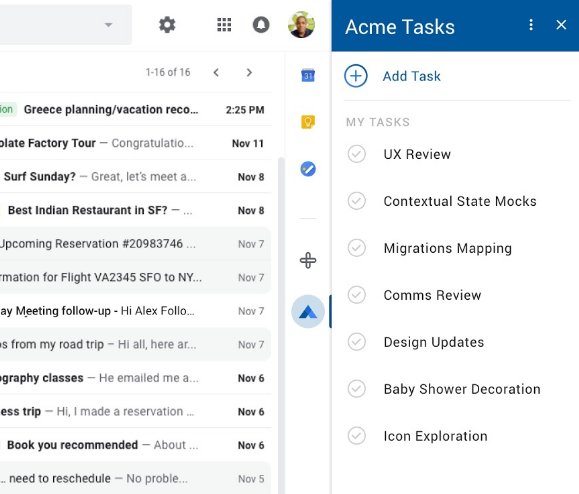
เมื่อผู้ใช้คลิกไอคอนส่วนเสริมของ Google Workspace ทริกเกอร์ที่เกี่ยวข้องจะเริ่มทำงานเพื่อสร้างหน้าแรกเริ่มต้นสำหรับส่วนเสริม เมื่อสร้างการ์ดหน้าแรกแล้ว ส่วนเสริมจะส่งการ์ดกลับไปยังแอปพลิเคชันโฮสต์เพื่อแสดง หากส่วนเสริมไม่ได้กำหนดหน้าแรก ระบบจะแสดงบัตรเริ่มต้นแทน
หากเปิดส่วนเสริมที่ยังไม่ได้รับอนุญาตอย่างเต็มที่ ระบบจะแจ้งให้คุณให้สิทธิ์ หลังจากตรวจสอบและให้สิทธิ์ที่ขอแล้ว หน้าแรกของส่วนเสริมจะปรากฏขึ้น และคุณจะเริ่มโต้ตอบกับส่วนเสริมได้
คุณปิด UI ของส่วนเสริมได้ทุกเมื่อโดยคลิกไอคอนส่วนเสริมอีกครั้ง (หรือคลิกไอคอนของส่วนเสริมอื่น) หรือคลิกไอคอน ในส่วนหัวของส่วนเสริม
เขียน Gmail
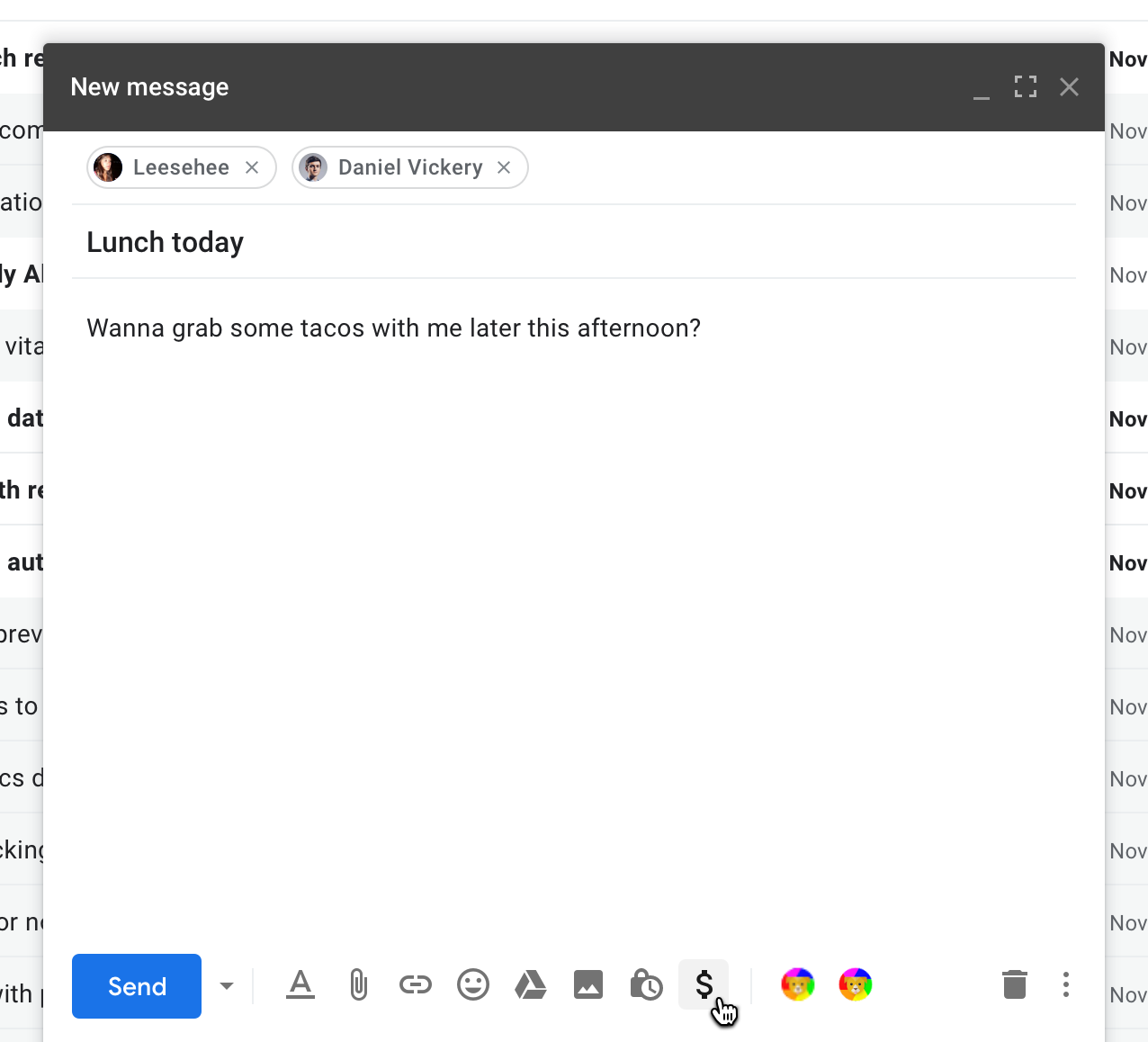
ส่วนเสริมของ Google Workspace สามารถขยาย UI การเขียน Gmail ซึ่งจะให้ ฟังก์ชันการทำงานของส่วนเสริมจากหน้าต่าง "เขียนข้อความ" ของ Gmail สำหรับส่วนเสริมเหล่านี้ ไอคอนส่วนเสริมจะปรากฏในแถวแนวนอนที่ด้านล่าง ของหน้าต่างเขียน ไอคอนส่วนเสริมจะอยู่ทางด้านขวาของไอคอนมาตรฐานสำหรับการจัดรูปแบบข้อความ การแนบไฟล์ และอื่นๆ
โซลูชันการประชุมในปฏิทิน
ส่วนเสริมของ Google Workspace สามารถเพิ่มโซลูชัน การประชุม อย่างน้อย 1 รายการลงในอินเทอร์เฟซกิจกรรมใน Google ปฏิทิน โซลูชันเหล่านี้จะไม่ปรากฏเป็นอินเทอร์เฟซการ์ด แต่จะปรากฏเป็นตัวเลือกการประชุมในอินเทอร์เฟซแก้ไขกิจกรรมในตัวของ Google ปฏิทิน
ปฏิทินจะแสดงโซลูชันการประชุมของส่วนเสริมแต่ละรายการด้วยชื่อและไอคอนขนาดเล็ก โดยแต่ละรายการจะระบุโดยฟิลด์
calendar.conferenceSolution[]
ในไฟล์ Manifest ของส่วนเสริม
เมื่อเลือกโซลูชันการประชุมของส่วนเสริม ปฏิทินจะขอให้คุณให้สิทธิ์ ส่วนเสริม (หากยังไม่ได้ให้สิทธิ์) และอาจขอให้คุณ ให้สิทธิ์เพิ่มเติมแก่ระบบการประชุมของบุคคลที่สามที่ ส่วนเสริมเชื่อมต่อด้วย หลังจากให้สิทธิ์แล้ว คุณจะเลือกโซลูชันการประชุมของส่วนเสริมใดก็ได้สำหรับกิจกรรมได้อย่างอิสระ
ในอุปกรณ์เคลื่อนที่ (Gmail เท่านั้น)
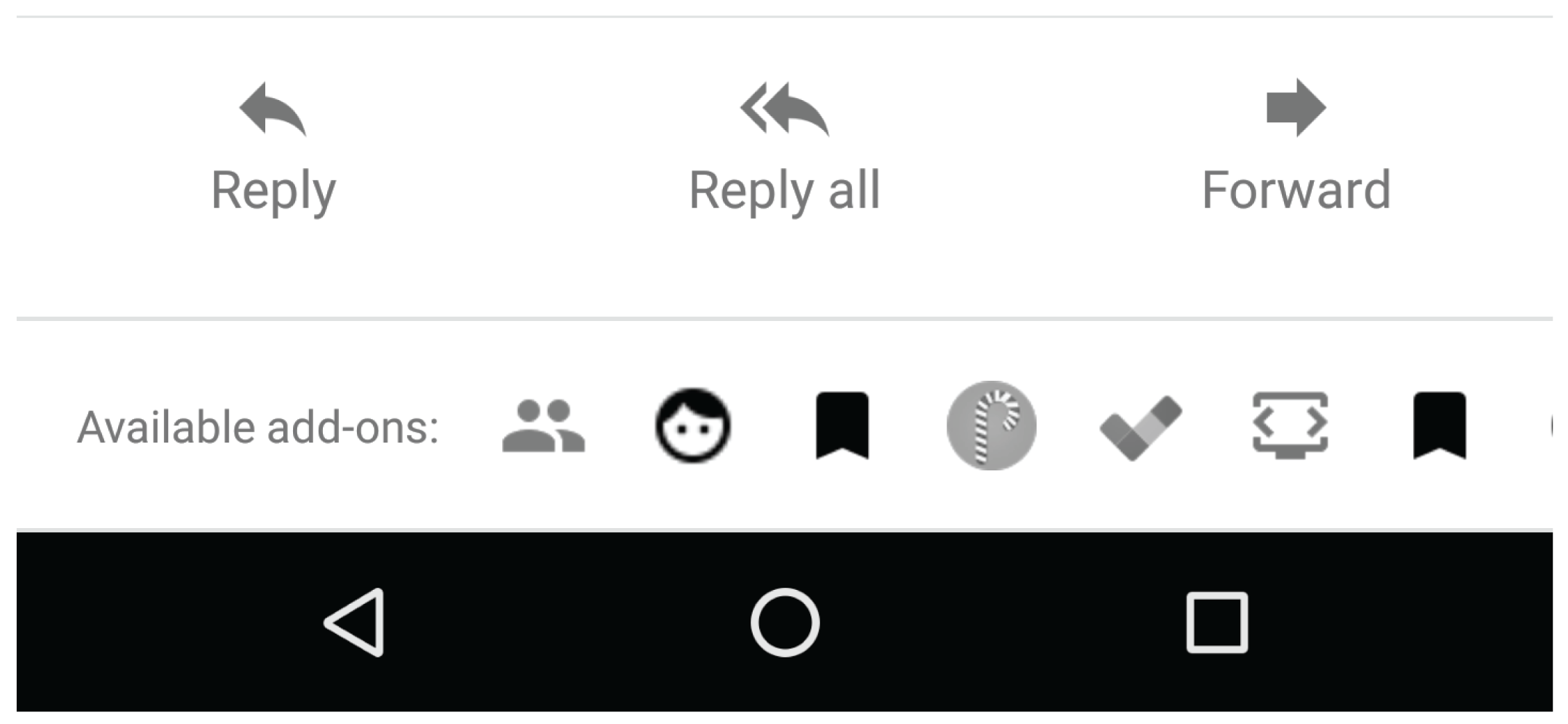
ในอุปกรณ์เคลื่อนที่ ส่วนเสริมของ Google Workspace ที่ขยาย Gmail จะมีไอคอนที่ ปรากฏเป็นแถวแนวนอนที่ด้านล่างของข้อความที่เปิดอยู่หรือฉบับร่าง การคลิกไอคอนจะเปิดอินเทอร์เฟซนั้นที่ด้านล่างของข้อความ
สำหรับส่วนเสริมของ Google Workspace ที่ขยาย Gmail ด้วยการดำเนินการเขียน ไอคอนส่วนเสริมจะปรากฏในเมนูด้านขวาบนของมุมมองการเขียน
เริ่มต้นส่วนเสริมของเอดิเตอร์
ส่วนเสริมของโปรแกรมแก้ไขส่วนใหญ่จะสร้างรายการในเมนูอย่างน้อย 1 รายการในเมนูส่วนเสริมของโปรแกรมแก้ไข แนวทางปฏิบัติแนะนำคือการสร้างรายการเมนูอย่างน้อย 1 รายการสำหรับส่วนเสริมของโปรแกรมแก้ไขเพื่อใช้เป็นจุดเริ่มต้นที่อธิบายวัตถุประสงค์และการใช้งานของส่วนเสริม การเลือกรายการเมนูส่วนเสริมรายการใดรายการหนึ่งจะทำให้ฟังก์ชันบางอย่างของส่วนเสริมนั้นเริ่มทำงาน โดยส่วนเสริมมักจะใช้รายการเมนูเพื่อเปิดแถบด้านข้างหลักหรือกล่องโต้ตอบที่แสดงอินเทอร์เฟซส่วนเสริมหลัก
Google ฟอร์มไม่ได้ใช้แถบเมนูเดียวกับเครื่องมือแก้ไขอื่นๆ แต่คุณจะดูรายการเมนูของส่วนเสริมของฟอร์มได้โดยคลิกไอคอน ที่ด้านซ้ายบนของอินเทอร์เฟซโปรแกรมแก้ไขฟอร์ม ส่วนเสริมของฟอร์ม จะขยายเฉพาะเครื่องมือแก้ไขฟอร์ม ไม่ใช่ฟอร์มที่ส่ง ออกไปเพื่อรับคำตอบ