

หน้านี้จะอธิบายวิธีสร้างแอป Google Chat โดยใช้ Google Apps Script แอป Chat ช่วยให้คุณส่งข้อความโดยตรงและตอบกลับด้วยการแสดงข้อความของคุณซ้ำ
แผนภาพต่อไปนี้แสดงสถาปัตยกรรมและรูปแบบการรับส่งข้อความ
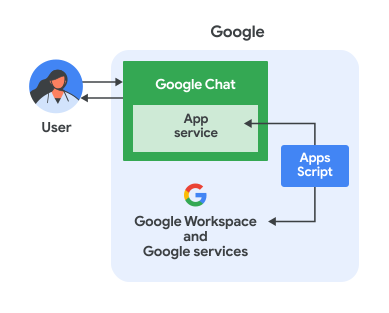
ในแผนภาพก่อนหน้า ผู้ใช้ที่โต้ตอบกับแอปใน Chat ของ Apps Script จะมีขั้นตอนการไหลของข้อมูลดังนี้
- ผู้ใช้ส่งข้อความไปยังแอปใน Chat ไม่ว่าจะเป็นข้อความส่วนตัวหรือในพื้นที่ใน Chat
- ตรรกะของแอป Chat ที่ติดตั้งใช้งานใน Apps Script ซึ่งอยู่ใน Google Cloud จะรับและประมวลผลข้อความ
- นอกจากนี้ ตรรกะของแอปใน Chat ยังผสานรวมกับบริการของ Google Workspace เช่น ปฏิทินหรือชีต หรือบริการอื่นๆ ของ Google เช่น Google Maps หรือ YouTube ได้ด้วย
- ตรรกะของแอปใน Chat จะส่งการตอบกลับไปยังบริการแอปใน Chat ใน Chat
- ระบบจะส่งคำตอบไปยังผู้ใช้
วัตถุประสงค์
- ตั้งค่าสภาพแวดล้อม
- ตั้งค่าสคริปต์
- กำหนดค่าแอปใน Chat
- ทดสอบแอปใน Chat
ข้อกำหนดเบื้องต้น
- บัญชี Google Workspace แบบ Business หรือ Enterprise ที่มีสิทธิ์เข้าถึง Google Chat
- โปรเจ็กต์ Google Cloud หากต้องการสร้างโปรเจ็กต์ โปรดดูหัวข้อสร้างโปรเจ็กต์ Google Cloud
ตั้งค่าสภาพแวดล้อม
เปิดโปรเจ็กต์ที่อยู่ในระบบคลาวด์ในคอนโซล Google Cloud
หากยังไม่ได้เปิด ให้เปิดโปรเจ็กต์ที่อยู่ในระบบคลาวด์ที่คุณต้องการใช้สำหรับตัวอย่างนี้
- ในคอนโซล Google Cloud ให้ไปที่หน้าเลือกโปรเจ็กต์
- เลือกโปรเจ็กต์ Google Cloud ที่ต้องการใช้ หรือคลิกสร้างโปรเจ็กต์ แล้วทำตามวิธีการบนหน้าจอ หากสร้างโปรเจ็กต์ Google Cloud คุณอาจต้องเปิดใช้การเรียกเก็บเงินสำหรับโปรเจ็กต์
เปิดใช้ Chat API
ก่อนใช้ Google APIs คุณต้องเปิดใช้ในโปรเจ็กต์ Google Cloud คุณเปิด API อย่างน้อย 1 รายการในโปรเจ็กต์ที่อยู่ในระบบคลาวด์ของ Google โปรเจ็กต์เดียวได้เปิดใช้ Google Chat API ในคอนโซล Google Cloud
กำหนดค่าหน้าจอขอความยินยอม OAuth
แอปทั้งหมดที่ใช้ OAuth 2.0 ต้องมีการกำหนดค่าหน้าจอขอความยินยอม การกำหนดค่าหน้าจอขอความยินยอม OAuth ของแอปจะกำหนดสิ่งที่จะแสดงต่อผู้ใช้และผู้ตรวจสอบแอป รวมถึงลงทะเบียนแอปเพื่อให้คุณเผยแพร่ได้ในภายหลัง
- ในคอนโซล Google API ให้ไปที่เมนู > แพลตฟอร์มการตรวจสอบสิทธิ์ของ Google > การสร้างแบรนด์
- หากกำหนดค่าแพลตฟอร์มการตรวจสอบสิทธิ์ของ Google ไว้แล้ว คุณสามารถกำหนดการตั้งค่าหน้าจอขอความยินยอม OAuth ต่อไปนี้ได้ในส่วนการสร้างแบรนด์ กลุ่มเป้าหมาย และการเข้าถึงข้อมูล หากเห็นข้อความว่า Google Auth platform not configured yet (ยังไม่ได้กำหนดค่าแพลตฟอร์ม Google Auth) ให้คลิก Get Started (เริ่มต้นใช้งาน)
- ในส่วนข้อมูลแอป ให้ป้อนชื่อแอปในส่วนชื่อแอป
- ในส่วนอีเมลสนับสนุนสำหรับผู้ใช้ ให้เลือกอีเมลสนับสนุนที่ผู้ใช้สามารถติดต่อคุณได้หากมีคำถามเกี่ยวกับความยินยอม
- คลิกถัดไป
- ในส่วนกลุ่มเป้าหมาย ให้เลือกภายใน
- คลิกถัดไป
- ในส่วนข้อมูลติดต่อ ให้ป้อนอีเมลที่คุณสามารถรับการแจ้งเตือนเกี่ยวกับการเปลี่ยนแปลงในโปรเจ็กต์ได้
- คลิกถัดไป
- ในส่วนเสร็จสิ้น ให้อ่านนโยบายข้อมูลผู้ใช้สำหรับบริการ Google API และหากคุณยอมรับ ให้เลือกฉันยอมรับบริการ Google API: นโยบายข้อมูลผู้ใช้
- คลิกต่อไป
- คลิกสร้าง
- ในตอนนี้ คุณสามารถข้ามการเพิ่มขอบเขตได้ ในอนาคต เมื่อคุณสร้างแอปเพื่อใช้นอกองค์กร Google Workspace คุณต้องเปลี่ยนประเภทผู้ใช้เป็นภายนอก จากนั้นเพิ่มขอบเขตการให้สิทธิ์ที่แอปของคุณต้องการ ดูข้อมูลเพิ่มเติมได้ที่คู่มือกำหนดค่าความยินยอม OAuth ฉบับเต็ม
ตั้งค่าสคริปต์
หากต้องการตั้งค่าสคริปต์ ให้ใช้เทมเพลตแอปใน Chat จากหน้าเริ่มต้นใช้งาน Apps Script
สร้างโปรเจ็กต์ Apps Script
จากหน้าเริ่มต้นใช้งานของ Apps Script ให้ไปที่การเริ่มต้นใช้งานส่วนเสริมของ Google Workspace แล้วคลิกเทมเพลตแอปใน Chat ดังนี้
ในโปรเจ็กต์ Apps Script ใหม่ที่เปิดขึ้น ให้ตั้งชื่อโปรเจ็กต์ดังนี้
คลิกโปรเจ็กต์ที่ไม่มีชื่อ
ในชื่อโปรเจ็กต์ ให้พิมพ์
Quickstart appคลิกเปลี่ยนชื่อ
ในอนาคต หากต้องการใช้ Google APIs บางรายการหรือเผยแพร่แอป คุณต้องเชื่อมโยงโปรเจ็กต์ที่อยู่ในระบบคลาวด์กับโปรเจ็กต์ Apps Script แต่สำหรับคู่มือนี้ คุณไม่จำเป็นต้องดำเนินการดังกล่าว ดูข้อมูลเพิ่มเติมได้ที่คู่มือโปรเจ็กต์ Google Cloud
สร้างการติดตั้งใช้งานทดสอบ
คุณต้องมีรหัสการติดตั้งใช้งานสำหรับโปรเจ็กต์ Apps Script นี้เพื่อให้ใช้ในขั้นตอนถัดไปได้
หากต้องการรับรหัสการติดตั้งใช้งานส่วนหัว ให้ทำดังนี้
- ในโปรเจ็กต์ Apps Script ของแอปใน Chat ให้คลิกทำให้ใช้งานได้ > ทดสอบการทำให้ใช้งานได้
- คัดลอกรหัสการติดตั้งใช้งานส่วนหัวเพื่อใช้ในขั้นตอนถัดไป แล้วคลิกเสร็จสิ้น
กำหนดค่าแอปใน Chat
ทำตามขั้นตอนต่อไปนี้เพื่อกำหนดค่าแอป Google Chat
- ในคอนโซล API ให้ค้นหา
Google Chat APIแล้วคลิก Google Chat API - คลิกจัดการ
คลิกการกำหนดค่า แล้วตั้งค่าแอปใน Chat ดังนี้
- ป้อน
Quickstart appในช่องชื่อแอป - ในช่อง Avatar URL ให้ป้อน
https://developers.google.com/workspace/chat/images/quickstart-app-avatar.png - ในช่องคำอธิบาย ให้ป้อน
Quickstart app - ในส่วนฟังก์ชันการทำงาน ให้เลือกเข้าร่วมพื้นที่ทำงานและการสนทนากลุ่ม
- ในส่วนการตั้งค่าการเชื่อมต่อ ให้เลือกโปรเจ็กต์ Apps Script
- ในช่องรหัสการติดตั้งใช้งาน ให้วางรหัสการติดตั้งใช้งาน Head ที่คุณคัดลอกไว้ก่อนหน้านี้
- ในส่วนระดับการเข้าถึง ให้เลือกบุคคลและกลุ่มที่ระบุในโดเมนของคุณ แล้วป้อนอีเมล
- ป้อน
คลิกบันทึก
แอปใน Chat พร้อมตอบกลับข้อความแล้ว
ทดสอบแอปใน Chat
หากต้องการทดสอบแอปใน Chat ให้เปิดพื้นที่ทำงานของข้อความส่วนตัวที่มีแอปใน Chat แล้วส่งข้อความดังนี้
เปิด Google Chat โดยใช้บัญชี Google Workspace ที่คุณระบุไว้เมื่อเพิ่มตัวเองเป็นผู้ทดสอบที่เชื่อถือได้
- คลิก แชทใหม่
- ในช่องเพิ่มบุคคลอย่างน้อย 1 คน ให้พิมพ์ชื่อแอปใน Chat
เลือกแอปใน Chat จากผลการค้นหา ข้อความส่วนตัวจะเปิดขึ้น
ในข้อความส่วนตัวใหม่ที่มีแอป ให้พิมพ์
Helloแล้วกดenterแอปใน Chat จะขอบคุณที่เพิ่มแอปเข้ามาและจะแสดงข้อความของคุณซ้ำ
หากต้องการเพิ่มผู้ทดสอบที่เชื่อถือได้และดูข้อมูลเพิ่มเติมเกี่ยวกับการทดสอบฟีเจอร์แบบอินเทอร์แอกทีฟ โปรดดูหัวข้อทดสอบฟีเจอร์แบบอินเทอร์แอกทีฟสำหรับแอป Google Chat
แก้ปัญหา
เมื่อแอป Google Chat หรือการ์ดแสดงข้อผิดพลาด อินเทอร์เฟซของ Chat จะแสดงข้อความว่า "เกิดข้อผิดพลาด" หรือ "ดำเนินการตามคำขอของคุณไม่ได้" บางครั้ง UI ของ Chat จะไม่แสดงข้อความแสดงข้อผิดพลาด แต่แอปใน Chat หรือการ์ดจะแสดงผลลัพธ์ที่ไม่คาดคิด เช่น ข้อความการ์ดอาจไม่ปรากฏขึ้น
แม้ว่าข้อความแสดงข้อผิดพลาดอาจไม่แสดงใน UI ของ Chat แต่ข้อความแสดงข้อผิดพลาดที่สื่อความหมายและข้อมูลบันทึกจะพร้อมใช้งานเพื่อช่วยคุณแก้ไขข้อผิดพลาดเมื่อเปิดการบันทึกข้อผิดพลาดสำหรับแอปใน Chat หากต้องการความช่วยเหลือในการดู แก้ไขข้อบกพร่อง และแก้ไขข้อผิดพลาด โปรดดูหัวข้อแก้ปัญหาและแก้ไขข้อผิดพลาดของ Google Chat
ล้างข้อมูล
เราขอแนะนำให้ลบโปรเจ็กต์ที่อยู่ในระบบคลาวด์เพื่อหลีกเลี่ยงการเรียกเก็บเงินจากบัญชี Google Cloud สำหรับทรัพยากรที่ใช้ในบทแนะนำนี้
- ในคอนโซล Google API ให้ไปที่หน้าจัดการทรัพยากร คลิกเมนู > IAM และผู้ดูแลระบบ > จัดการทรัพยากร
- ในรายการโปรเจ็กต์ ให้เลือกโปรเจ็กต์ที่ต้องการลบ แล้วคลิกลบ
- ในกล่องโต้ตอบ ให้พิมพ์รหัสโปรเจ็กต์ แล้วคลิกปิดเพื่อลบโปรเจ็กต์
ขั้นตอนถัดไป
- สร้างการ์ดแบบอินเทอร์แอกทีฟ - ข้อความการ์ดรองรับเลย์เอาต์ที่กำหนดไว้ องค์ประกอบ UI แบบอินเทอร์แอกทีฟ เช่น ปุ่ม และริชมีเดีย เช่น รูปภาพ ใช้ข้อความการ์ดเพื่อแสดงข้อมูลโดยละเอียด รวบรวมข้อมูลจากผู้ใช้ และแนะนำผู้ใช้ให้ดำเนินการในขั้นตอนถัดไป
- ตอบสนองต่อคำสั่ง - คำสั่งช่วยให้ผู้ใช้ค้นพบและใช้ฟีเจอร์หลักของแอปใน Chat ได้
- เปิดกล่องโต้ตอบ - กล่องโต้ตอบคืออินเทอร์เฟซแบบการ์ดในหน้าต่างที่แอปของคุณสามารถเปิดเพื่อโต้ตอบกับผู้ใช้ได้ คุณสามารถเชื่อมโยงการ์ดหลายใบเข้าด้วยกันตามลำดับ ซึ่งจะช่วยให้ผู้ใช้ทำกระบวนการที่มีหลายขั้นตอนเสร็จสมบูรณ์ได้ เช่น การกรอกข้อมูลในแบบฟอร์ม
- Codelab: พร้อมสร้างแอปใน Chat ที่มีประสิทธิภาพมากขึ้นแล้วหรือยัง ดูแอปใน Chat สำหรับแสดงความคิดเห็นจาก Codelab สร้างแอปสำหรับ Google Chat ด้วย Gemini
แอปใน Chat ที่ไม่ใช่ส่วนเสริม: สร้างแอป Google Chat ด้วย Google Apps Script
หากต้องการสร้างแอปใน Chat ที่ไม่ใช่ส่วนเสริมของ Google Workspace ด้วย Apps Script ให้ทำตามขั้นตอนต่อไปนี้เพื่อสร้างสคริปต์จากเทมเพลตและกำหนดค่าแอปใน Chat ที่ไม่ใช่ส่วนเสริม
สร้างสคริปต์จากเทมเพลต
- เปิดเทมเพลตแอปใน Chat
คลิกโปรเจ็กต์ที่ไม่มีชื่อ พิมพ์
Quickstart appแล้วคลิกเปลี่ยนชื่อในอนาคต หากต้องการใช้ Google API บางรายการหรือเผยแพร่แอป คุณต้องเชื่อมโยงโปรเจ็กต์ที่อยู่ในระบบคลาวด์กับโปรเจ็กต์ Apps Script แต่สำหรับคู่มือนี้ คุณไม่จำเป็นต้องทำเช่นนั้น ดูข้อมูลเพิ่มเติมได้ที่คู่มือโปรเจ็กต์ Google Cloud
ในโปรเจ็กต์ Apps Script ของแอปใน Chat ให้คลิกทำให้ใช้งานได้ > ทดสอบการทำให้ใช้งานได้
คัดลอกรหัสการติดตั้งใช้งานส่วนหัวเพื่อใช้ในขั้นตอนถัดไป แล้วคลิกเสร็จสิ้น
กำหนดค่าแอปใน Chat ที่ไม่ใช่ส่วนเสริม
กำหนดค่าแอปใน Chat ที่ไม่ใช่ส่วนเสริมจากคอนโซล API โดยทำดังนี้
- ในคอนโซล API ให้ค้นหา
Google Chat APIแล้วคลิก Google Chat API - คลิกจัดการ
คลิกการกำหนดค่าและตั้งค่าแอปใน Chat ที่ไม่ใช่ส่วนเสริม ดังนี้
- ล้างสร้างแอป Chat นี้เป็นส่วนเสริมของ Google Workspace กล่องโต้ตอบจะเปิดขึ้นเพื่อขอให้คุณยืนยัน คลิกปิดใช้ในกล่องโต้ตอบ
- ป้อน
Quickstart appในช่องชื่อแอป - ในช่อง Avatar URL ให้ป้อน
https://developers.google.com/workspace/chat/images/quickstart-app-avatar.png - ในช่องคำอธิบาย ให้ป้อน
Quickstart app - ในส่วนฟังก์ชันการทำงาน ให้เลือกเข้าร่วมพื้นที่ทำงานและการสนทนากลุ่ม
- ในส่วนการตั้งค่าการเชื่อมต่อ ให้เลือก Apps Script
- ในช่องรหัสการติดตั้งใช้งาน ให้วางรหัสการติดตั้งใช้งาน Head ที่คุณคัดลอกไว้ก่อนหน้านี้
- ในส่วนระดับการเข้าถึง ให้เลือกบุคคลและกลุ่มที่ระบุในโดเมนของคุณ แล้วป้อนอีเมล
คลิกบันทึก