
คู่มือนี้จะแสดงวิธีใช้ Google Mobile Ads Unity Plugin เพื่อโหลดและแสดง โฆษณาจาก BIGO Ads SDK โดยใช้ สื่อกลาง, ซึ่งครอบคลุมการผสานรวมการเสนอราคา โดยจะครอบคลุมวิธีเพิ่ม BIGO Ads SDK ลงในการกำหนดค่าสื่อกลางของหน่วยโฆษณา และวิธีผสานรวม BIGO Ads SDK และอะแดปเตอร์เข้ากับแอป Unity
การผสานรวมและรูปแบบโฆษณาที่รองรับ
อะแดปเตอร์สื่อกลาง Ad Manager สำหรับ BIGO Ads SDK มีความสามารถดังนี้
| การผสานรวม | |
|---|---|
| การเสนอราคา | 1 |
| น้ำตก | |
| รูปแบบ | |
| โฆษณาเปิดแอป | |
| แบนเนอร์ | |
| โฆษณาคั่นระหว่างหน้า | |
| ได้รับรางวัลแล้ว | |
| โฆษณาคั่นระหว่างหน้าที่มีการให้รางวัล | |
| เนทีฟ | |
1 การผสานรวมการเสนอราคาอยู่ในช่วงเบต้าแบบปิด โปรดติดต่อผู้จัดการฝ่ายดูแลลูกค้าเพื่อขอสิทธิ์เข้าถึง
ข้อกำหนด
- เวอร์ชันล่าสุดของ Google Mobile Ads Unity Plugin
- Unity 2019.4 ขึ้นไป
- หากต้องการติดตั้งใช้งานใน Android
- Android API ระดับ 23 ขึ้นไป
- หากต้องการติดตั้งใช้งานใน iOS
- เป้าหมายการติดตั้งใช้งาน iOS 13.0 ขึ้นไป
- โปรเจ็กต์ Unity ที่ใช้งานได้ซึ่งกำหนดค่าด้วย Google Mobile Ads Unity Plugin ดูรายละเอียดได้ที่ เริ่มต้นใช้งาน
- ตั้งค่าสื่อกลาง Ad Manager
ขั้นตอนที่ 1: ตั้งค่าการกำหนดค่าใน UI ของ BIGO Ads SDK
เข้าสู่ระบบแดชบอร์ด BIGO Ads
สร้างแอป
ไปที่แท็บพื้นที่โฆษณา แล้วเลือก ปุ่ม + เพิ่ม ในตารางแอปและเว็บไซต์

กรอกข้อมูลที่เหลือในแบบฟอร์ม แล้วคลิกส่ง

จดบันทึกรหัสแอปพลิเคชัน
Android

iOS

สร้างช่องโฆษณา
เมื่อแอปพลิเคชันผ่านการตรวจสอบแล้ว ให้ไปที่ตารางช่องโฆษณา แล้ว เลือกปุ่ม + เพิ่ม

เลือกการเสนอราคาจากเซิร์ฟเวอร์ สำหรับประเภทการประมูล กรอกข้อมูลที่เหลือใน แบบฟอร์ม แล้วคลิกส่ง

จดบันทึกรหัสช่อง
Android

iOS

อัปเดต app-ads.txt
ผู้ขายที่ได้รับอนุญาตสำหรับแอป app-ads.txt เป็นความคิดริเริ่มของ IAB Tech Lab ที่ช่วยตรวจสอบว่าคุณจะขาย
พื้นที่โฆษณาในแอปผ่านช่องทางที่คุณได้รับอนุญาตเท่านั้น คุณจะต้องใช้ไฟล์ app-ads.txt เพื่อป้องกันไม่ให้เสียรายได้จากโฆษณาเป็นจำนวนมาก
หากยังไม่ได้สร้างไฟล์ app-ads.txt สำหรับ Ad Manager ให้สร้างไฟล์ดังกล่าว
หากต้องการใช้ app-ads.txt สำหรับ BIGO Ads SDK ให้ไปที่แท็บ APP-ads.txt
จาก แดชบอร์ด แล้วทำตาม
วิธีการในแท็บ

ขั้นตอนที่ 2: ตั้งค่าดีมานด์ BIGO Ads SDK ใน UI ของ Ad Manager
กำหนดการตั้งค่าสื่อกลางสำหรับหน่วยโฆษณา
Android
ดูวิธีการได้ที่ขั้นตอนที่ 2 ในคู่มือสำหรับ Android
iOS
ดูวิธีการได้ที่ขั้นตอนที่ 2 ในคู่มือสำหรับ iOS
เพิ่ม BIGO TECHNOLOGY PTE LTD ลงในรายชื่อพาร์ทเนอร์โฆษณาตามกฎระเบียบ GDPR และกฎระเบียบของรัฐในสหรัฐอเมริกา
ทำตามขั้นตอนในการตั้งค่ากฎระเบียบของยุโรปและการตั้งค่ากฎระเบียบของรัฐในสหรัฐอเมริกาเพื่อเพิ่ม BIGO TECHNOLOGY PTE LTD ลงในรายชื่อพาร์ทเนอร์โฆษณาตามกฎระเบียบของยุโรปและรัฐในสหรัฐอเมริกาใน UI ของ Ad Manager
ขั้นตอนที่ 3: นำเข้า BIGO Ads SDK และอะแดปเตอร์
OpenUPM-CLI
หากติดตั้ง OpenUPM-CLI ไว้แล้ว คุณสามารถติดตั้งปลั๊กอินสื่อกลาง Google Mobile Ads BIGO Ads SDK สำหรับ Unity ลงในโปรเจ็กต์ได้โดยเรียกใช้คำสั่งต่อไปนี้จาก ไดเรกทอรีรากของโปรเจ็กต์
openupm add com.google.ads.mobile.mediation.bigoOpenUPM
ในโปรแกรมแก้ไขโปรเจ็กต์ Unity ให้เลือกแก้ไข > การตั้งค่าโปรเจ็กต์ > Package Manager เพื่อเปิด การตั้งค่า Unity Package Manager
ในแท็บ Scoped Registries ให้เพิ่ม OpenUPM เป็น Scoped Registry โดยมีรายละเอียดดังนี้
- ชื่อ:
OpenUPM - URL:
https://package.openupm.com - Scope(s):
com.google

จากนั้นไปที่หน้าต่าง > Package Manager เพื่อเปิด Unity Package Manager แล้ว เลือก My Registries จากเมนูแบบเลื่อนลง
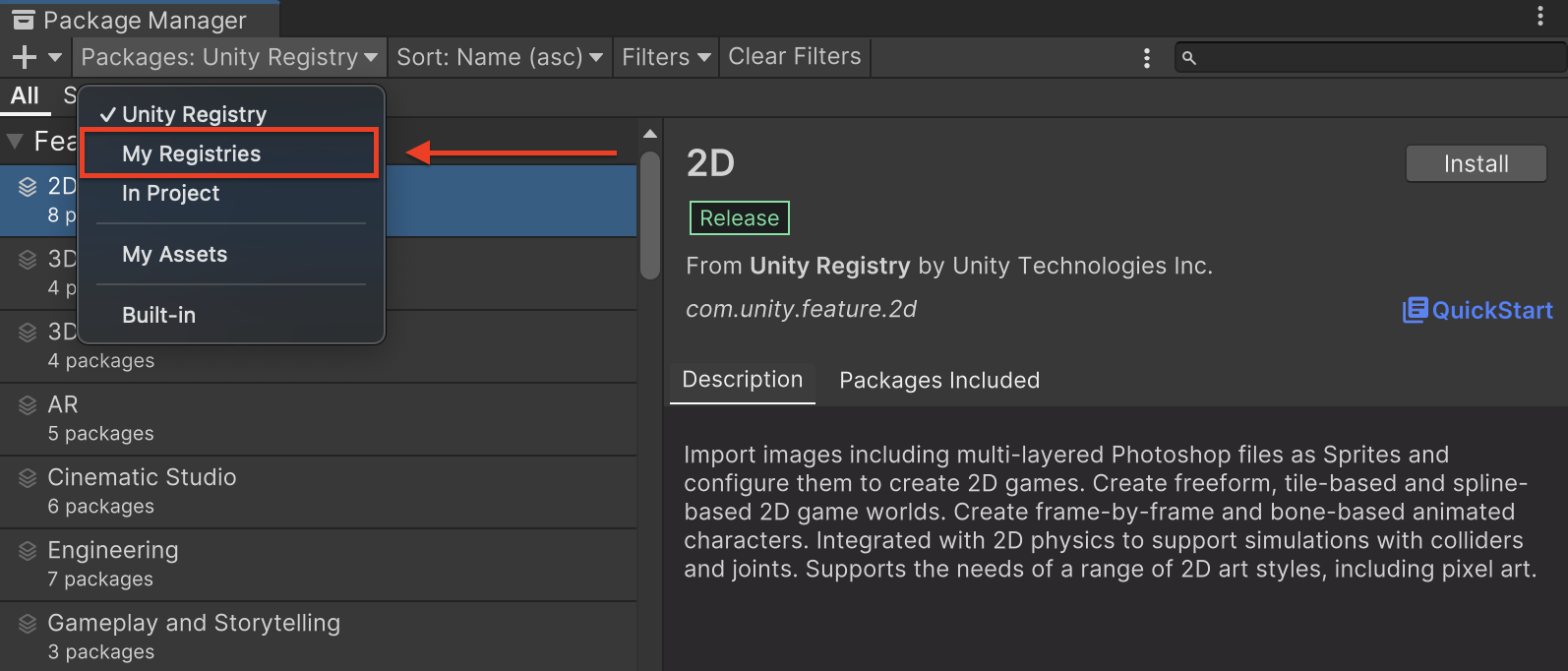
เลือกแพ็กเกจ Google Mobile Ads Bigo Mediation แล้วคลิกติดตั้ง

แพ็กเกจ Unity
ดาวน์โหลดปลั๊กอินสื่อกลาง Google Mobile Ads สำหรับ
BIGO Ads SDK เวอร์ชันล่าสุดจากลิงก์ดาวน์โหลดใน
the
บันทึกการเปลี่ยนแปลง
แล้วแตกไฟล์
GoogleMobileAdsBigoMediation.unitypackage จากไฟล์ ZIP
ในโปรแกรมแก้ไขโปรเจ็กต์ Unity ให้เลือกชิ้นงาน > นำเข้าแพ็กเกจ > แพ็กเกจที่กำหนดเอง แล้วค้นหาไฟล์ GoogleMobileAdsBigoMediation.unitypackage ที่คุณดาวน์โหลด ตรวจสอบว่าได้เลือกไฟล์ทั้งหมดแล้ว และคลิกนำเข้า

จากนั้นเลือกชิ้นงาน > External Dependency Manager > Android Resolver > Force Resolve ไลบรารี External Dependency Manager จะทำการแก้ปัญหาการพึ่งพาจากจุดเริ่มต้นและคัดลอกการพึ่งพาที่ประกาศไว้ลงในไดเรกทอรี Assets/Plugins/Android ของแอป Unity

ขั้นตอนที่ 4: ใช้การตั้งค่าความเป็นส่วนตัวใน BIGO Ads SDK
หากต้องการใช้การตั้งค่าความเป็นส่วนตัวสำหรับ BIGO Ads SDK และปฏิบัติตามกฎระเบียบด้านความเป็นส่วนตัวที่เกี่ยวข้อง โปรดอ่านส่วนต่อไปนี้
ความยินยอมจากผู้ใช้ในสหภาพยุโรปและ GDPR
เพื่อปฏิบัติตาม นโยบายความยินยอมของผู้ใช้ EU ของ Google คุณต้องเปิดเผยข้อมูลบางอย่างต่อผู้ใช้ในเขตเศรษฐกิจยุโรป (EEA), สหราชอาณาจักร และสวิตเซอร์แลนด์ รวมถึงขอรับความยินยอมจากผู้ใช้สำหรับการใช้คุกกี้หรือพื้นที่เก็บข้อมูลอื่นๆ ในเครื่องตามที่กฎหมายกำหนด และสำหรับการเก็บรวบรวม การแชร์ และการใช้ข้อมูลส่วนตัวเพื่อการปรับโฆษณาตามโปรไฟล์ของผู้ใช้ นโยบายนี้เป็นผลมาจากข้อกำหนดด้าน ePrivacy และกฎระเบียบให้ความคุ้มครองข้อมูลส่วนบุคคลของผู้บริโภค (GDPR) ของสหภาพยุโรป คุณมีหน้าที่ ตรวจสอบว่ามีการส่งต่อความยินยอมไปยังแหล่งที่มาของโฆษณาแต่ละแห่งใน เชนสื่อกลาง (Mediation Chain) Google ไม่สามารถส่งต่อตัวเลือกความยินยอมของผู้ใช้ไปยังเครือข่ายดังกล่าวโดยอัตโนมัติ
BIGO Ads SDK จะอ่านความยินยอมตาม GDPR ที่แพลตฟอร์มการจัดการความยินยอมตั้งค่าไว้โดยอัตโนมัติ ซึ่งรวมถึง UMP SDK ดูข้อมูลเพิ่มเติมได้ที่ คู่มือ GDPR ของ BIGO Ads SDK สำหรับ Android และ iOS
กฎหมายคุ้มครองความเป็นส่วนตัวของรัฐในสหรัฐอเมริกา
กฎหมายคุ้มครองความเป็นส่วนตัวของรัฐในสหรัฐอเมริกา กำหนดให้ผู้ใช้มีสิทธิ์ เลือกไม่รับ "การขาย" "ข้อมูลส่วนบุคคล" ของตน (ตามที่กฎหมายให้คำจำกัดความ ไว้) โดยเว็บไซต์จะต้องให้ตัวเลือกไม่รับการขายผ่านลิงก์ "ไม่อนุญาตให้ขายข้อมูลส่วนบุคคลของฉัน" ที่แสดงไว้อย่างชัดเจนบนหน้าแรกของฝ่ายที่ทำ "การขาย" คู่มือการปฏิบัติตามกฎหมายคุ้มครองความเป็นส่วนตัวของรัฐในสหรัฐอเมริกา ช่วยให้คุณเปิดใช้ การประมวลผลข้อมูลแบบจำกัด สำหรับการแสดงโฆษณาของ Google ได้ แต่ Google ไม่สามารถใช้การตั้งค่านี้กับเครือข่ายโฆษณาแต่ละเครือข่ายในเชนสื่อกลางได้ ดังนั้น คุณต้องระบุเครือข่ายโฆษณาแต่ละเครือข่ายในเชนสื่อกลางที่อาจเข้าร่วมในการขายข้อมูลส่วนบุคคล และทำตามคำแนะนำจากเครือข่ายเหล่านั้นเพื่อให้มั่นใจว่ามีการปฏิบัติตามข้อกำหนด
โค้ดตัวอย่างต่อไปนี้แสดงวิธีส่งแฟล็กความยินยอมไปยัง BIGO Ads SDK เรียกใช้เมธอดนี้ก่อนที่จะขอโฆษณาผ่าน Google Mobile Ads Unity Plugin
using GoogleMobileAds.Mediation.Bigo.Api;
// ...

Bigo.SetCcpaConsent(true);
ขั้นตอนที่ 5: เพิ่มโค้ดที่จำเป็น
Android
ไม่จำเป็นต้องใช้โค้ดเพิ่มเติมสำหรับการผสานรวม BIGO Ads SDK
iOS
การผสานรวม SKAdNetwork
ทำตามเอกสารประกอบของ BIGO Ads SDK
เพื่อเพิ่มตัวระบุ SKAdNetwork ลงในไฟล์ Info.plist ของโปรเจ็กต์
ขั้นตอนที่ 6: ทดสอบการติดตั้งใช้งาน
เปิดใช้โฆษณาทดสอบ
ตรวจสอบว่าคุณได้ ลงทะเบียนอุปกรณ์ทดสอบ สำหรับ Ad Manager แล้ว
BIGO Ads มีรหัสแอปพลิเคชัน และรหัสช่องโฆษณา สำหรับทดสอบสำหรับ Android และ iOS เพื่อช่วยในการทดสอบและการผสานรวม
ยืนยันโฆษณาทดสอบ
หากต้องการยืนยันว่าคุณได้รับโฆษณาทดสอบจาก BIGO Ads SDK ให้เปิดใช้ การทดสอบแหล่งที่มาของโฆษณาแหล่งเดียว ในเครื่องมือตรวจสอบโฆษณาโดยใช้แหล่งที่มาของโฆษณา BIGO Ads SDK (การเสนอราคา)
รหัสข้อผิดพลาด
หากอะแดปเตอร์รับโฆษณาจาก BIGO Ads SDK ไม่สำเร็จ คุณสามารถตรวจสอบ
ข้อผิดพลาดที่เกิดขึ้นจริงจากการตอบกลับโฆษณาโดยใช้
ResponseInfo ใน
คลาสต่อไปนี้
Android
sg.bigo.ads
com.google.ads.mediation.bigo.BigoMediationAdapter
iOS
GADMediationAdapterBigo
อะแดปเตอร์ BIGO Ads SDK จะแสดงรหัสและข้อความที่เกี่ยวข้องเมื่อโหลดโฆษณาไม่สำเร็จ
Android
| รหัสข้อผิดพลาด | โดเมน | เหตุผล |
|---|---|---|
| 101 | com.google.mediation.bigoadapter | รหัสช่อง Bigo ขาดหายไปหรือว่างเปล่า |
| 1000-1100 | ส่งโดย BIGO Ads SDK | BIGO Ads SDK แสดงข้อผิดพลาด ดูรายละเอียดเพิ่มเติมได้ในเอกสารประกอบของ BIGO Ads SDK |
iOS
| รหัสข้อผิดพลาด | โดเมน | เหตุผล |
|---|---|---|
| 101 | com.google.ads.mediation.bigo | การกำหนดค่าเซิร์ฟเวอร์ไม่มีรหัสแอปพลิเคชันที่จำเป็น |
| 102 | com.google.ads.mediation.bigo | การกำหนดค่าโฆษณาไม่ถูกต้อง |
| 103 | com.google.ads.mediation.bigo | แสดงโฆษณาไม่สำเร็จ |
| 104 | com.google.ads.mediation.bigo | ขนาดแบนเนอร์ไม่รองรับ |
| 105 | com.google.ads.mediation.bigo | Bigo โหลดโฆษณาแบนเนอร์ได้สำเร็จแต่ไม่มีมุมมองโฆษณา |
| 1000-1100 | ส่งโดย BIGO Ads SDK | BIGO Ads SDK แสดงข้อผิดพลาด ดูรายละเอียดเพิ่มเติมได้ในเอกสารประกอบของ BIGO Ads SDK |
บันทึกการเปลี่ยนแปลงของปลั๊กอินสื่อกลาง BIGO Ads SDK Unity
เวอร์ชัน 1.0.0
- การเผยแพร่ครั้งแรก
- รองรับอะแดปเตอร์ BIGO Ads SDK สำหรับ Android เวอร์ชัน 5.8.0.0
- รองรับอะแดปเตอร์ BIGO Ads SDK สำหรับ iOS เวอร์ชัน 5.1.2.0
- สร้างและทดสอบด้วยปลั๊กอิน Google Mobile Ads Unity เวอร์ชัน 11.0.0