

এই ডকুমেন্ট থেকে আপনি জানতে পারবেন যে কীভাবে স্টাইল এডিটরে নেভিগেট করতে হয় এবং আপনার প্রিভিউ ম্যাপ এনভায়রনমেন্ট কাস্টমাইজ করতে হয়।
প্রিভিউ ম্যাপে নেভিগেট করুন
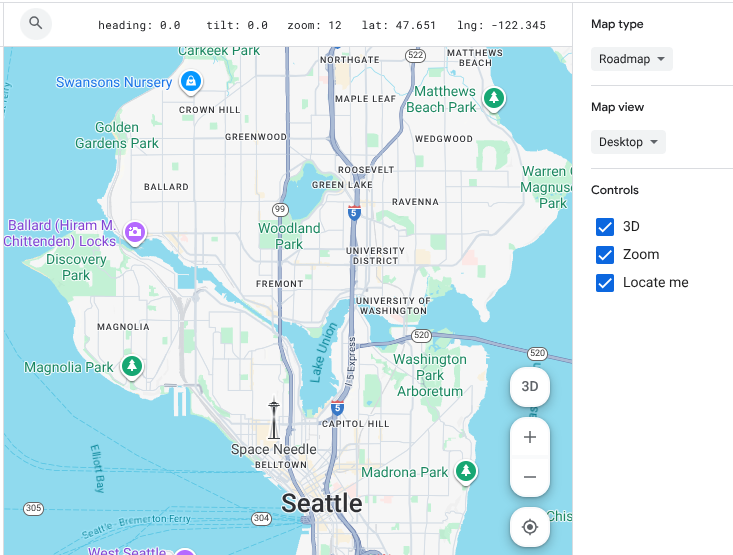
স্টাইল এডিটরে, আপনি প্রিভিউ ম্যাপে ঠিক সেইভাবেই নেভিগেট করেন যেভাবে আপনি যেকোনও Google ম্যাপে নেভিগেট করেন:
Google Maps সার্চ করুন বক্সে কোনও ঠিকানা বা লোকেশন লিখুন।
আপনার লোকেশনকে কেন্দ্রবিন্দু করতে (আমাকে লোকেট করুন নামেও পরিচিত), -এ ক্লিক করুন
আমি কোথায় রয়েছি তা চিহ্নিত করো। আপনাকে হয়ত লোকেশন অ্যাক্সেসের অনুমতি দিতে হবে।
ম্যাপ সরাতে টেনে আনুন।
প্লাস (+) এবং মাইনাস (-) ব্যবহার করে জুম-ইন বা জুম-আউট করুন।
3D, জুম ও আমার লোকেশন দেখানোর কন্ট্রোল দেখাতে বা লুকাতে, কন্টেক্সট প্যানেলে কন্ট্রোল চেকবক্স বেছে নিন বা ছেড়ে দিন।
আপনার প্রিভিউ এনভায়রনমেন্ট কাস্টমাইজ করুন
এছাড়াও, প্রসঙ্গ প্যানেল আপনাকে ম্যাপ স্টাইল সঠিকভাবে পরীক্ষা ও প্রিভিউ করার জন্য দেখার পরিবেশ কাস্টমাইজ করতে দেয়। এই প্যানেলের কন্ট্রোল ব্যবহার করে ম্যাপের ধরন ও অ্যাস্পেক্ট রেশিও পরিবর্তন করুন।
- ম্যাপের ধরন: প্রিভিউ ম্যাপকে অন্য ধরনের ম্যাপে পরিবর্তন করতে ড্রপ-ডাউন তালিকা ব্যবহার করুন, যেমন
roadmap,hybridবাterrain। ম্যাপ ভিউ: প্রিভিউ ম্যাপের অ্যাস্পেক্ট রেশিও ডেস্কটপ বা মোবাইল ভিউতে পরিবর্তন করে দেখুন যে বিভিন্ন ডিভাইসে আপনার স্টাইল কেমন দেখায়।
ম্যাপের ফিচার খুঁজুন
আপনি স্টাইল করতে চান এমন ম্যাপ ফিচার খুঁজতে, আপনি ফিল্টার বা ম্যাপ ইন্সপেক্টর ব্যবহার করতে পারেন।
এছাড়াও, আপনি যে ম্যাপ ফিচারটি চান তা খুঁজে পেতে ম্যাপ ফিচার বিভাগগুলি বড় এবং ছোট করতে পারেন। ম্যাপে আপনি কী স্টাইল করতে পারবেন বিকল্পে গিয়ে ম্যাপ ফিচারের তালিকা ব্রাউজ করুন।
ম্যাপ ফিচার ফিল্টার করুন
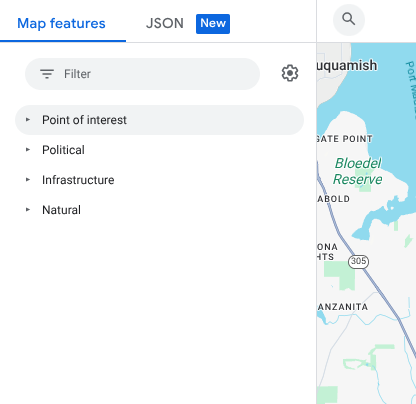
ফিল্টার ব্যবহার করে ম্যাপ ফিচার খুঁজতে, ম্যাপ ফিচার বিকল্পের অধীনে, ফিল্টার বক্সে একটি শব্দ লিখুন।
আপনি ম্যাপের কোনও ফিচার খুঁজে না পেলে:
বহুবচন ব্যবহার করবেন না। সব বিভাগ একবচনে আছে।
ফিচারের জন্য আরও সাধারণ শব্দ ব্যবহার করে দেখুন। যেমন, "পিৎজা পার্লার" বা "ফাস্ট ফুড" সার্চ করার পরিবর্তে "রেস্তোরাঁ" সার্চ করুন।
আরও বড় কোনও বিভাগ ব্যবহার করে দেখুন এবং তারপরে সবচেয়ে কাছাকাছি ম্যাপ ফিচার খুঁজতে সেই বিভাগ এক্সপ্লোর করুন। যেমন, "থিয়েটার" সার্চ করার পরিবর্তে "বিনোদন" সার্চ করুন।
ম্যাপ ফিচার পরীক্ষা করুন
ম্যাপ ইন্সপেক্টর ব্যবহার করে ম্যাপের ফিচার খুঁজতে, নিম্নলিখিত ধাপগুলি অনুসরণ করুন:
ম্যাপের যেকোনও জায়গায় মাউসের বাঁদিকের বোতামে ক্লিক করে আপনার ক্লিক পয়েন্টে ম্যাপ ইন্সপেক্টর খুলুন।
স্টাইল প্যানেলে সরাসরি খুলতে ম্যাপ ইন্সপেক্টরে ম্যাপ ফিচার বেছে নিন।
