


이 문서에서는 맞춤 스타일과 밝은 모드 및 어두운 모드 간의 개념적 관계를 설명하고 다양한 지도 유형과 지도에 스타일을 적용하는 방법을 정의합니다.
맞춤 스타일을 시작하려면 새 스타일 만들기를 참고하세요.
밝은 모드와 어두운 모드 이해하기
단일 지도 ID에 대해 밝은 배경에 최적화된 스타일과 어두운 배경에 최적화된 스타일이라는 두 가지 스타일을 만들 수 있습니다. 밝은 배경용 지도는 어두운 배경용 지도와 다른 기본 지도를 사용합니다. 따라서 두 모드에 하나의 스타일을 사용할 수는 없습니다.
밝은 모드와 어두운 모드 스타일은 다양한 환경에 가장 적합한 스타일이 지정된 지도를 제공합니다. 애플리케이션에서 지도 ID를 사용하면 프로그래밍된 동작이나 사용자의 기기 설정에 따라 앱이 적절한 스타일을 로드할 수 있습니다.
스타일 만들 때 밝은 모드 또는 어두운 모드 선택
스타일을 만들거나 복사할 때 밝은 모드 또는 어두운 모드를 선택합니다. 스타일 모드는 생성 후 변경할 수 없습니다.
스타일 세부정보 페이지에서 스타일 유형을 확인할 수 있습니다.
맞춤 스타일을 만드는 단계별 안내는 지도 스타일 만들기 및 사용을 참고하세요.
밝은 모드 스타일 1개와 어두운 모드 스타일 1개를 지도 ID에 연결
지도 ID는 하나의 라이트 모드 스타일과 하나의 다크 모드 스타일만 지원합니다. 수정 아이콘을 클릭하여 밝은 모드 스타일이나 어두운 모드 스타일을 변경하면 패널에 해당 모드의 스타일만 표시됩니다. 자세한 내용은 스타일을 지도 ID에 연결을 참고하세요.
맞춤 스타일이 여러 지도 유형에 적용되는 방식 이해
Google Maps Platform은 roadmap, navigation, hybrid, terrain, 3D roadmap, 3D hybrid 등 다양한 사용 사례에 맞는 여러 지도 유형을 제공합니다. 맞춤설정 수준은 지도가 벡터 데이터 (예: roadmap, navigation, 3D roadmap)만을 기반으로 하는지, 벡터 데이터와 래스터 이미지 (예: terrain, hybrid)를 혼합하여 사용하는지, 래스터 이미지, 3D 다각형, 벡터 이미지 (예: 3D hybrid)를 혼합하여 사용하는지에 따라 달라집니다.
- 벡터 데이터 지도
roadmap,navigation,3D roadmap지도 유형은 벡터 데이터만 사용하므로 토지 및 물, 도로, 랜드마크, 관심 장소의 다각형을 비롯한 대부분의 지도 기능을 포괄적으로 스타일 지정할 수 있습니다.
- 래스터 이미지 지도
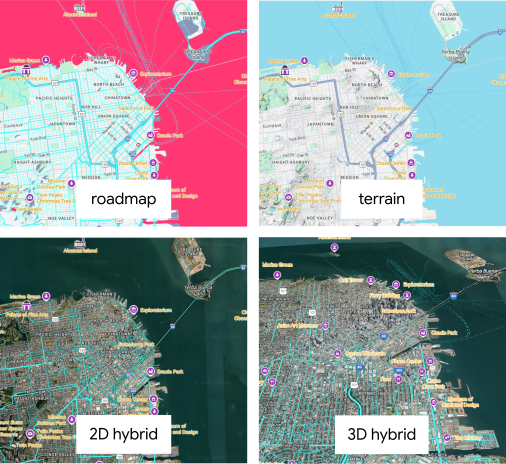
terrain,hybrid,3D hybrid지도 유형은 벡터 데이터가 위에 있는 래스터 이미지를 사용합니다. 따라서 스타일 지정 기능이 제한됩니다. 일반적으로 이미지에 오버레이된 벡터 데이터(예: 라벨, 핀, 일부 다중선(예: 도로, 경계))만 스타일을 지정할 수 있습니다. 기본 이미지의 일부인 기능은 맞춤설정할 수 없습니다.- 예를 들어 아래 이미지는 파란색 테마가 적용된 스타일을 보여줍니다. 물이 기본값보다 더 어두운 스타일로 지정되어 있고 파란색 팔레트가 도로, 야외 지역, 관심 장소에 적용됩니다. 하이브리드 및 3D 하이브리드에서 스타일을 미리 볼 때 물과 야외 지역은 파란색이 아니지만 도로와 관심 장소는 여전히 스타일이 지정됩니다.
지도 유형 정의 및 모드 지원
다음 표에서는 지도 유형을 정의하고 어떤 지도 유형이 밝은 모드와 어두운 모드를 지원하는지 보여줍니다.
| 지도 유형 | 설명 | 기본 지도 이미지 | 모드 지원 |
|---|---|---|---|
roadmap |
도로와 주요 지형지물을 보여주는 표준 지도 뷰입니다. | 벡터 | 밝은 모드와 어두운 모드 |
navigation |
Navigation SDK를 사용하여 세부 경로 안내에 최적화된 특수 지도 유형입니다. 내비게이션에 관한 자세한 내용은 Android용 Navigation SDK 및 iOS용 Navigation SDK의 지도 스타일 맞춤설정 개요를 참고하세요. | 벡터 | 밝은 모드와 어두운 모드 |
terrain |
산, 강, 고도와 같은 실제 지형지물을 강조하는 지도입니다. | 벡터 및 래스터 | 밝은 모드와 어두운 모드 |
hybrid |
위성 이미지와 도로 지도 데이터의 조합으로, 이미지에 거리 이름과 기타 주요 기능이 오버레이되어 표시됩니다. | 벡터 및 래스터 | 밝은 모드만 |
3D roadmap |
도로와 주요 지형지물을 보여주는 3D 표준 지도 이 지도 유형은 Maps JavaScript API의 3D 지도에서만 사용할 수 있습니다. | 벡터 | 밝은 모드만 |
3D hybrid |
관심 장소 라벨, 도로, 도로 표지판의 표시 여부를 스타일 지정할 수 있는 포토리얼리스틱 3D 지도 이 지도 유형은 Maps JavaScript API의 3D 지도에서만 사용할 수 있습니다. | 벡터 및 래스터 | 밝은 모드만 |
래스터 이미지 지도의 스타일 고려사항
terrain, 2D hybrid, 3D hybrid, 3D roadmap 지도 유형을 스타일 지정할 때 다음과 같은 동작이 표시될 수 있습니다.
Android 및 iOS에서
terrain지도 유형과 함께 맞춤 스타일을 사용하면 물이 일시적으로 깜박일 수 있습니다. 이 예상되는 동작은 지형 타일 뒤에 로드되는 로드맵 타일로 인해 물을 스타일링할 때 발생합니다. 이 지연된 로딩으로 인해 맞춤 색상에 일시적인 시각적 충돌이 발생합니다.다각형 스타일은
terrain,2D hybrid,3D hybrid지도 유형에서 기본 지도 요소를 가릴 수 있습니다. 예를 들어 지형 지도에서 스타일이 지정된 공원 다각형은 미묘한 지형 지형지물을 숨길 수 있습니다. 하이브리드 지도에서는 기본 위성 이미지가 숨겨질 수 있습니다.3D hybrid의 경우 도로 폴리라인이 다리 아래에 렌더링되거나 고가차도 및 지하도 주변에 잘못 표시될 수 있습니다.3D roadmap및3D hybrid지도 유형의 경우 관심 장소의 밀도, 건물 스타일, 명소 스타일, 앱 배경색을 제어하는 지도 설정을 수정할 수 없습니다.
각 지도 유형에서 스타일 미리보기
맞춤 스타일을 만든 후 다양한 지도 유형에서 테스트하여 어떻게 적용되는지 확인합니다. 모든 스타일이 모든 지도 유형에 적용되는 것은 아니므로 특히 중요합니다.
Google Cloud 콘솔에서 다음과 같이 스타일 편집기 또는 지도 세부정보 페이지에서 맞춤 스타일을 미리 볼 수 있습니다.
- 스타일 편집기: 컨텍스트 패널에서
Map type드롭다운 목록을 선택하고 지도 유형을 변경합니다. 지도가 새로고침되고 스타일이 적용된 지도 유형이 표시됩니다. - 지도 세부정보 페이지: 지도 미리보기 섹션에서 밝은 모드와 어두운 모드 스타일 간에 전환하고 드롭다운 목록에서 변형을 다른 지도 유형으로 변경할 수 있습니다. 스타일을 미리 보려면 먼저 스타일을 지도 ID에 연결해야 합니다.
여러 지도 유형에 맞춤 스타일 적용
지도 세부정보 페이지에서 밝은 모드 및 어두운 모드 스타일을 지도 ID에 연결한 후 자세히 보기를 클릭하여 여러 지도 유형에 맞춤 스타일을 적용할지 선택합니다. 지도 미리보기 섹션에서 스타일이 지도 유형에 어떻게 적용되는지 다시 한번 확인할 수 있습니다.