

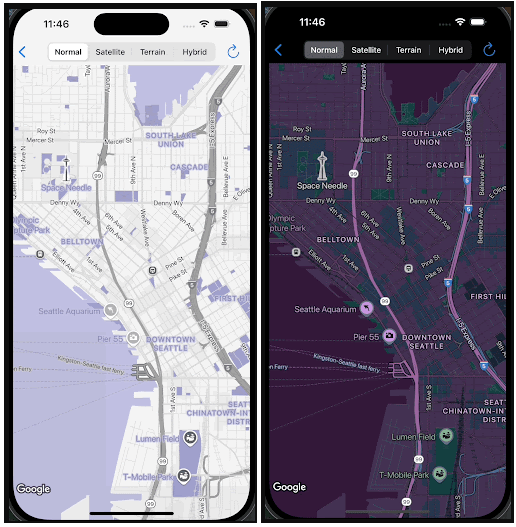
W tym dokumencie opisujemy koncepcyjną relację między stylami niestandardowymi a trybami jasnym i ciemnym oraz definiujemy różne typy map i sposoby stosowania do nich stylów.
Aby rozpocząć korzystanie ze stylów niestandardowych, zapoznaj się z artykułem Tworzenie nowego stylu.
Informacje o trybie jasnym i ciemnym
Możesz utworzyć 2 różne style dla jednego identyfikatora mapy: jeden zoptymalizowany pod kątem jasnych, a drugi pod kątem ciemnych teł. Mapy na jasnych tłach korzystają z innej mapy podstawowej niż mapy na ciemnych tłach. Dlatego nie możesz używać jednego stylu w obu trybach.
Style trybu jasnego i ciemnego zapewniają najlepiej dopasowaną mapę w różnych środowiskach. Gdy używasz identyfikatora mapy w aplikacjach, może ona wczytywać odpowiedni styl na podstawie zaprogramowanego działania lub ustawień urządzenia użytkownika.
Wybieranie trybu jasnego lub ciemnego podczas tworzenia stylu
Tryb jasny lub ciemny wybierasz podczas tworzenia lub kopiowania stylu. Po utworzeniu nie można zmienić trybu stylu.
Typ stylu możesz sprawdzić na stronie z informacjami o stylu.
Szczegółowe instrukcje tworzenia stylów niestandardowych znajdziesz w artykule Tworzenie i używanie stylów mapy.
Powiązywanie z identyfikatorem mapy jednego stylu trybu jasnego i jednego stylu trybu ciemnego
Identyfikator mapy obsługuje tylko 1 styl trybu jasnego i 1 styl trybu ciemnego. Gdy klikniesz ikonę Edytuj, aby zmienić styl trybu jasnego lub ciemnego, w panelu będą wyświetlane tylko style dla tego trybu. Więcej informacji znajdziesz w artykule Łączenie stylu z identyfikatorem mapy.
Jak style niestandardowe działają w przypadku różnych typów map
Google Maps Platform oferuje różne typy map, które można wykorzystać w różnych przypadkach, m.in. roadmap, navigation, hybrid, terrain, 3D roadmap i 3D hybrid. Poziom dostosowania zależy od tego, czy mapa jest oparta tylko na danych wektorowych (np. roadmap, navigation i 3D roadmap), wykorzystuje połączenie danych wektorowych i obrazów rastrowych (np. terrain i hybrid) czy też połączenie obrazów rastrowych, wielokątów 3D i obrazów wektorowych (np. 3D hybrid).
- Mapy danych wektorowych
- Typy map
roadmap,navigationi3D roadmapkorzystają tylko z danych wektorowych, co pozwala kompleksowo dostosowywać styl większości elementów mapy, w tym wielokątów przedstawiających ląd i wodę, dróg, punktów orientacyjnych i ważnych miejsc.
- Mapy z obrazami rastrowymi
- Typy map
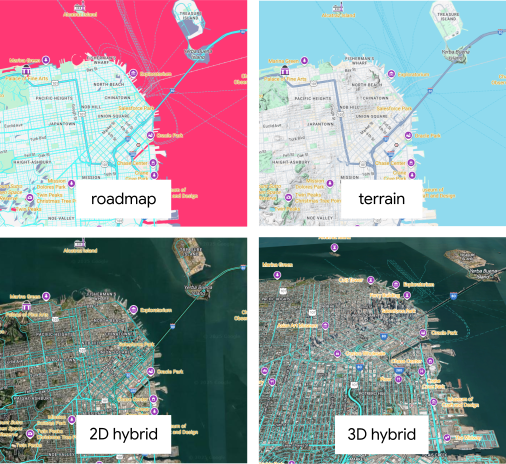
terrain,hybridi3D hybridwykorzystują obrazy rastrowe z danymi wektorowymi na wierzchu. W związku z tym ich możliwości stylizacji są ograniczone. Zwykle możesz stylizować tylko dane wektorowe, które są nakładane na zdjęcia, takie jak etykiety, pinezki i niektóre polilinie (np. drogi, granice). Nie możesz dostosowywać funkcji, które są częścią podstawowych zdjęć. - Na przykład obraz poniżej przedstawia styl z niebieskim motywem. Woda jest ciemniejsza niż domyślnie, a do dróg, obszarów zewnętrznych i interesujących miejsc zastosowano niebieską paletę kolorów. Podczas podglądu stylu w trybie hybrydowym i hybrydowym 3D woda i obszary zewnętrzne nie są niebieskie, ale drogi i obiekty są nadal stylizowane.
Definicje typów map i obsługa trybów
W tabeli poniżej znajdziesz definicje typów map oraz informacje o tym, które z nich obsługują tryb jasny i ciemny.
| Typ mapy | Opis | Obrazy mapy podstawowej | Obsługa trybu |
|---|---|---|---|
roadmap |
Standardowy widok mapy, który pokazuje drogi i najważniejsze obiekty. | Wektor | Tryb jasny i ciemny |
navigation |
Specjalny typ mapy zoptymalizowany pod kątem szczegółowych wskazówek dojazdu za pomocą pakietu Navigation SDK. Więcej informacji o nawigacji znajdziesz w artykule o dostosowywaniu stylów mapy w przypadku pakietu Navigation SDK na Androida i pakietu Navigation SDK na iOS. | Wektor | Tryb jasny i ciemny |
terrain |
Mapa, która podkreśla cechy fizyczne terenu, takie jak góry, rzeki i wysokość. | Wektory i rastry | Tryb jasny i ciemny |
hybrid |
Połączenie zdjęć satelitarnych i danych mapy drogowej, na których wyświetlane są nazwy ulic i inne kluczowe elementy. | Wektory i rastry | Tylko tryb jasny |
3D roadmap |
Standardowa mapa 3D, która pokazuje drogi i najważniejsze obiekty. Ten typ mapy jest dostępny tylko w przypadku map 3D w interfejsie Maps JavaScript API. | Wektor | Tylko tryb jasny |
3D hybrid |
Fotorealistyczna mapa 3D, na której możesz dostosować widoczność etykiet ciekawych miejsc, dróg i znaków drogowych. Ten typ mapy jest dostępny tylko w Mapach 3D w interfejsie Maps JavaScript API. | Wektory i rastry | Tylko tryb jasny |
Wskazówki dotyczące stylu map obrazów rastrowych
Podczas stylizowania typów map terrain, 2D hybrid, 3D hybrid i 3D roadmap możesz zauważyć te zachowania:
Jeśli używasz stylów niestandardowych na Androidzie i iOS z typem mapy
terrain, możesz zauważyć, że woda tymczasowo miga. Jest to oczekiwane zachowanie podczas stylizowania wody, ponieważ kafelki mapy drogowej wczytują się po kafelkach terenu. Opóźnione wczytywanie powoduje krótkotrwały konflikt wizualny w przypadku spersonalizowanych kolorów.Style wielokątów mogą zasłaniać elementy mapy w przypadku typów map
terrain,2D hybridi3D hybrid. Na przykład stylizowany wielokąt parku na mapie terenu może ukrywać subtelne elementy terenu. Na mapach hybrydowych może ukrywać zdjęcia satelitarne.W przypadku
3D hybridpolilinie dróg mogą być renderowane pod mostami lub wyświetlane nieprawidłowo w okolicach wiaduktów i przejść podziemnych.W przypadku typów map
3D roadmapi3D hybridnie możesz modyfikować ustawień mapy, aby kontrolować gęstość punktów orientacyjnych, styl budynków, styl obiektów orientacyjnych i kolor tła aplikacji.
Wyświetlanie podglądu stylów na każdym typie mapy
Po utworzeniu stylów niestandardowych przetestuj je na różnych typach map, aby sprawdzić, jak działają. Jest to szczególnie ważne, ponieważ nie wszystkie style mają zastosowanie do wszystkich typów map.
W konsoli Google Cloud możesz wyświetlić podgląd niestandardowych stylów w edytorze stylu lub na stronie szczegółów mapy:
- Edytor stylu: w panelu kontekstowym kliknij menu
Map typei zmień typ mapy. Mapa odświeży się i wyświetli typ mapy z zastosowanym stylem. - Strona z informacjami o mapie: w sekcji Podgląd mapy możesz przełączać się między stylem jasnym i ciemnym oraz zmieniać wariant na liście, aby wyświetlać różne typy map. Aby wyświetlić podgląd stylu, musisz najpierw powiązać go z identyfikatorem mapy.
Stosowanie niestandardowych stylów do różnych typów map
Na stronie z informacjami o mapie, po powiązaniu stylów trybu jasnego i ciemnego z identyfikatorem mapy, kliknij Pokaż więcej, aby wybrać, czy chcesz zastosować style niestandardowe do wielu typów map. W sekcji Podgląd mapy możesz jeszcze raz sprawdzić, jak styl jest stosowany do typów map.