

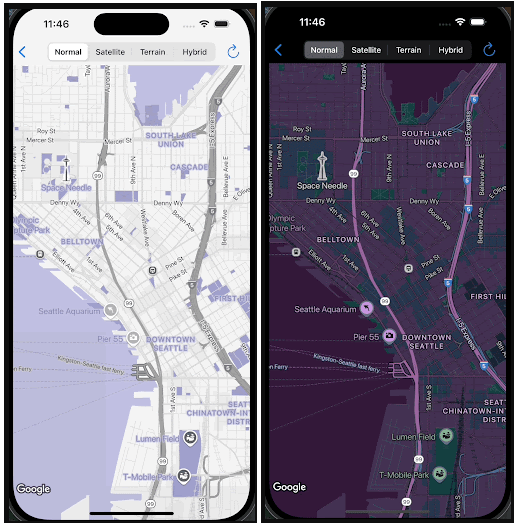
เอกสารนี้อธิบายความสัมพันธ์เชิงแนวคิดระหว่างรูปแบบที่กำหนดเองกับโหมดสว่างและโหมดมืด รวมถึงกำหนดประเภทแผนที่ต่างๆ และวิธีใช้รูปแบบกับแผนที่เหล่านั้น
หากต้องการเริ่มต้นใช้งานรูปแบบที่กำหนดเอง โปรดดูหัวข้อสร้างรูปแบบใหม่
ทำความเข้าใจโหมดสว่างและโหมดมืด
คุณสามารถสร้างสไตล์ที่แตกต่างกัน 2 สไตล์สำหรับรหัสแผนที่เดียว โดยสไตล์หนึ่งได้รับการเพิ่มประสิทธิภาพสำหรับพื้นหลังสีอ่อน และอีกสไตล์หนึ่งสำหรับพื้นหลังสีเข้ม แผนที่สำหรับพื้นหลังสีอ่อนจะใช้แผนที่ฐานที่แตกต่างจากแผนที่สำหรับพื้นหลังสีเข้ม ดังนั้น คุณจึงใช้สไตล์เดียวสำหรับทั้ง 2 โหมดไม่ได้
รูปแบบโหมดสว่างและโหมดมืดจะแสดงแผนที่สไตล์คุณที่เหมาะสมที่สุดสำหรับสภาพแวดล้อมต่างๆ เมื่อใช้รหัสแผนที่ในแอปพลิเคชัน แอปจะโหลดสไตล์ที่เหมาะสมตามลักษณะการทำงานที่ตั้งโปรแกรมไว้หรือการตั้งค่าอุปกรณ์ของผู้ใช้
เลือกโหมดสว่างหรือมืดเมื่อสร้างสไตล์
คุณเลือกโหมดสว่างหรือโหมดมืดเมื่อสร้างหรือคัดลอกสไตล์ คุณจะเปลี่ยนโหมดของสไตล์หลังจากสร้างแล้วไม่ได้
คุณตรวจสอบประเภทสไตล์ได้ในหน้ารายละเอียดสไตล์
ดูวิธีการทีละขั้นตอนในการสร้างรูปแบบที่กำหนดเองได้ที่หัวข้อสร้างและใช้รูปแบบแผนที่
เชื่อมโยงรูปแบบโหมดสว่าง 1 รูปแบบและรูปแบบโหมดมืด 1 รูปแบบกับรหัสแผนที่
รหัสแผนที่รองรับสไตล์โหมดสว่าง 1 สไตล์และสไตล์โหมดมืด 1 สไตล์เท่านั้น เมื่อคุณคลิกไอคอน แก้ไขเพื่อเปลี่ยนรูปแบบโหมดสว่างหรือรูปแบบโหมดมืด แผงจะแสดงเฉพาะรูปแบบของคุณสำหรับโหมดนั้น ดูข้อมูลเพิ่มเติมได้ที่เชื่อมโยงสไตล์กับรหัสแผนที่
ทำความเข้าใจวิธีใช้รูปแบบที่กำหนดเองกับแผนที่หลายประเภท
Google Maps Platform มีแผนที่ประเภทต่างๆ เพื่อรองรับกรณีการใช้งานที่หลากหลาย ซึ่งรวมถึง roadmap, navigation, hybrid, terrain, 3D roadmap และ 3D hybrid ระดับการปรับแต่งจะขึ้นอยู่กับว่าแผนที่อิงตามข้อมูลเวกเตอร์เท่านั้น (เช่น roadmap, navigation และ 3D roadmap) ใช้ข้อมูลเวกเตอร์และภาพแรสเตอร์ผสมกัน (เช่น terrain และ hybrid) หรือใช้ภาพแรสเตอร์ รูปหลายเหลี่ยม 3 มิติ และภาพเวกเตอร์ผสมกัน (เช่น 3D hybrid)
- แผนที่ข้อมูลเวกเตอร์
- ประเภทแผนที่
roadmap,navigationและ3D roadmapใช้เฉพาะข้อมูลเวกเตอร์ ซึ่งช่วยให้คุณจัดสไตล์ฟีเจอร์แผนที่ส่วนใหญ่ได้อย่างครอบคลุม รวมถึงรูปหลายเหลี่ยมสำหรับพื้นดินและน้ำ ถนน จุดสังเกต และจุดที่น่าสนใจ
- แผนที่ภาพแรสเตอร์
- ประเภทแผนที่
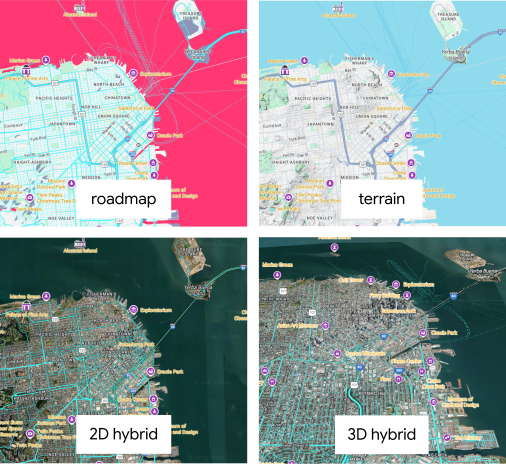
terrain,hybridและ3D hybridใช้ภาพแรสเตอร์ที่มีข้อมูลเวกเตอร์อยู่ด้านบน ด้วยเหตุนี้ ความสามารถในการจัดสไตล์จึงมีจำกัด โดยปกติแล้ว คุณจะจัดรูปแบบได้เฉพาะข้อมูลเวกเตอร์ที่วางซ้อนบนภาพ เช่น ป้ายกำกับ หมุด และเส้นประกอบบางเส้น (เช่น ถนน เขตแดน) คุณไม่สามารถปรับแต่งฟีเจอร์ที่เป็นส่วนหนึ่งของภาพฐานได้ - ตัวอย่างเช่น รูปภาพด้านล่างแสดงสไตล์ที่มีธีมสีน้ำเงิน น้ำมีสไตล์ที่เข้มกว่าค่าเริ่มต้น และใช้จานสีน้ำเงินกับถนน พื้นที่กลางแจ้ง และจุดที่น่าสนใจ เมื่อคุณดูตัวอย่างสไตล์ในแบบผสมและแบบผสม 3 มิติ พื้นที่น้ำและพื้นที่กลางแจ้งจะไม่เป็นสีน้ำเงิน แต่ถนนและ POI จะยังคงมีสไตล์อยู่
คำจำกัดความของประเภทแผนที่และการรองรับโหมด
ตารางต่อไปนี้จะอธิบายประเภทแผนที่และแสดงประเภทแผนที่ที่รองรับโหมดสว่างและโหมดมืด
| ประเภทแผนที่ | คำอธิบาย | ภาพแผนที่ฐาน | การรองรับโหมด |
|---|---|---|---|
roadmap |
มุมมองแผนที่มาตรฐานที่แสดงถนนและจุดสังเกตสำคัญ | เวกเตอร์ | โหมดสว่างและโหมดมืด |
navigation |
ประเภทแผนที่เฉพาะทางที่เพิ่มประสิทธิภาพสำหรับคำแนะนำแบบเลี้ยวต่อเลี้ยวโดยใช้ Navigation SDK ดูข้อมูลเพิ่มเติมเกี่ยวกับการนำทางได้ที่ภาพรวมการปรับแต่งรูปแบบแผนที่สำหรับ Navigation SDK สำหรับ Android และ Navigation SDK สำหรับ iOS | เวกเตอร์ | โหมดสว่างและโหมดมืด |
terrain |
แผนที่ที่เน้นลักษณะทางกายภาพของภูมิประเทศ เช่น ภูเขา แม่น้ำ และระดับความสูง | เวกเตอร์และแรสเตอร์ | โหมดสว่างและโหมดมืด |
hybrid |
การผสมผสานระหว่างภาพถ่ายจากดาวเทียมและข้อมูลแผนที่ถนน ซึ่งแสดงชื่อถนนและฟีเจอร์สำคัญอื่นๆ ที่วางซ้อนบนภาพ | เวกเตอร์และแรสเตอร์ | โหมดสว่างเท่านั้น |
3D roadmap |
แผนที่มาตรฐาน 3 มิติที่แสดงถนนและจุดสังเกตสำคัญ แผนที่ประเภทนี้ใช้ได้เฉพาะในแผนที่ 3 มิติใน Maps JavaScript API | เวกเตอร์ | โหมดสว่างเท่านั้น |
3D hybrid |
แผนที่ 3 มิติแบบสมจริงที่คุณสามารถจัดสไตล์ระดับการมองเห็นของป้ายกำกับจุดที่น่าสนใจ ถนน และป้ายจราจรได้ แผนที่ประเภทนี้ใช้ได้เฉพาะในแผนที่ 3 มิติใน Maps JavaScript API | เวกเตอร์และแรสเตอร์ | โหมดสว่างเท่านั้น |
ข้อควรพิจารณาเกี่ยวกับสไตล์สำหรับแผนที่ภาพแรสเตอร์
เมื่อจัดรูปแบบแผนที่ประเภทterrain, 2D hybrid, 3D hybrid และ 3D roadmap คุณอาจเห็นลักษณะการทำงานต่อไปนี้
เมื่อใช้รูปแบบที่กำหนดเองใน Android และ iOS กับแผนที่ประเภท
terrainคุณอาจสังเกตเห็นว่าน้ำกะพริบชั่วคราว ลักษณะการทำงานที่คาดไว้นี้จะเกิดขึ้นเมื่อจัดรูปแบบน้ำ เนื่องจากไทล์แผนผังจะโหลดหลังจากไทล์ภูมิประเทศ การโหลดที่ล่าช้านี้ทำให้เกิดความขัดแย้งทางภาพสั้นๆ ในสีแบบกำหนดเองรูปแบบรูปหลายเหลี่ยมอาจบดบังองค์ประกอบแผนที่ที่อยู่ด้านล่างในแผนที่ประเภท
terrain,2D hybridและ3D hybridเช่น รูปหลายเหลี่ยมของสวนสาธารณะที่ปรับสไตล์แล้ว บนแผนที่ภูมิประเทศอาจซ่อนองค์ประกอบภูมิประเทศที่ละเอียดอ่อน ในแผนที่แบบผสม การดำเนินการนี้อาจซ่อนภาพถ่ายจากดาวเทียมที่อยู่ด้านล่างสำหรับ
3D hybridเส้นประกอบของถนนอาจแสดงผลใต้สะพานหรือปรากฏอย่างไม่ถูกต้องรอบๆ สะพานข้ามแยกและทางลอดสำหรับแผนที่ประเภท
3D roadmapและ3D hybridคุณไม่สามารถแก้ไขการตั้งค่าแผนที่เพื่อควบคุมความหนาแน่นของจุดที่น่าสนใจ รูปแบบของอาคาร รูปแบบของจุดสังเกต และสีพื้นหลังของแอป
ดูตัวอย่างรูปแบบในแผนที่แต่ละประเภท
หลังจากสร้างรูปแบบที่กำหนดเองแล้ว ให้ทดสอบรูปแบบเหล่านั้นกับแผนที่ประเภทต่างๆ เพื่อดูว่ารูปแบบเหล่านั้นมีผลอย่างไร ซึ่งเป็นสิ่งสำคัญอย่างยิ่งเนื่องจากบางสไตล์ใช้ไม่ได้กับแผนที่ทุกประเภท
ในคอนโซล Google Cloud คุณสามารถดูตัวอย่างรูปแบบที่กำหนดเองได้ในเครื่องมือแก้ไขรูปแบบหรือหน้ารายละเอียดแผนที่ โดยทำดังนี้
- เครื่องมือแก้ไขรูปแบบ: ในแผงบริบท ให้เลือกรายการแบบเลื่อนลง
Map typeแล้วเปลี่ยนประเภทแผนที่ แผนที่จะรีเฟรชและแสดงประเภทแผนที่ที่ใช้สไตล์ของคุณ - หน้ารายละเอียดแผนที่: ในส่วนตัวอย่างแผนที่ คุณสามารถสลับระหว่างรูปแบบโหมดสว่างและโหมดมืด และเปลี่ยนตัวแปรในรายการแบบเลื่อนลงเป็นแผนที่ประเภทต่างๆ ได้ คุณต้องเชื่อมโยงสไตล์กับรหัสแผนที่ก่อนจึงจะดูตัวอย่างได้
ใช้รูปแบบที่กำหนดเองกับแผนที่หลายประเภท
ในหน้ารายละเอียดแผนที่ หลังจากเชื่อมโยงรูปแบบโหมดสว่างและโหมดมืดกับรหัสแผนที่แล้ว ให้คลิก แสดงเพิ่มเติมเพื่อเลือกว่าจะใช้รูปแบบที่กำหนดเองกับแผนที่หลายประเภทหรือไม่ คุณสามารถตรวจสอบอีกครั้งว่ารูปแบบจะมีผลกับประเภทแผนที่อย่างไรในส่วนตัวอย่างแผนที่