

Dostępność: ta funkcja jest widoczna na urządzeniach z Androidem i iOS oraz w JavaScript i Maps Static.
Dostosuj mapę do potrzeb użytkowników, wyróżniając funkcje na poziomie powiększenia, na którym mapa jest wyświetlana. Możesz na przykład wyróżnić ciekawe miejsca lub drogi, gdy widzowie powiększą konkretną lokalizację interesującą użytkownika.
Możesz nadać elementom obiektów na mapie styl, który będzie wyglądał tak samo na wszystkich poziomach powiększenia, lub w przypadku niektórych elementów możesz utworzyć różne style dla różnych poziomów powiększenia.
Nie wszystkie funkcje umożliwiają dostosowywanie poziomów powiększenia. Elementy funkcji mapy, dla których można ustawić dostosowywanie stylu do poziomu powiększenia, mają po prawej stronie ikonę rombu.

Dostosowywanie stylu do poziomu powiększenia
Poziomy powiększenia mieszczą się w zakresie od 0 (najmniejsze powiększenie, pokazujące cały świat) do 22 (największe powiększenie, pokazujące mały, szczegółowy fragment mapy). Zoom początkowy to poziom powiększenia, na którym chcesz zacząć stosować nowy styl.
Gdy dostosujesz styl elementów mapy na różnych poziomach powiększenia, będzie on stosowany na wszystkich wyższych poziomach powiększenia (bardziej powiększonych), dopóki nie zostanie osiągnięty inny styl poziomu powiększenia. Poziom powiększenia 0 jest zawsze dodawany z bieżącym stylem.
Jeśli na przykład ustawisz style na poziomach powiększenia 5 i 10:
- Styl poziomu powiększenia 5 ma zastosowanie do poziomów powiększenia 5–9.
- Styl poziomu powiększenia 10 jest stosowany do poziomów powiększenia 10–22.
- Poziomy powiększenia 0–4 zachowują bieżący styl.
Gdy dostosujesz styl elementu mapy do poziomu powiększenia, zastąpi on wszystkie style niestandardowe tego elementu.
Przejścia między poziomami powiększenia na mapach wektorowych 2D
Gdy ustawisz różne kolory na 2 poziomach powiększenia na mapie wektorowej 2D, mapa będzie mieszać te kolory na poziomach powiększenia pomiędzy nimi. Kolory ikon nie mieszają się.
Załóżmy na przykład, że ustawisz te style poziomu powiększenia dla wody:
- Dla poziomu powiększenia 10 kolor wypełnienia wody = czarny.
- Dla poziomu powiększenia 11 kolor wypełnienia wody = biały.
Gdy powiększasz widok między poziomami 10 i 11, kolor wypełnienia wody jest szary, jak na poniższym rysunku:

Poziomy powiększenia na mapach 3D
Gdy używasz definiowania stylów map w Google Cloud na mapach 3D roadmap i 3D hybrid, dostosowywanie stylu do poziomu powiększenia wygląda inaczej niż na mapach 2D, ponieważ mapa 3D nie ma jednego poziomu powiększenia w całym widoku.
Na mapie 2D cały widok jest renderowany na jednym poziomie powiększenia naraz – nawet po przechyleniu – dzięki czemu mieszanie kolorów daje jednolity kolor na całej mapie. Na pochylonej mapie 3D pierwszy plan jest renderowany z wyższym poziomem powiększenia niż obszar w pobliżu horyzontu. Ponieważ jeden widok obejmuje kilka poziomów powiększenia naraz, style kluczowych poziomów powiększenia, które są blisko siebie, łączą się w gradient kolorów od pierwszego planu do horyzontu, zamiast przełączać całą mapę naraz.
Załóżmy na przykład, że ustawisz te style poziomu powiększenia dla wody na mapie 3D roadmap:
- Dla poziomu powiększenia 10 kolor wypełnienia wody = zielony.
- Dla poziomu powiększenia 14 kolor wypełnienia wody = fioletowy.
Gdy przechylisz mapę 3D na poziomie powiększenia 14, oba style i mieszane odcienie między nimi pojawią się w tym samym widoku – fioletowy na pierwszym planie, mieszane odcienie w średniej odległości i zielony w pobliżu horyzontu, jak pokazano na tym rysunku:

Gdy wyświetlasz podgląd stylu na mapie typu 3D roadmap lub 3D hybrid w edytorze stylów, Bieżące powiększenie pokazuje poziom powiększenia na środku mapy.
Gdy zmienisz Bieżące powiększenie, edytor stylów dostosuje zakres kamery (jej odległość od środka), zachowując ten sam środek, nachylenie i kierunek.
Sprawdzone metody dotyczące dostosowywania stylu do poziomu powiększenia na mapach 3D
Aby style dostosowane do poziomu powiększenia działały prawidłowo na mapach 3D, postępuj zgodnie z tymi wskazówkami:
- Używaj harmonijnych kolorów na sąsiadujących poziomach powiększenia. Jeśli chcesz uzyskać gładki, naturalny gradient w widoku pochylonym, wybierz kolory, które dobrze się ze sobą łączą, i unikaj kolorów, które się gryzą i tworzą nieestetyczne pasy.
- Wyświetl podgląd stylu przy różnych nachyleniach i poziomach powiększenia. Zanim opublikujesz, przełącz typ mapy na
3D roadmaplub3D hybridw edytorze stylów, przechyl mapę i sprawdź, jak łączą się style poziomów powiększenia.
Dostosowywanie różnych poziomów powiększenia
W konsoli Cloud otwórz Style mapy i w razie potrzeby wybierz projekt.
Utwórz lub otwórz styl mapy i kliknij Dostosuj. Więcej informacji znajdziesz w artykule Tworzenie stylu mapy.
W panelu Funkcje mapy wybierz funkcję mapy, którą chcesz dostosować. Otworzy się panel stylu z elementami, które możesz dostosować.
Obok elementu, do którego chcesz dodać dostosowywanie stylu do poziomu powiększenia, kliknij romb powiększenia po prawej stronie, aby otworzyć panel zoomu początkowego.
Obok opcji Bieżące powiększenie wybierz poziom powiększenia, który chcesz dostosować. Mapa podglądu dostosuje się do tego poziomu powiększenia.

Kliknij Dodaj zoom początkowy, aby dodać nowy zoom początkowy na wybranym poziomie powiększenia i wyświetlić odpowiednią domyślną wartość mapy podstawowej.
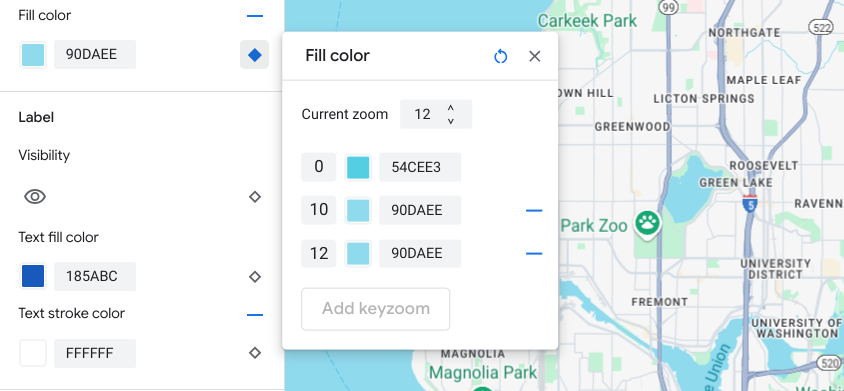
W razie potrzeby dostosuj styl tego i innych poziomów powiększenia.

Aby ustawić inny poziom powiększenia, zmień Bieżące powiększenie i ponownie wybierz Dodaj zoom początkowy, aby dodać do listy kolejny poziom powiększenia. Dodawaj i ustawiaj style poziomów powiększenia, aż skończysz.
Gdy skończysz, zamknij panel powiększenia klawiszy.
Zastępowanie domyślnych wartości kolorów mapy podstawowej dla elementu
Aby zastąpić wszystkie domyślne wartości kolorów mapy podstawowej dla elementu na wszystkich poziomach powiększenia, najpierw określ styl elementu. Gdy dodasz zoomy początkowe, będą one używać koloru ustawionego dla elementu, a nie domyślnego koloru mapy podstawowej.
Zapisywanie i publikowanie dostosowywania stylu do poziomu powiększenia
Aby zapisać zmiany w stylu mapy, kliknij Zapisz.
Aby zastosować zmiany we wszystkich identyfikatorach map powiązanych ze stylem mapy, kliknij Opublikuj.
Usuwanie stylu poziomu powiększenia
W panelu Funkcje mapy wybierz dostosowaną funkcję mapy.
Obok elementu stylu wybierz romb po prawej stronie. Elementy z niestandardowym stylem poziomu powiększenia są oznaczone niebieskim rombem.

W panelu powiększenia klatek kluczowych kliknij ikonę minusa, aby usunąć poziom powiększenia.

Usuwanie wszystkich stylów poziomów powiększenia
Jeśli chcesz usunąć wszystkie niestandardowe style z elementu obiektu mapy, możesz wykonać jedną z tych czynności:
- W panelu stylu kliknij ikonę minusa obok nazwy elementu.
- W panelu powiększenia klawiszy kliknij ikonę resetowania obok nazwy elementu.
Wyświetlanie podglądu szczegółów na poziomie drogi
W przypadku istniejących stylów możesz wyświetlić podgląd ulepszonych szczegółów na poziomie drogi przy poziomie powiększenia 17 lub wyższym, takich jak realistyczne szerokości dróg, chodniki, oznaczenia pasów ruchu i inne elementy w wybranych miastach. Podgląd musisz włączyć w każdej sesji edytora stylów. Te funkcje mapy ze szczegółami dróg są widoczne tylko w pakietach SDK lub interfejsach API, które obsługują szczegóły na poziomie dróg. Aby zastosować je w aplikacji, musisz zaktualizować powiązany pakiet SDK lub interfejs API do wersji, która obsługuje szczegóły na poziomie drogi. Więcej informacji o wersjach interfejsu API i pakietu SDK znajdziesz w artykule Szczegóły na poziomie dróg w Google Maps Platform.
Aby włączyć podgląd szczegółów dróg:
W konsoli Google Cloud otwórz Style map.
Wybierz istniejący styl lub kliknij Utwórz styl.
Kliknij Dostosuj.
W edytorze stylów kliknij Podgląd szczegółów dróg.
W oknie podglądu włącz opcję Szczegóły dróg.
Szczegółowe informacje o tym, które elementy dróg możesz stylizować, znajdziesz w artykule Co można stylizować na mapie.
Dodaj style poziomów powiększenia, aby złagodzić przejście między stylami na poziomach powiększenia 17 i wyższych
Na poziomach powiększenia 17 i wyższych z włączonymi szczegółami na poziomie drogi funkcje mapy drogowej znikają i zastępują je funkcje mapy powierzchni. Gdy powiększysz widok, pojawią się wszystkie elementy stylizowane, które mają zastosowanie do funkcji mapy Nawierzchnia, i zastąpią funkcje i style mapy Droga.
Aby przejście między stylami funkcji mapy było płynniejsze, możesz dodać style poziomu powiększenia, aby zablokować kolory stylu między określonymi poziomami powiększenia. Możesz też użyć stylów poziomu powiększenia, aby kontrolować, kiedy płynnie przejść do nowego koloru stylu.
Na przykład na poziomie powiększenia 16 wymienione elementy mapy mają następujące style:
- Arterie są czerwone.
- Autostrada jest niebieska.
- Lokalne są żółte.
- Powierzchnia jest beżowa.

Gdy powiększysz mapę do poziomu powiększenia 17, arterie, autostrady i drogi lokalne zmienią się w element mapy Surface, który jest stylizowany na beżowy.

Aby przejście między elementami mapy Droga i elementem mapy Powierzchnia było płynniejsze, dodaj te kluczowe powiększenia i style na poziomie powiększenia:
| Obiekt na mapie | Poziom powiększenia 0 | Poziom powiększenia 12 | Poziom powiększenia 17 |
|---|---|---|---|
| Arterial | czerwony | czerwony | beżowy |
| Autostrada | niebieski | niebieski | beżowy |
| Lokalne | żółty | żółty | beżowy |
Po dodaniu dostosowywania stylu do poziomu powiększenia i powiększeniu mapy:
- Arterie, autostrady i drogi lokalne są wyświetlane w niestandardowym kolorze na poziomach powiększenia od 0 do 12.
- Po przekroczeniu poziomu powiększenia 12 stylizowany kolor zaczyna przechodzić w beżowy, aż do całkowitego przejścia w beżowy kolor ze stylu funkcji mapy powierzchni na poziomie powiększenia 17.
