

আসন্ন অন-ডিভাইস মডেলগুলি সাধারণের জন্য উপলভ্য হওয়ার আগে সেগুলি পরীক্ষা ও এক্সপ্লোর করতে, AICore সিস্টেম পরিষেবায় একটি ডেভেলপার প্রিভিউ মোড অন্তর্ভুক্ত থাকে। 'ডেভেলপার প্রিভিউ' চালু করলে, আপনার সব অ্যাপের স্ক্রিনে AICore অ্যাপ আইকন দেখা যায়, যাতে আপনি প্রিভিউ মডেল ডাউনলোড করতে, ইন্ট্যার্যাক্টিভ টেস্ট প্রম্পট চালাতে, অন-ডিভাইস পারফর্ম্যান্স মেট্রিক চেক করতে এবং আপনার নিজের অ্যাপে প্রিভিউ মডেলের প্রোটোটাইপ তৈরি করতে পারেন।
এছাড়াও, ডেভেলপার প্রিভিউ মোডে ডেভেলপার কন্ট্রোল অন্তর্ভুক্ত থাকে, যেমন লোকাল টেস্টিং স্ট্রিমলাইন করার জন্য কোটা সীমা বাইপাস করা।
পূর্বশর্ত
AICore ডেভেলপার প্রিভিউ চালু করার আগে, আপনার ডিভাইস এইসব প্রয়োজনীয়তা পূরণ করছে কিনা তা দেখে নিন:
- কাজ করে এমন ডিভাইস: আপনার ডিভাইস কাস্টম জেনারেশন ও এজেন্ট ডিভাইস সাপোর্ট-এর অধীনে তালিকাভুক্ত করা আছে।
AICore-এর লেটেস্ট ভার্সন: Google সিস্টেম পরিষেবার মাধ্যমে AICore আপডেট করুন যাতে আপনার ডিভাইসে লেটেস্ট ফিচার ও মডেল থাকে:
- আপনার ডিভাইসের সেটিংস অ্যাপ খুলুন।
- Pixel ডিভাইসে, একদম উপরে আপনার প্রোফাইলের নামে ট্যাপ করুন। অন্যান্য ডিভাইসে, Google (বা Google পরিষেবা) বিকল্পে ট্যাপ করুন।
- সব পরিষেবা > সিস্টেম পরিষেবা > Android AICore (বা AICore) বিকল্পে ট্যাপ করুন।
- কোনও আপডেট উপলভ্য থাকলে, আপডেট করুন বিকল্পে ট্যাপ করুন।
ডেভেলপার প্রিভিউতে অপ্ট-ইন করুন
AICore ডেভেলপার প্রিভিউ চালু করতে, নিম্নলিখিত ধাপগুলি অনুসরণ করুন। আপনাকে কোনও বিটা প্রোগ্রাম বা Google Group-এ যোগ দিতে হবে না।
ডেভেলপার বিকল্প এখনও চালু করা না থাকলে, এটি চালু করুন:
- আপনার ডিভাইসের সেটিংস অ্যাপ খুলুন এবং ফোন সম্পর্কে বিকল্পে ট্যাপ করুন।
- পৃষ্ঠার নিচে বিল্ড নম্বর খুঁজে নিন এবং আপনি এখন একজন ডেভেলপার, এই কনফার্মেশন মেসেজ না দেখা পর্যন্ত এটিতে সাতবার ট্যাপ করুন।
- প্রম্পট করা হলে, আপনার ডিভাইসের পিন, প্যাটার্ন বা পাসওয়ার্ড লিখুন।
ডিভাইস-নির্দিষ্ট বিবরণের জন্য, আপনার ডিভাইসে ডেভেলপার বিকল্প চালু করুন দেখুন।
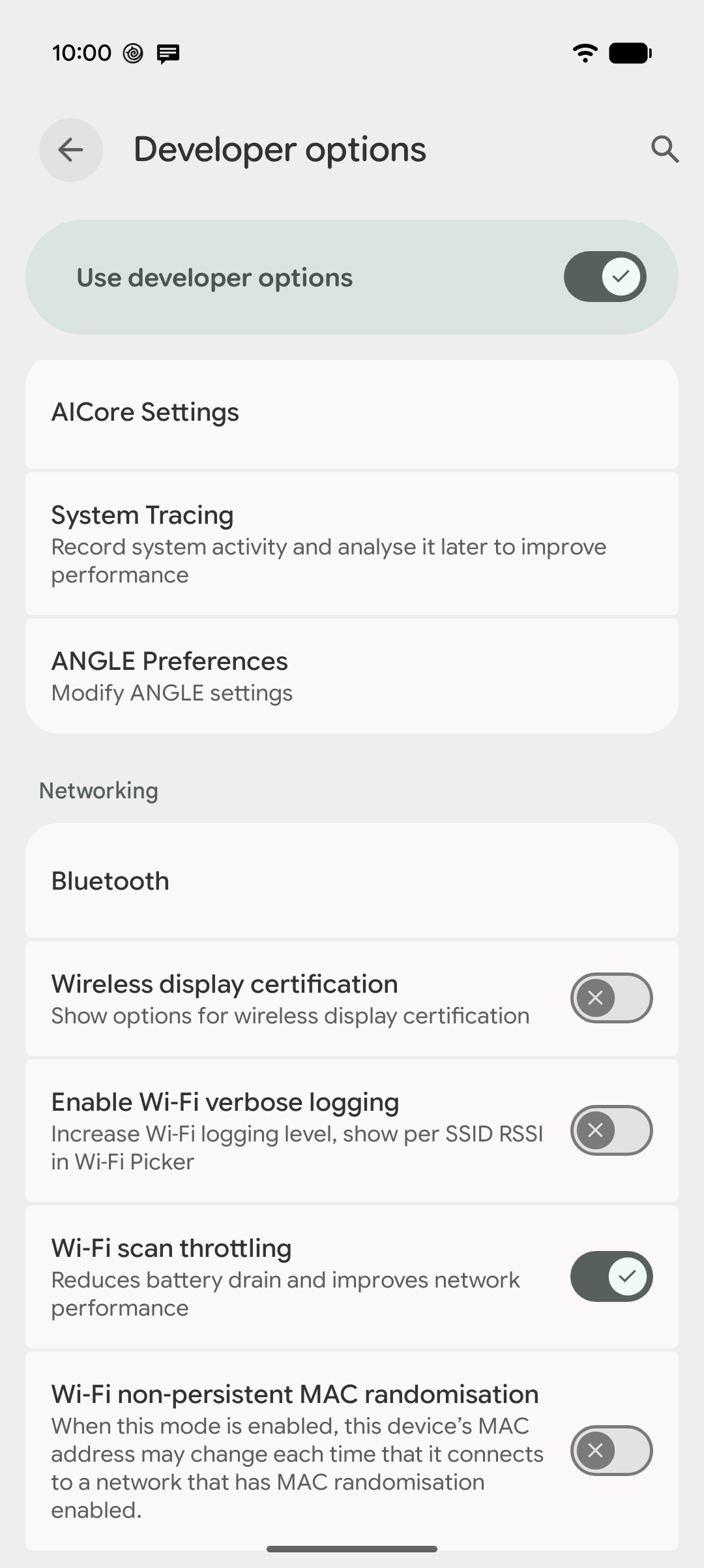
সেটিংস > সিস্টেম > ডেভেলপার বিকল্প > AICore সেটিংস বিকল্পে যান।
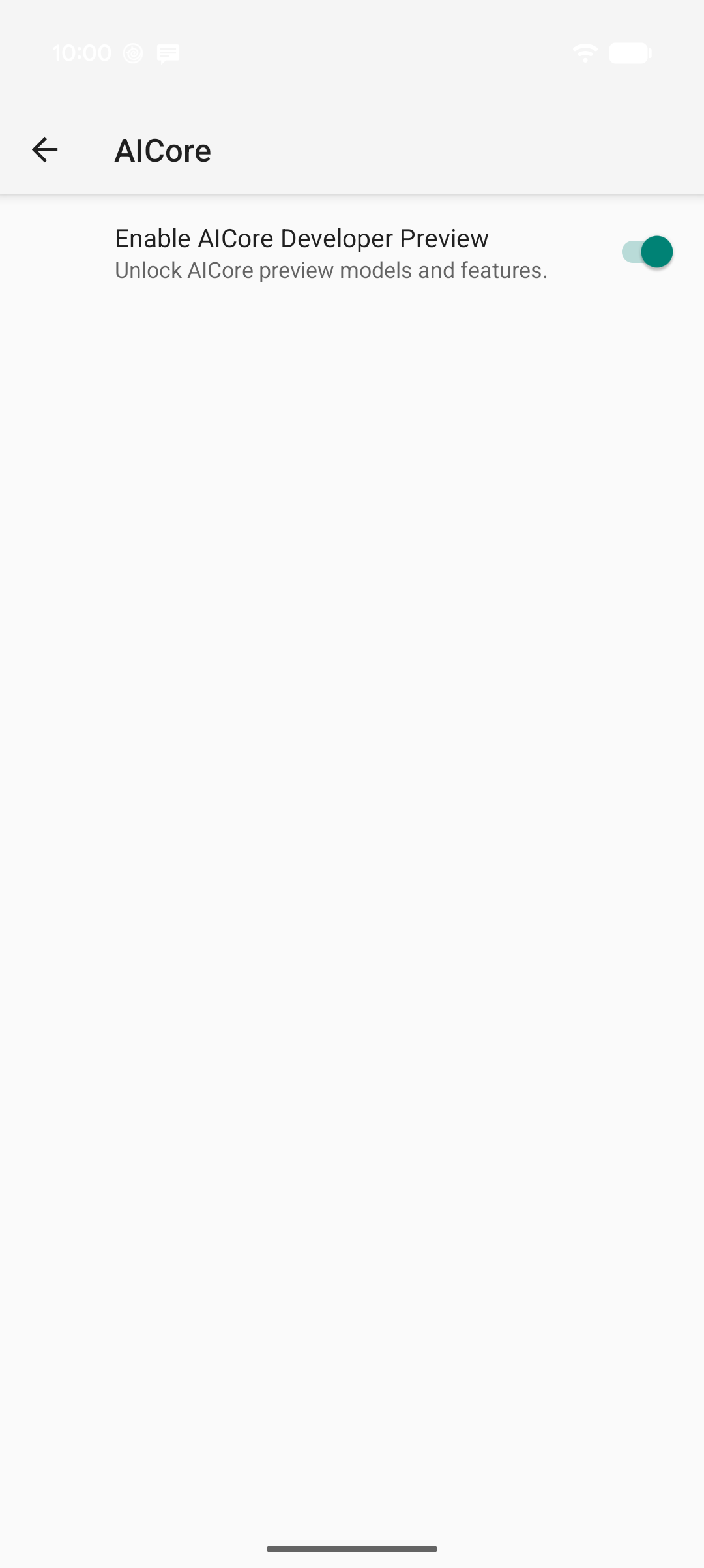
AICore ডেভেলপার প্রিভিউ চালু করুন বিকল্প চালু করুন। এই সেটিং চালু করলে, আপনার সব অ্যাপের স্ক্রিনে AICore আইকন
 যোগ হয়ে যায় এবং অটোমেটিক
AICore অ্যাপ খুলে যায়।
শর্তাবলীতে সম্মতি জানান: যে AICore ডেভেলপার প্রিভিউ ডায়ালগ দেখানো হবে, সেখানে শর্তাবলী ও নীতি পর্যালোচনা করে সম্মতি জানান বিকল্পে ট্যাপ করুন। সম্মতি দিলে, AICore অ্যাপের মধ্যে এবং আপনার ডিভাইসে থাকা যেসব অ্যাপ প্রিভিউ মডেলের অনুরোধ করে, সেগুলির জন্য প্রিভিউ মডেল আনলক হয়ে যাবে।

শর্তাবলীতে সম্মতি জানানোর পরে, আপনি প্রিভিউ মডেলের মাধ্যমে প্রম্পট ডাউনলোড ও পরীক্ষা করার জন্য প্রস্তুত।
ডেভেলপার প্রিভিউ থেকে বেরিয়ে আসা
AICore ডেভেলপার প্রিভিউ থেকে বেরিয়ে আসতে, নিম্নলিখিত ধাপগুলি অনুসরণ করুন:
- আপনার ডিভাইসের সেটিংস অ্যাপ খুলুন এবং সিস্টেম > ডেভেলপার বিকল্প > AICore সেটিংস (অথবা সেটিংস-এ AICore সেটিংস সার্চ করুন) বিকল্পে যান।
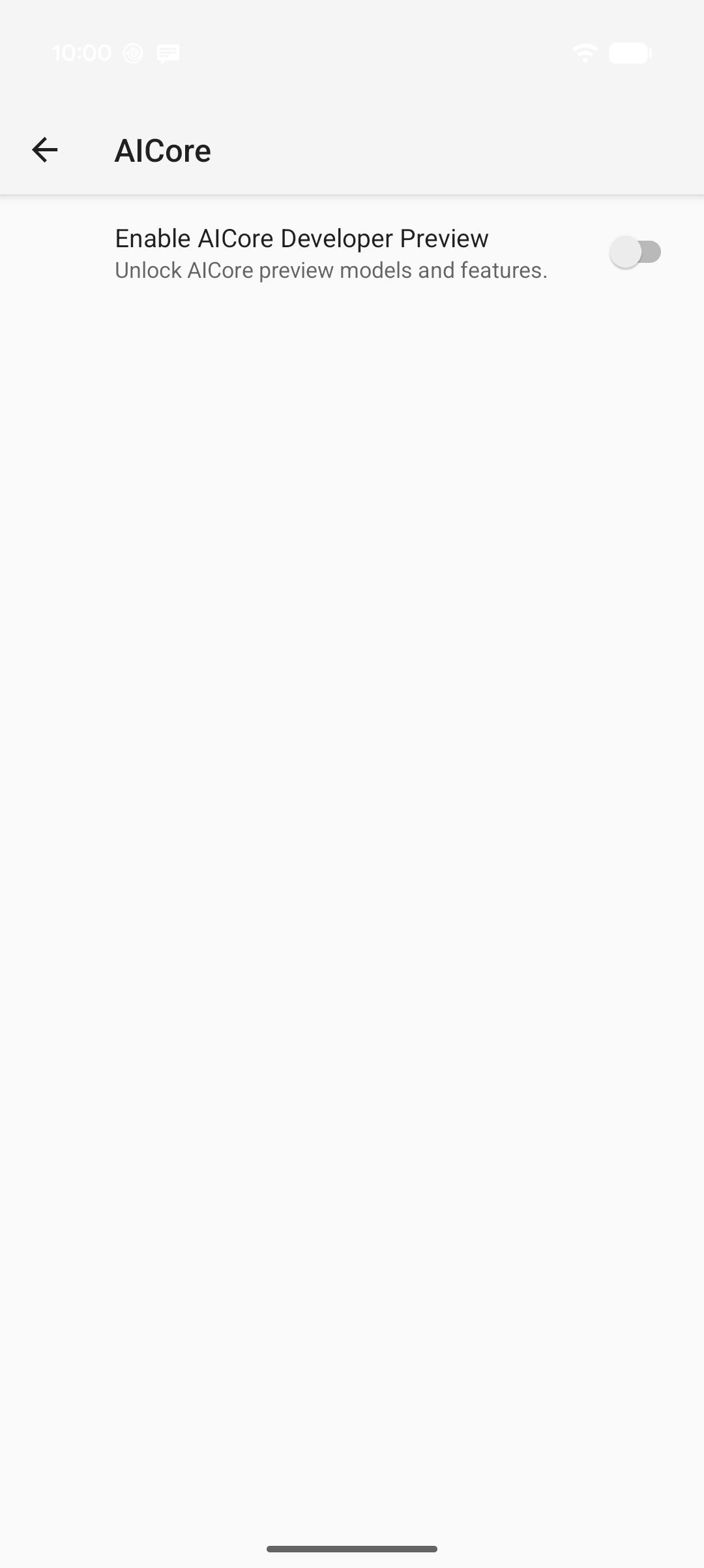
- AICore ডেভেলপার প্রিভিউ চালু করুন বিকল্প বন্ধ করুন।
এই সেটিং বন্ধ করলে আপনার সব অ্যাপের স্ক্রিন থেকে AICore আইকন সরিয়ে দেওয়া হয় এবং ডিভাইসে অ্যাপের জন্য প্রিভিউ মডেলের অ্যাক্সেস বন্ধ করে দেওয়া হয়। স্ট্যান্ডার্ড প্রোডাকশন AICore ফিচার আপডেট আনইনস্টল না করেই কাজ করা চালিয়ে যায় অথবা প্রোডাকশন মডেল আবার ডাউনলোড করে।
প্রিভিউ মডেলের সাথে প্রম্পট ডাউনলোড ও পরীক্ষা করুন
প্রিভিউ মডেল ডাউনলোড করতে এবং সরাসরি আপনার ডিভাইসে প্রম্পট ব্যবহার করে দেখতে AICore অ্যাপের Test ট্যাব ব্যবহার করুন:
- আপনার সব অ্যাপ স্ক্রিন থেকে AICore অ্যাপ
খুলুন।
- পরীক্ষা করুন ট্যাবের সবচেয়ে উপরে, একটি মডেল বেছে নিন বিকল্পে ট্যাপ করুন এবং প্রিভিউ (যেমন, Gemini Nano 4 Fast [প্রিভিউ, TPU] অথবা Gemini Nano 4 Full [প্রিভিউ, TPU]) লেবেল করা একটি মডেল বেছে নিন।
মডেল ডাউনলোড করতে হবে ডায়ালগ দেখা গেলে, ডাউনলোড করুন বিকল্পে ট্যাপ করুন। মডেল ওয়াই-ফাইয়ের মাধ্যমে ব্যাকগ্রাউন্ডে ডাউনলোড হয় এবং আপনার কানেকশনের উপর নির্ভর করে কয়েক মিনিট সময় লাগতে পারে। আপনি অপেক্ষা করার সময়, অবিলম্বে পরীক্ষা শুরু করতে একটি মডেল বেছে নিন বিকল্প থেকে আগে থেকেই ডাউনলোড করা একটি স্টেবল মডেল বেছে নিতে পারেন।

১. একটি মডেল বেছে নিন বিকল্প থেকে প্রিভিউ মডেল বেছে নিন। 
২. আপনার ডিভাইসে মডেলটি এখনও না থাকলে, ডাউনলোড করুন বিকল্পে ট্যাপ করুন। মডেল রেডি হয়ে গেলে, প্রম্পট লিখুন… বক্সে প্রম্পট লিখুন:
- মাল্টিমোডাল মডেল পরীক্ষা করার সময় আপনার ক্যামেরা বা গ্যালারি থেকে কোনও ছবি অ্যাটাচ করতে, + (অ্যাটাচমেন্ট যোগ করুন) বিকল্পে ট্যাপ করুন।
- তাপমাত্রা, টপ-K, সর্বাধিক আউটপুট টোকেন, Thinking বা সিস্টেম প্রম্পট-এর মতো জেনারেশন সেটিংস অ্যাডজাস্ট করতে স্লাইডার আইকনে (মডেল কনফিগার করুন) ট্যাপ করুন।
- অন-ডিভাইস ইনফারেন্স রান করতে এবং রিয়েল টাইমে উত্তর স্ট্রিম করতে, 'পাঠান' তীরচিহ্নে (প্রম্পট জমা দিন) ট্যাপ করুন।
মডেল বেছে নেওয়ার পরে প্রথমবার অনুমান করতে এক মিনিট পর্যন্ত সময় লাগতে পারে কারণ মেমরিতে মডেলটি শুরু হয়। আপনি
BUSYসমস্যা দেখতে পেলে, ডিভাইসের অন্য কোনও ফিচার মডেলটি সক্রিয়ভাবে ব্যবহার করছে—কিছুক্ষণ অপেক্ষা করে আবার চেষ্টা করুন।কোনও উত্তরের পারফর্ম্যান্সের বিবরণ দেখতে, সেটির নিচে ডিবাগ তথ্য বিকল্পে ট্যাপ করুন। বিবরণের মধ্যে প্রথম টোকেন জেনারেট করার সময়, মোট ইনফারেন্স সময়, ইনপুট রেট, আউটপুট রেট, টোকেন কাউন্ট এবং সেই রান করার জন্য ব্যবহৃত কনফিগারেশন অন্তর্ভুক্ত।

৩. অন-ডিভাইস উত্তর স্ট্রিম করতে একটি প্রম্পট জমা দিন। 
৪. লেটেন্সি ও থ্রুপুট চেক করতে ডিবাগের তথ্য বিকল্পে ট্যাপ করুন।
পরীক্ষা করার জন্য কোটা বাইপাস করুন

অল্প সময়ের মধ্যে ঘন ঘন টেস্ট অনুরোধ পাঠালে, AICore-এর অ্যাপ-প্রতি কোটা সীমার কারণে
আপনি BUSY সমস্যার সম্মুখীন হতে পারেন। কোটা এনফোর্সমেন্ট
প্রোডাকশনে ব্যাটারির আয়ু ও ডিভাইসের স্বাস্থ্য সুরক্ষিত রাখতে সাহায্য করে, তবে দ্রুত ইটারেশনের সময়
বাধা সৃষ্টি করতে পারে।
ডেভেলপমেন্ট চলাকালীন কোটা এনফোর্সমেন্ট সাময়িকভাবে বন্ধ করতে:
- AICore অ্যাপ খুলুন এবং নিচের নেভিগেশন বারে সেটিংস ট্যাবে ট্যাপ করুন।
- কোটা বিকল্পের অধীনে, কোটার সীমা বাইপাস করুন বিকল্প চালু করুন। পরিবর্তন প্রয়োগ করতে AICore কিছুক্ষণের জন্য বন্ধ হয়ে যায়—টেস্টিং চালিয়ে যেতে অ্যাপটি আবার খুলুন।
কোটা সীমা বাইপাস করুন বিকল্প চালু করলে তা ডিভাইসের সেইসব অ্যাপের ক্ষেত্রে প্রযোজ্য হয় যেগুলি AICore ব্যবহার করে, তাই আপনার পরীক্ষা করা হয়ে গেলে এটি বন্ধ করতে ভুলবেন না। একই সেটিংস ট্যাব থেকে, আপনার ডিভাইসে কোন কোন মডেল উপলভ্য আছে তা দেখতে, আপনি AI মডেল ম্যানেজ করুন বিকল্পেও ট্যাপ করতে পারেন।
মতামত শেয়ার করুন
মতামত শেয়ার করতে বা কোনও সমস্যা সম্পর্কে অভিযোগ জানাতে, AICore অ্যাপ খুলুন এবং সেটিংস > মতামত পাঠান বিকল্পে ট্যাপ করুন।
আপনার অ্যাপ যে মডেল ব্যবহার করে সেটি বেছে নিন
AICore অ্যাপে প্রিভিউ মডেলের সাহায্যে প্রোটোটাইপ করার পরে, আপনি প্রিভিউ মডেল ব্যবহার করার জন্য আপনার নিজস্ব Android অ্যাপ কনফিগার করতে পারবেন। সেট-আপ সংক্রান্ত নির্দেশাবলী ও ফলব্যাক পেশাদার পদ্ধতি সম্পর্কে জানতে, মডেল বেছে নিন বিকল্প দেখুন।