

Wenn du anstehende On-Device-Modelle testen und ausprobieren möchtest, bevor sie allgemein verfügbar sind, kannst du den Entwicklervorschau-Modus des Systemdienstes AICore nutzen. Wenn Sie die Entwicklervorschau aktivieren, wird das App-Symbol für AICore auf dem Bildschirm mit allen Apps angezeigt. Sie können dann Vorschaumodelle herunterladen, interaktive Test-Prompts ausführen, Leistungsmesswerte auf dem Gerät prüfen und Prototypen mit Vorschaumodellen in Ihren eigenen Apps erstellen.
Der Entwicklervorschaumodus enthält auch Entwicklersteuerelemente wie das Umgehen von Kontingentlimits, um lokale Tests zu optimieren.
Vorbereitung
Bevor du die AICore-Entwicklervorschau aktivierst, muss dein Gerät die folgenden Anforderungen erfüllen:
- Unterstütztes Gerät: Ihr Gerät ist unter Unterstützung für benutzerdefinierte Generierung und Agent-Geräte aufgeführt.
Aktuelle Version von AICore: Aktualisiere AICore über die Google-Systemdienste, damit dein Gerät die neuesten Funktionen und Modelle hat:
- Öffne auf deinem Gerät die App Einstellungen.
- Tippen Sie auf Pixel-Geräten oben auf Ihren Profilnamen. Tippen Sie auf anderen Geräten auf Google (oder Google-Dienste).
- Tippen Sie auf Alle Dienste > Systemdienste > Android AICore (oder AICore).
- Wenn ein Update verfügbar ist, tippen Sie auf Aktualisieren.
Entwicklervorschauen aktivieren
So aktivierst du die AICore-Entwicklervorschau: Sie müssen keinem Betaprogramm oder einer Google-Gruppe beitreten.
Wenn die Entwickleroptionen noch nicht aktiviert sind, aktivieren Sie sie:
- Öffne auf deinem Gerät die Einstellungen und tippe auf Über das Telefon.
- Suchen Sie unten auf der Seite nach Build-Nummer und tippen Sie siebenmal darauf, bis eine Meldung angezeigt wird, die bestätigt, dass Sie jetzt Entwickler sind.
- Gib gegebenenfalls die PIN, das Muster oder das Passwort deines Geräts ein.
Gerätespezifische Informationen findest du unter Entwickleroptionen auf dem Gerät aktivieren.
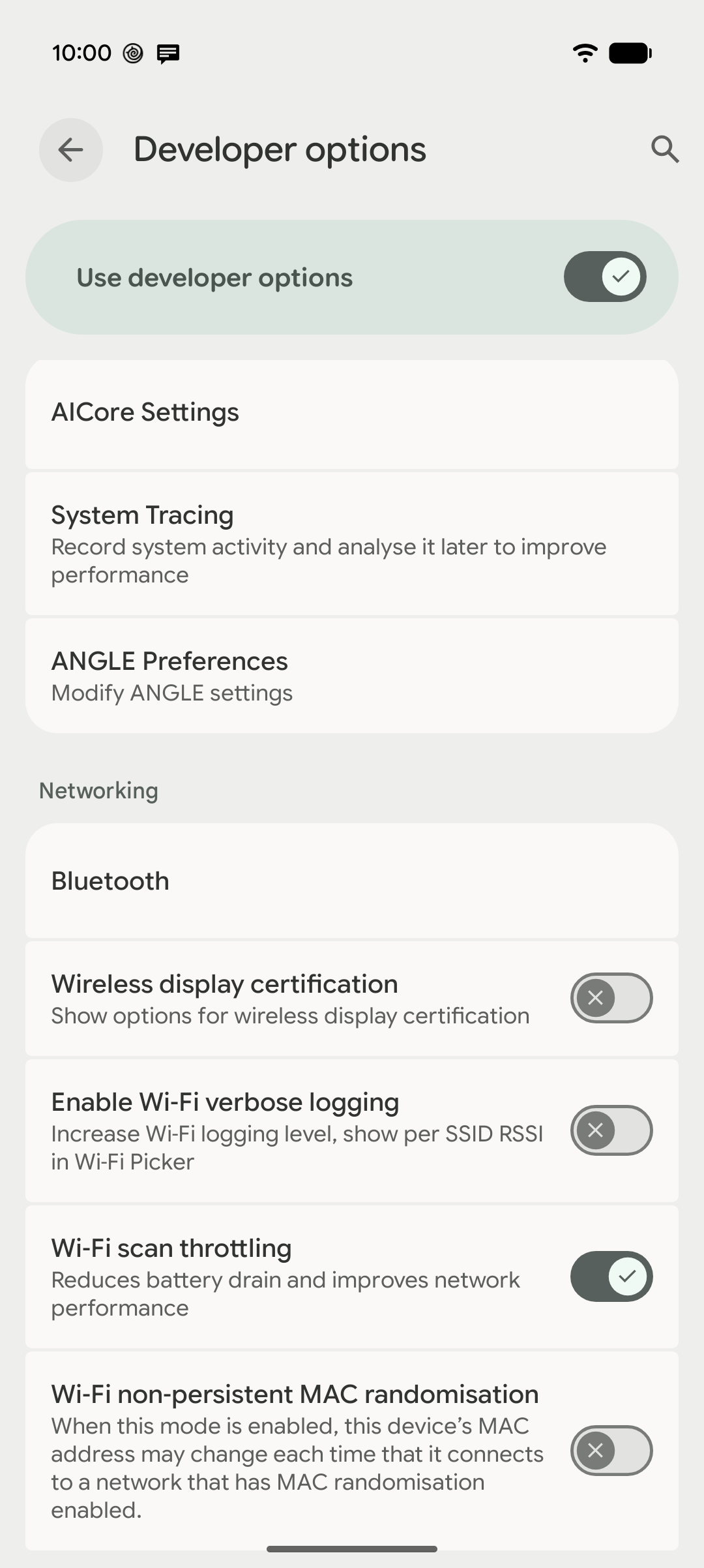
Gehe zu Einstellungen > System > Entwickleroptionen > AICore-Einstellungen.
Aktiviere AICore-Entwicklervorschau aktivieren. Wenn du diese Einstellung aktivierst, wird das AICore-Symbol
 auf dem Bildschirm „Alle Apps“ hinzugefügt und die AICore App wird automatisch geöffnet.
Nutzungsbedingungen akzeptieren: Lies im Dialogfeld AICore-Entwicklervorschau die Nutzungsbedingungen und Richtlinien und tippe auf Akzeptieren. Wenn du zustimmst, werden Vorschaumodelle sowohl in der AICore-App als auch für Apps auf deinem Gerät freigeschaltet, die Vorschaumodelle anfordern.
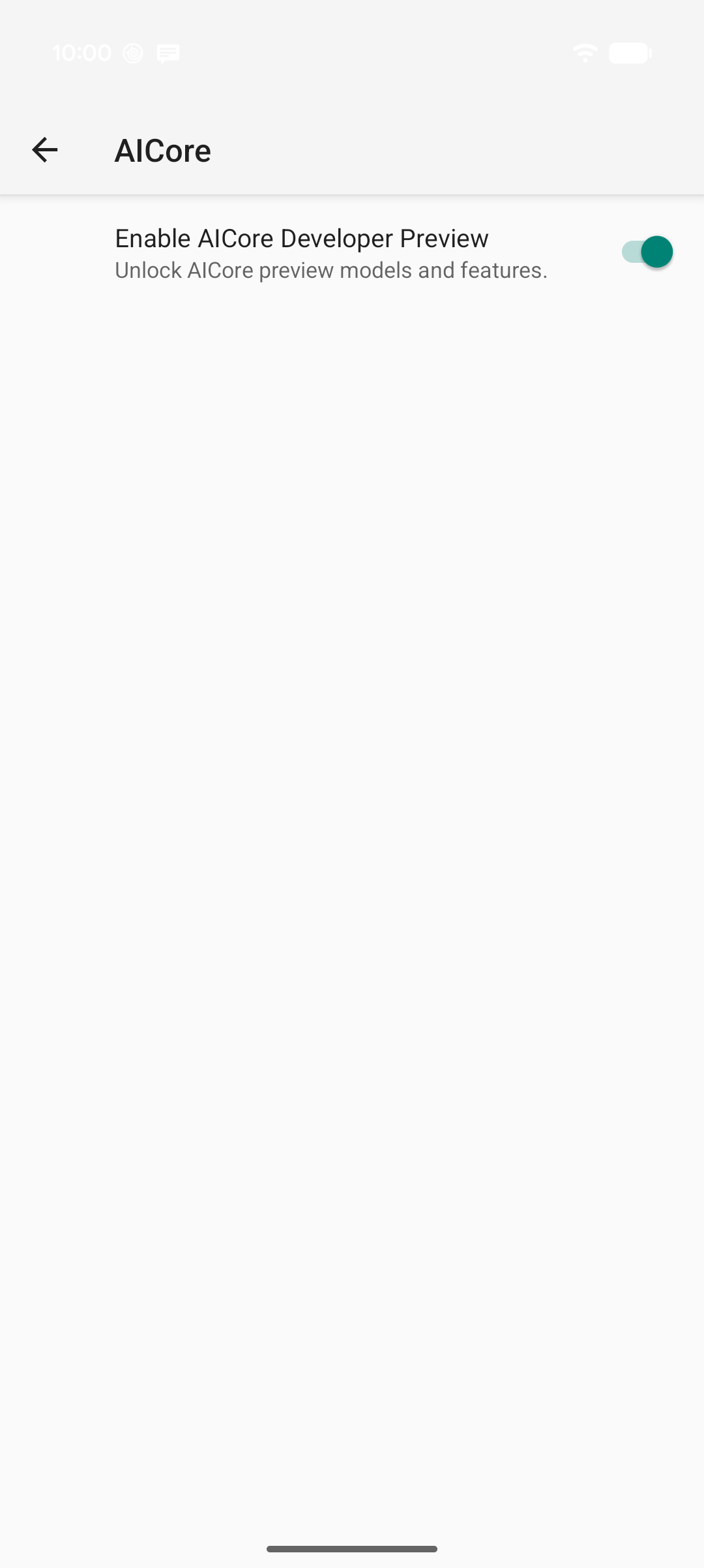

Nachdem Sie die Bedingungen akzeptiert haben, können Sie Prompts mit Vorschau-Modellen herunterladen und testen.
Entwicklervorschauen deaktivieren
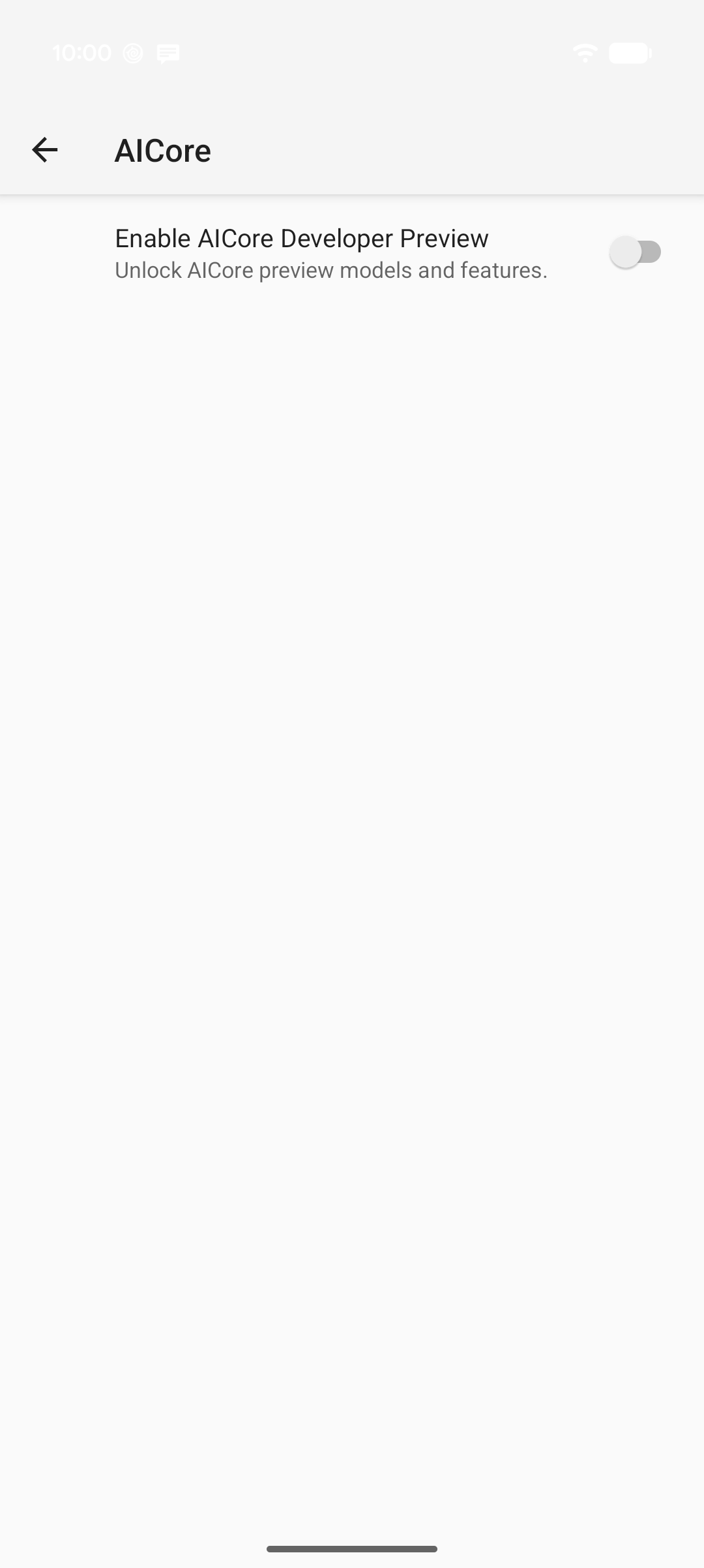
So deaktivieren Sie die AICore-Entwicklervorschau:
- Öffne auf deinem Gerät die Einstellungen und gehe zu System > Entwickleroptionen > AICore-Einstellungen (oder suche in den Einstellungen nach AICore-Einstellungen).
- Deaktiviere AICore-Entwicklervorschau aktivieren.
Wenn du diese Einstellung deaktivierst, wird das AICore-Symbol vom Bildschirm „Alle Apps“ entfernt und der Zugriff auf Vorabversionen von Modellen für Apps auf dem Gerät wird deaktiviert. Die Standard-Produktionsfunktionen von AICore funktionieren weiterhin, ohne dass Updates deinstalliert oder Produktionsmodelle neu heruntergeladen werden müssen.
Prompts mit Vorschaumodellen herunterladen und testen
Über den Tab Test in der AICore-App können Sie Vorschaumodelle herunterladen und Prompts direkt auf Ihrem Gerät ausprobieren:
- Öffne die AICore App über den Bildschirm „Alle Apps“.
- Tippen Sie oben auf dem Tab Test auf Modell auswählen und wählen Sie ein Modell mit der Kennzeichnung Vorabversion aus, z. B. Gemini Nano 4 Fast [Vorabversion, TPU] oder Gemini Nano 4 Full [Vorabversion, TPU].
Wenn das Dialogfeld Modell-Download erforderlich angezeigt wird, tippen Sie auf Herunterladen. Modelle werden im Hintergrund über WLAN heruntergeladen. Je nach Verbindung kann dies einige Minuten dauern. In der Zwischenzeit können Sie unter Modell auswählen ein bereits heruntergeladenes stabiles Modell auswählen, um sofort mit dem Testen zu beginnen.
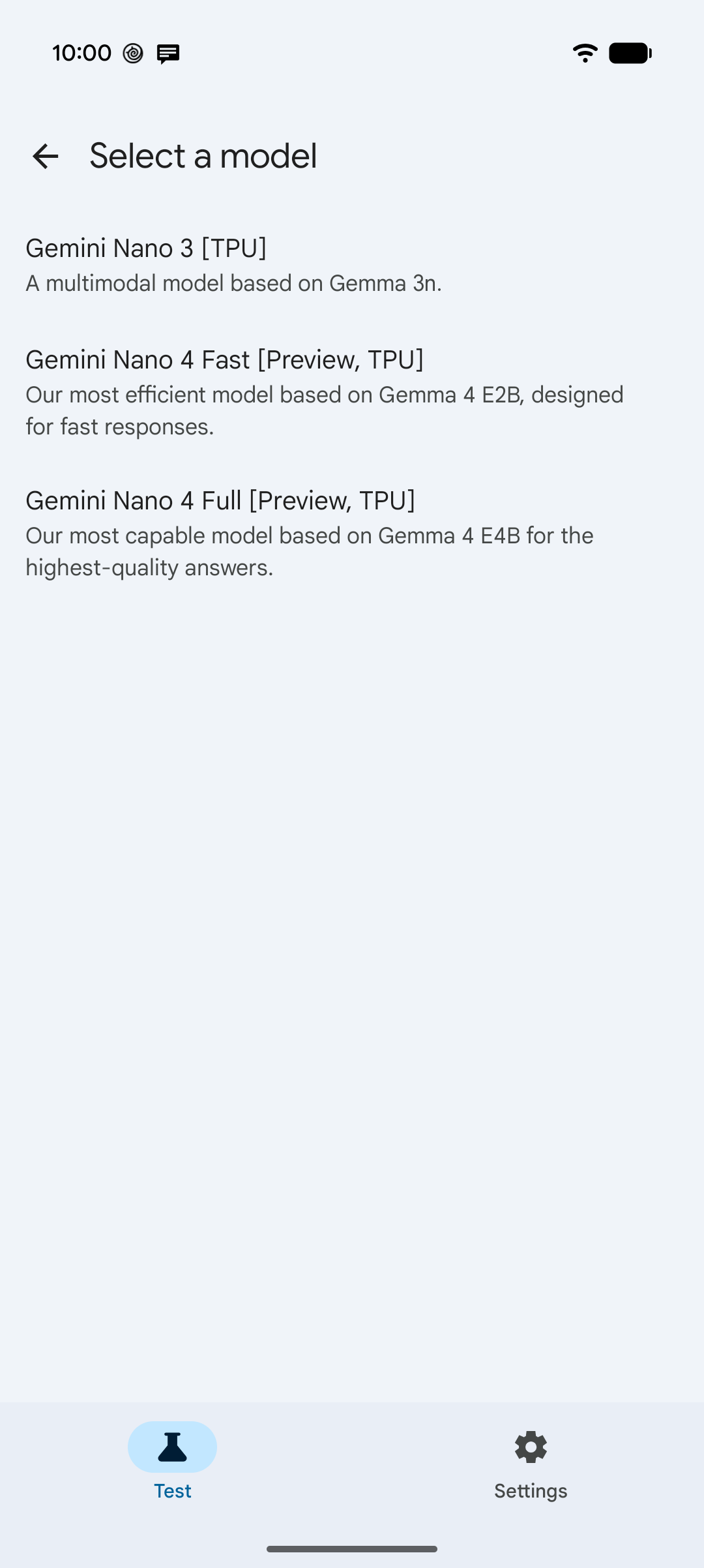
1. Wählen Sie unter Modell auswählen ein Vorabversion-Modell aus. 
2. Tippen Sie auf Herunterladen, wenn das Modell noch nicht auf Ihrem Gerät vorhanden ist. Sobald das Modell bereit ist, geben Sie im Feld Prompt eingeben… einen Prompt ein:
- Tippen Sie auf + (Anhänge hinzufügen), um ein Bild von Ihrer Kamera oder aus Ihrer Galerie anzuhängen, wenn Sie multimodale Modelle testen.
- Tippen Sie auf das Schiebereglersymbol (Modell konfigurieren), um die Generierungseinstellungen wie Temperatur, Top-K, Maximale Ausgabetokens, Thinking oder Systemprompt anzupassen.
- Tippen Sie auf den Pfeil zum Senden (Prompt senden), um die On-Device-Inferenz auszuführen und die Antwort in Echtzeit zu streamen.
Die allererste Inferenz nach der Auswahl eines Modells kann bis zu einer Minute dauern, während das Modell im Arbeitsspeicher initialisiert wird. Wenn der Fehler
BUSYangezeigt wird, wird das Modell möglicherweise gerade von einer anderen Funktion auf dem Gerät verwendet. Warten Sie einen Moment und versuchen Sie es dann noch einmal.Wenn Sie Leistungsdetails für eine Antwort sehen möchten, tippen Sie darunter auf Informationen zur Fehlerbehebung. Zu den Details gehören Zeit bis zum ersten Token, Gesamte Inferenzzeit, Eingaberate, Ausgaberate, Tokenanzahl und die für diesen Durchlauf verwendete Konfiguration.

3. Senden Sie einen Prompt, um die Antwort auf dem Gerät zu streamen. 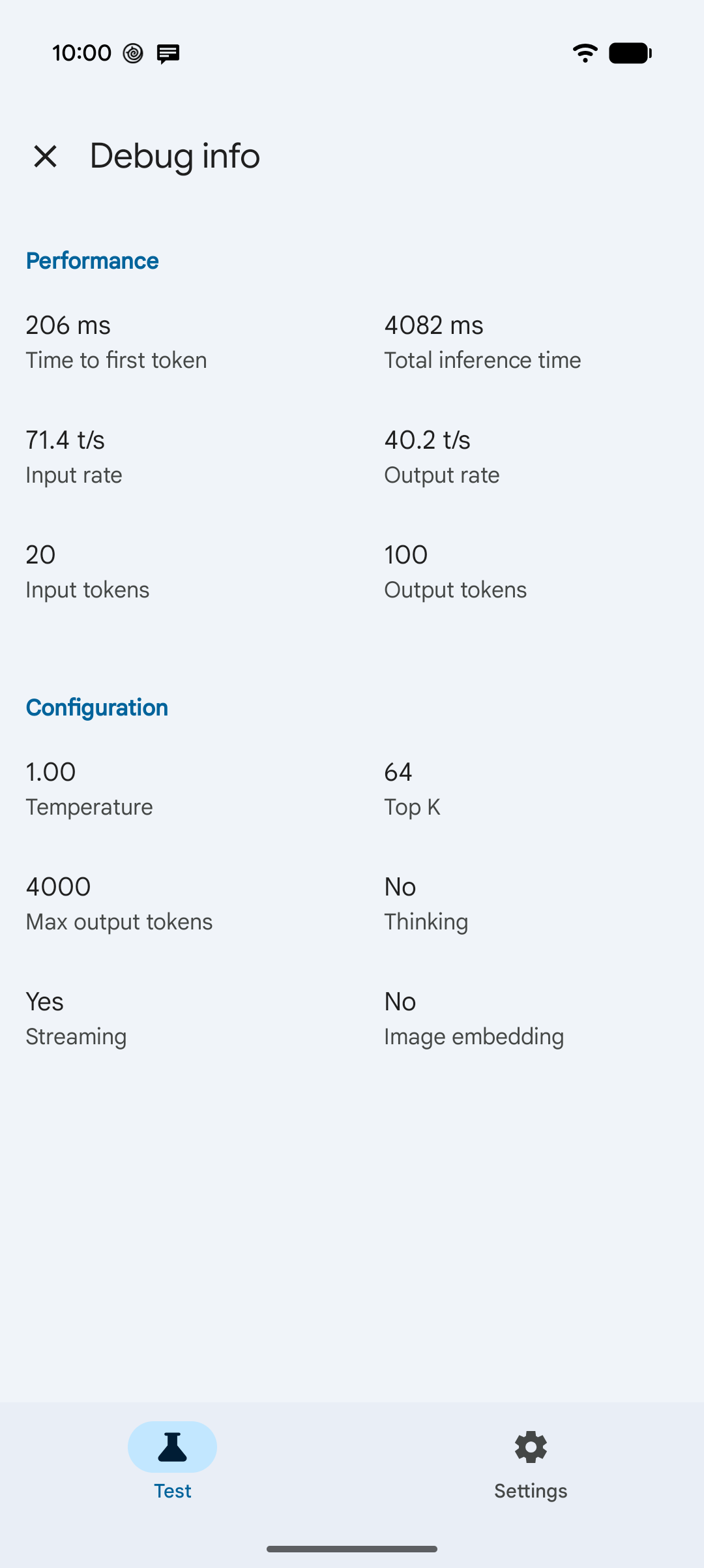
4. Tippe auf Informationen zur Fehlerbehebung, um die Latenz und den Durchsatz zu prüfen.
Kontingent umgehen, um Tests zu ermöglichen

Wenn Sie innerhalb kurzer Zeit viele Testanfragen senden, kann aufgrund der Kontingentlimits von AICore pro App der Fehler BUSY auftreten. Die Erzwingung von Kontingenten trägt dazu bei, die Akkulaufzeit und den Gerätezustand in der Produktion zu schützen, kann aber bei schnellen Iterationen im Weg stehen.
So deaktivieren Sie die Kontingenterzwingung während der Entwicklung vorübergehend:
- Öffne die AICore-App und tippe in der unteren Navigationsleiste auf den Tab Einstellungen.
- Aktivieren Sie unter Kontingent die Option Kontingentlimits umgehen. AICore wird kurz geschlossen, um die Änderung zu übernehmen. Öffnen Sie die App noch einmal, um mit dem Testen fortzufahren.
Wenn Sie Kontingentlimits umgehen aktivieren, gilt dies für alle Apps auf dem Gerät, die AICore verwenden. Denken Sie also daran, die Option nach Abschluss der Tests wieder zu deaktivieren. Auf demselben Tab Einstellungen kannst du auch auf KI-Modelle verwalten tippen, um zu sehen, welche Modelle auf deinem Gerät verfügbar sind.
Feedback geben
Wenn du Feedback geben oder ein Problem melden möchtest, öffne die AICore App und tippe auf Einstellungen > Feedback geben.
Wählen Sie das Modell aus, das Ihre App verwendet.
Nachdem Sie mit Vorabversionen von Modellen in der AICore-App Prototypen erstellt haben, können Sie Ihre eigene Android-App so konfigurieren, dass sie eine Vorabversion eines Modells verwendet. Eine Anleitung zur Einrichtung und Best Practices für Fallbacks finden Sie unter Modell auswählen.