

उपयोगकर्ता के डिवाइस पर मौजूद आने वाले मॉडल को सामान्य रूप से उपलब्ध होने से पहले टेस्ट करने और उनके बारे में जानने के लिए, AICore सिस्टम सर्विस में डेवलपर के लिए झलक मोड शामिल है. 'डेवलपर के लिए झलक' सुविधा चालू करने पर, आपको सभी ऐप्लिकेशन वाली स्क्रीन पर AICore ऐप्लिकेशन का आइकॉन दिखता है. इससे आपको झलक वाले मॉडल डाउनलोड करने, इंटरैक्टिव टेस्ट प्रॉम्प्ट चलाने, उपयोगकर्ता के डिवाइस पर परफ़ॉर्मेंस मेट्रिक की जांच करने, और अपने ऐप्लिकेशन में झलक वाले मॉडल के साथ प्रोटोटाइप बनाने की सुविधा मिलती है.
डेवलपर के लिए झलक मोड में, डेवलपर कंट्रोल भी शामिल होते हैं. जैसे, स्थानीय टेस्टिंग को आसान बनाने के लिए, कोटा की सीमाओं को बायपास करना.
ज़रूरी शर्तें
AICore डेवलपर के लिए झलक में शामिल होने से पहले, पक्का करें कि आपका डिवाइस इन ज़रूरी शर्तों को पूरा करता हो:
- इस्तेमाल किया जा सकने वाला डिवाइस: आपका डिवाइस, कस्टम जनरेशन और एजेंट डिवाइस के साथ काम करने की सुविधा सेक्शन में मौजूद हो.
AICore का नया वर्शन: Google की सिस्टम सेवाओं की मदद से AICore को अपडेट करें, ताकि आपके डिवाइस पर नई सुविधाएं और मॉडल उपलब्ध हों:
- अपने डिवाइस का सेटिंग ऐप्लिकेशन खोलें.
- Pixel डिवाइसों पर, सबसे ऊपर मौजूद अपनी प्रोफ़ाइल के नाम पर टैप करें. अन्य डिवाइसों पर, Google (या Google की सेवाएं) पर टैप करें.
- सभी सेवाएं > सिस्टम की सेवाएं > Android AICore (या AICore) पर टैप करें.
- अगर कोई अपडेट उपलब्ध है, तो अपडेट करें पर टैप करें.
डेवलपर के लिए झलक देखने की सुविधा में शामिल होना
डेवलपर के लिए AICore की झलक देखने की सुविधा चालू करने के लिए, यह तरीका अपनाएं. आपको किसी बीटा प्रोग्राम या Google ग्रुप में शामिल होने की ज़रूरत नहीं है.
अगर डेवलपर के लिए सेटिंग और टूल अब तक चालू नहीं है, तो इसे चालू करें:
- अपने डिवाइस का सेटिंग ऐप्लिकेशन खोलें और फ़ोन के बारे में जानकारी पर टैप करें.
- पेज पर सबसे नीचे, बिल्ड नंबर ढूंढें और उस पर सात बार टैप करें. ऐसा तब तक करें, जब तक आपको यह मैसेज न दिखे कि अब आप डेवलपर मोड में हैं.
- अगर कहा जाए, तो अपने डिवाइस का पिन, पैटर्न या पासवर्ड डालें.
किसी डिवाइस के बारे में खास जानकारी पाने के लिए, अपने डिवाइस पर डेवलपर के लिए सेटिंग और टूल चालू करना लेख पढ़ें.
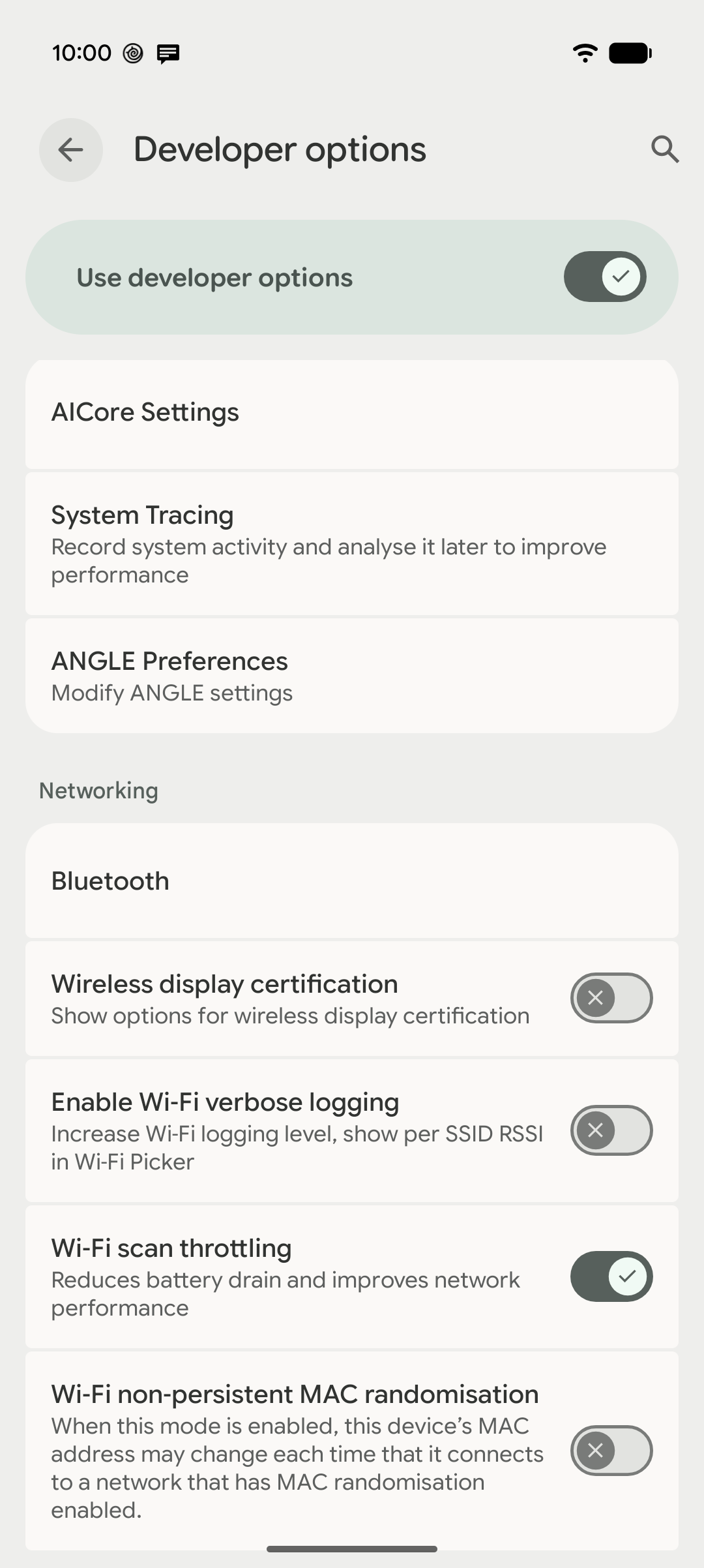
सेटिंग > सिस्टम > डेवलपर के लिए सेटिंग और टूल > AICore की सेटिंग पर जाएं.
डेवलपर के लिए AICore की झलक चालू करें को चालू करें. इस सेटिंग को चालू करने पर, आपके सभी ऐप्लिकेशन की स्क्रीन पर AICore का आइकॉन
 जुड़ जाता है. साथ ही, AICore ऐप्लिकेशन अपने-आप खुल जाता है.
शर्तें स्वीकार करें: इसके बाद, आपको AICore Developer Preview डायलॉग बॉक्स दिखेगा. इसमें दी गई शर्तें और नीतियां पढ़ें. इसके बाद, स्वीकार करें पर टैप करें. इसे स्वीकार करने पर, AICore ऐप्लिकेशन और आपके डिवाइस पर मौजूद उन ऐप्लिकेशन के लिए, झलक वाले मॉडल अनलॉक हो जाते हैं जो झलक वाले मॉडल का अनुरोध करते हैं.


शर्तें स्वीकार करने के बाद, झलक दिखाने वाले मॉडल की मदद से प्रॉम्प्ट डाउनलोड किए जा सकते हैं और उनकी जांच की जा सकती है.
डेवलपर के लिए झलक दिखाने वाले प्रोग्राम से ऑप्ट आउट करना
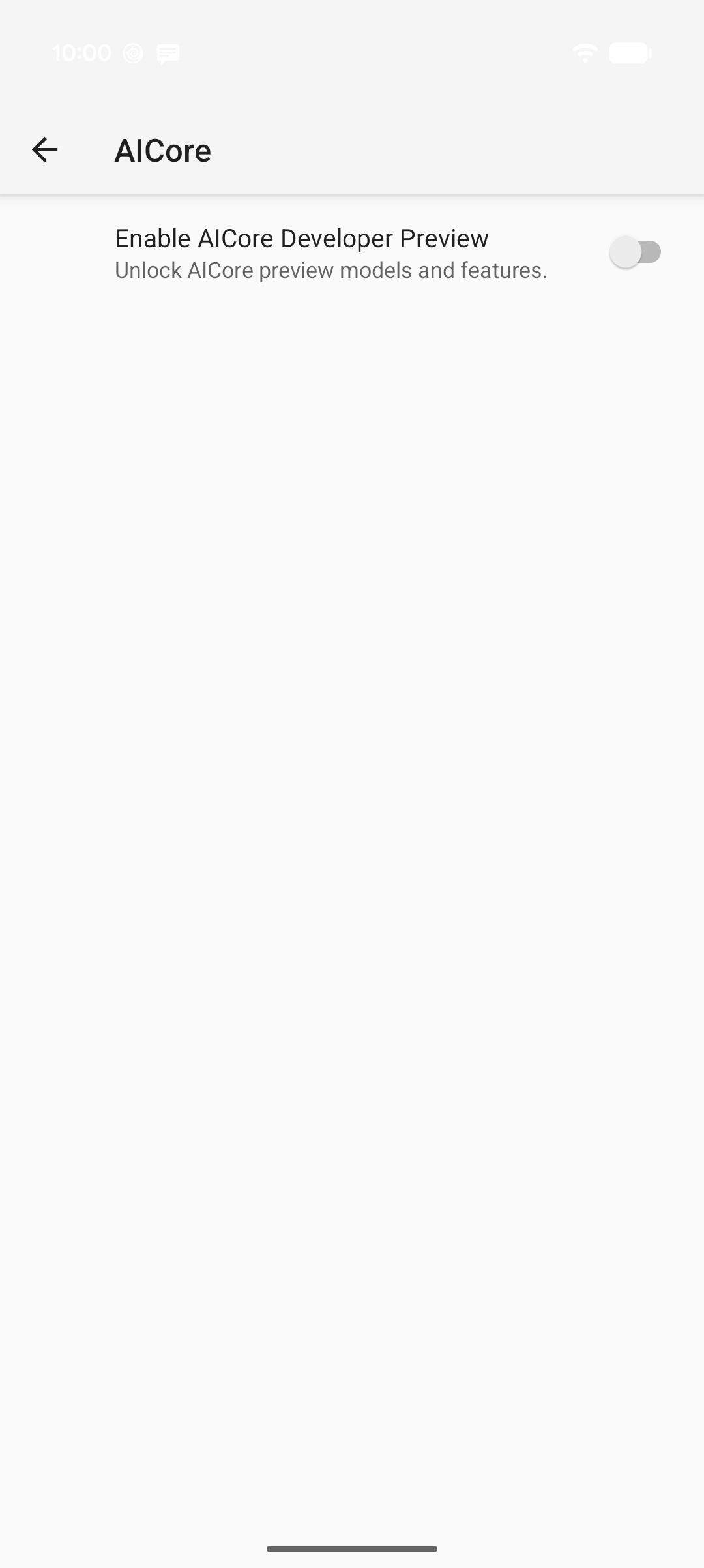
AICore Developer Preview से ऑप्ट आउट करने के लिए, यह तरीका अपनाएं:
- अपने डिवाइस का सेटिंग ऐप्लिकेशन खोलें. इसके बाद, सिस्टम > डेवलपर के लिए सेटिंग और टूल > AICore की सेटिंग पर जाएं या सेटिंग में जाकर, AICore की सेटिंग खोजें.
- डेवलपर के लिए AICore की झलक चालू करें को बंद करें.
इस सेटिंग को बंद करने पर, सभी ऐप्लिकेशन वाली स्क्रीन से AICore का आइकॉन हट जाता है. साथ ही, डिवाइस पर मौजूद ऐप्लिकेशन के लिए, झलक दिखाने वाले मॉडल का ऐक्सेस बंद हो जाता है. स्टैंडर्ड मोड में, AICore की प्रोडक्शन सुविधाएं काम करती रहती हैं. इसके लिए, अपडेट अनइंस्टॉल करने या प्रोडक्शन मॉडल को फिर से डाउनलोड करने की ज़रूरत नहीं होती.
झलक के तौर पर उपलब्ध मॉडल डाउनलोड करना और उनके साथ प्रॉम्प्ट आज़माना
झलक वाले मॉडल डाउनलोड करने और सीधे अपने डिवाइस पर प्रॉम्प्ट आज़माने के लिए, AICore ऐप्लिकेशन में टेस्ट टैब का इस्तेमाल करें:
- सभी ऐप्लिकेशन वाली स्क्रीन पर जाकर, AICore ऐप्लिकेशन
खोलें.
- Test टैब में सबसे ऊपर, Select a model पर टैप करें. इसके बाद, Preview लेबल वाला कोई मॉडल चुनें. उदाहरण के लिए, Gemini Nano 4 Fast [Preview, TPU] या Gemini Nano 4 Full [Preview, TPU].
अगर मॉडल डाउनलोड करना ज़रूरी है डायलॉग बॉक्स दिखता है, तो डाउनलोड करें पर टैप करें. मॉडल, वाई-फ़ाई से कनेक्ट होने पर बैकग्राउंड में डाउनलोड होते हैं. आपके इंटरनेट कनेक्शन की स्पीड के हिसाब से, इसमें कुछ मिनट लग सकते हैं. इंतज़ार के दौरान, कोई मॉडल चुनें में जाकर, पहले से डाउनलोड किया गया कोई स्टेबल मॉडल चुना जा सकता है. इससे तुरंत टेस्टिंग शुरू की जा सकती है.

1. कोई मॉडल चुनें में जाकर, झलक मॉडल चुनें. 
2. अगर आपके डिवाइस पर मॉडल मौजूद नहीं है, तो डाउनलोड करें पर टैप करें. मॉडल तैयार होने के बाद, प्रॉम्प्ट डालें… बॉक्स में कोई प्रॉम्प्ट टाइप करें:
- मल्टीमॉडल मॉडल की टेस्टिंग के दौरान, अपने कैमरे या गैलरी से कोई इमेज अटैच करने के लिए, + (अटैचमेंट जोड़ें) पर टैप करें.
- स्लाइडर आइकॉन (मॉडल कॉन्फ़िगर करें) पर टैप करके, जनरेशन सेटिंग में बदलाव करें. जैसे, टेंपरेचर, टॉप-K, आउटपुट के लिए ज़्यादा से ज़्यादा टोकन, गहराई से विचार या सिस्टम प्रॉम्प्ट.
- उपयोगकर्ता के डिवाइस पर अनुमान लगाने की सुविधा को चलाने और रीयल टाइम में जवाब स्ट्रीम करने के लिए, भेजने वाले ऐरो (प्रॉम्प्ट सबमिट करें) पर टैप करें.
किसी मॉडल को चुनने के बाद, पहली बार अनुमान लगाने में एक मिनट लग सकता है. ऐसा इसलिए होता है, क्योंकि मॉडल को मेमोरी में शुरू होने में समय लगता है. अगर आपको
BUSYगड़बड़ी दिखती है, तो हो सकता है कि डिवाइस पर मौजूद कोई अन्य सुविधा, मॉडल का इस्तेमाल कर रही हो. कुछ देर इंतज़ार करें और फिर से कोशिश करें.किसी जवाब की परफ़ॉर्मेंस की जानकारी देखने के लिए, उसके नीचे मौजूद डीबग की जानकारी पर टैप करें. इसमें पहले टोकन का समय, अनुमान लगाने में लगा कुल समय, इनपुट रेट, आउटपुट रेट, टोकन की संख्या, और उस रन के लिए इस्तेमाल किया गया कॉन्फ़िगरेशन शामिल होता है.

3. उपयोगकर्ता के डिवाइस पर जवाब स्ट्रीम करने के लिए, कोई प्रॉम्प्ट सबमिट करें. 
4. लेटेंसी और थ्रूपुट की जांच करने के लिए, डीबग की जानकारी पर टैप करें.
टेस्टिंग को आसान बनाने के लिए, कोटा बायपास करना

कम समय में बार-बार टेस्ट रिक्वेस्ट भेजने पर, आपको BUSY गड़बड़ी का मैसेज मिल सकता है. ऐसा AICore के हर ऐप्लिकेशन के लिए तय किए गए कोटा की सीमाओं की वजह से होता है. कोटा लागू करने से, प्रोडक्शन में बैटरी लाइफ़ और डिवाइस की स्थिति को बेहतर बनाने में मदद मिलती है. हालांकि, तेज़ी से बार-बार होने वाले बदलावों के दौरान, इससे रुकावट आ सकती है.
डेवलपमेंट के दौरान, कोटा लागू करने की सुविधा को कुछ समय के लिए बंद करने के लिए:
- AICore ऐप्लिकेशन खोलें. इसके बाद, सबसे नीचे मौजूद नेविगेशन बार में, सेटिंग टैब पर टैप करें.
- कोटा में जाकर, कोटा की तय सीमाएं बायपास करें को चालू करें. बदलाव लागू करने के लिए, AICore कुछ समय के लिए बंद हो जाता है. टेस्टिंग जारी रखने के लिए, ऐप्लिकेशन को फिर से खोलें.
कोटा की सीमाएं बायपास करें को चालू करने पर, यह सुविधा डिवाइस पर मौजूद उन सभी ऐप्लिकेशन पर लागू होती है जो AICore का इस्तेमाल करते हैं. इसलिए, टेस्टिंग पूरी होने के बाद इसे बंद करना न भूलें. सेटिंग टैब में जाकर, एआई मॉडल मैनेज करें पर टैप करके भी यह देखा जा सकता है कि आपके डिवाइस पर कौनसे मॉडल उपलब्ध हैं.
सुझाव/राय दें या शिकायत करें
सुझाव/राय देने या किसी समस्या की शिकायत करने के लिए, AICore ऐप्लिकेशन खोलें और सेटिंग > सुझाव/राय दें या शिकायत करें पर टैप करें.
वह मॉडल चुनें जिसका इस्तेमाल आपका ऐप्लिकेशन करता है
AICore ऐप्लिकेशन में झलक वाले मॉडल के साथ प्रोटोटाइप बनाने के बाद, अपने Android ऐप्लिकेशन को झलक वाले मॉडल का इस्तेमाल करने के लिए कॉन्फ़िगर किया जा सकता है. सेटअप करने के निर्देशों और फ़ॉलबैक के सबसे सही तरीकों के लिए, कोई मॉडल चुनें लेख पढ़ें.