

Per testare ed esplorare i prossimi modelli on-device prima che raggiungano la disponibilità generale, il servizio di sistema AICore include una modalità Anteprima per gli sviluppatori. Se attivi l'Anteprima per gli sviluppatori, l'icona dell'app AICore viene visualizzata nella schermata di tutte le app, così puoi scaricare i modelli in anteprima, eseguire prompt di test interattivi, esaminare le metriche sul rendimento on-device e creare prototipi con i modelli in anteprima nelle tue app.
La modalità Anteprima per gli sviluppatori include anche controlli per gli sviluppatori, come il bypass dei limiti di quota, per semplificare i test locali.
Prerequisiti
Prima di attivare l'Anteprima per gli sviluppatori AICore, assicurati che il tuo dispositivo soddisfi questi requisiti:
- Dispositivo supportato: il tuo dispositivo è elencato in Generazione personalizzata e supporto dei dispositivi agent.
Ultima versione di AICore: aggiorna AICore tramite i servizi di sistema di Google in modo che il tuo dispositivo disponga delle funzionalità e dei modelli più recenti:
- Apri l'app Impostazioni del dispositivo.
- Sui dispositivi Pixel, tocca il nome del tuo profilo in alto. Su altri dispositivi, tocca Google (o Servizi Google).
- Tocca Tutti i servizi > Servizi di sistema > Android AICore (o AICore).
- Se è disponibile un aggiornamento, tocca Aggiorna.
Attiva le anteprime per gli sviluppatori
Per attivare l'Anteprima per gli sviluppatori AICore, segui questi passaggi. Non è necessario partecipare a un programma beta o a un gruppo Google.
Se l'opzione Opzioni sviluppatore non è ancora attiva, attivala:
- Apri l'app Impostazioni del dispositivo e tocca Informazioni sullo smartphone.
- Trova Numero build nella parte inferiore della pagina e toccalo sette volte finché non viene visualizzato un messaggio che conferma che ora sei uno sviluppatore.
- Se richiesto, inserisci il PIN, la sequenza o la password del dispositivo.
Per informazioni dettagliate specifiche per il dispositivo, consulta Attiva le opzioni sviluppatore sul dispositivo.
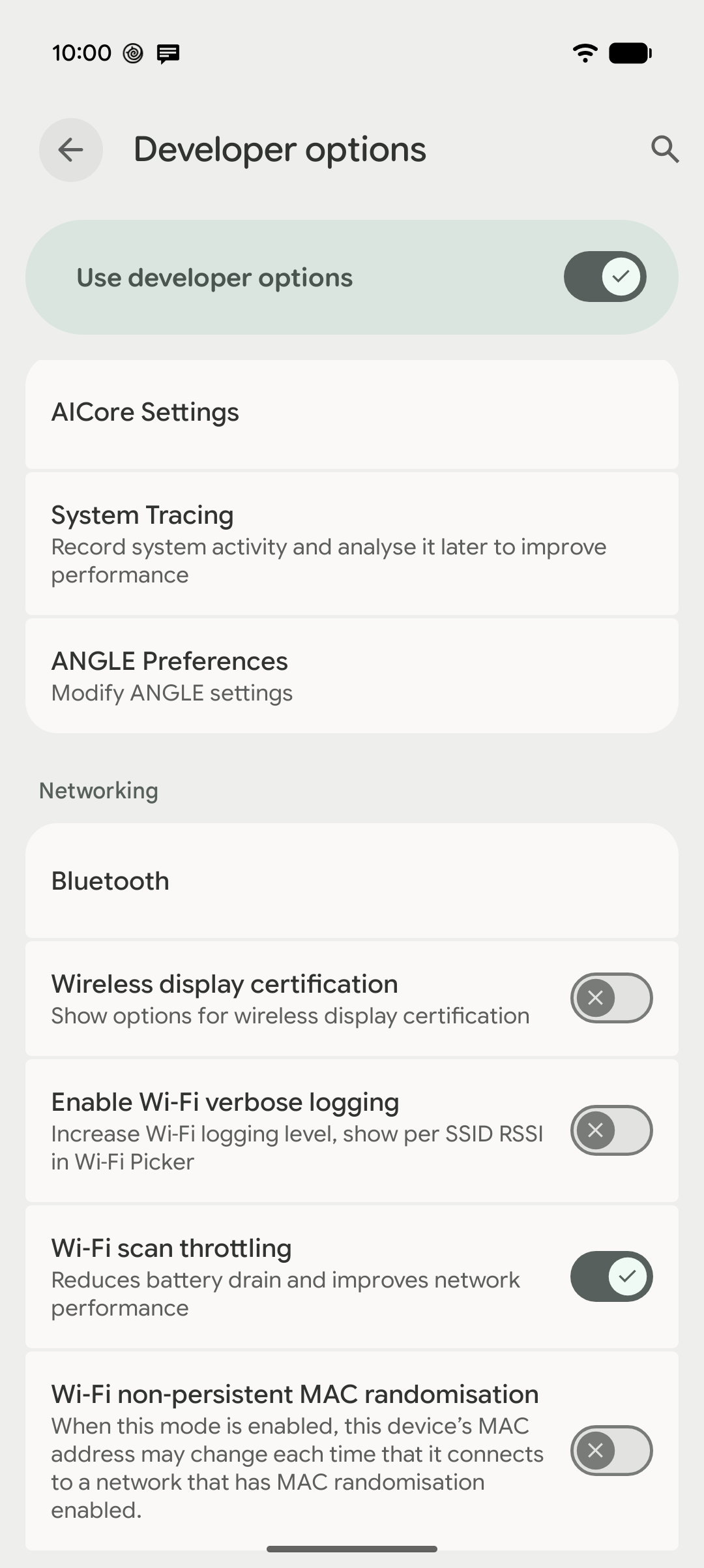
Vai a Impostazioni > Sistema > Opzioni sviluppatore > Impostazioni AICore.
Attiva l'opzione Attiva Anteprima per gli sviluppatori AICore. Se attivi questa impostazione, l'icona di AICore
 viene aggiunta alla schermata Tutte le app e l'app AICore si apre automaticamente.
Accetta i termini: nella finestra di dialogo Anteprima per gli sviluppatori AICore visualizzata, esamina i termini e le norme e tocca Accetta. Se accetti, sblocchi i modelli in anteprima sia all'interno dell'app AICore sia per le app sul tuo dispositivo che richiedono modelli in anteprima.
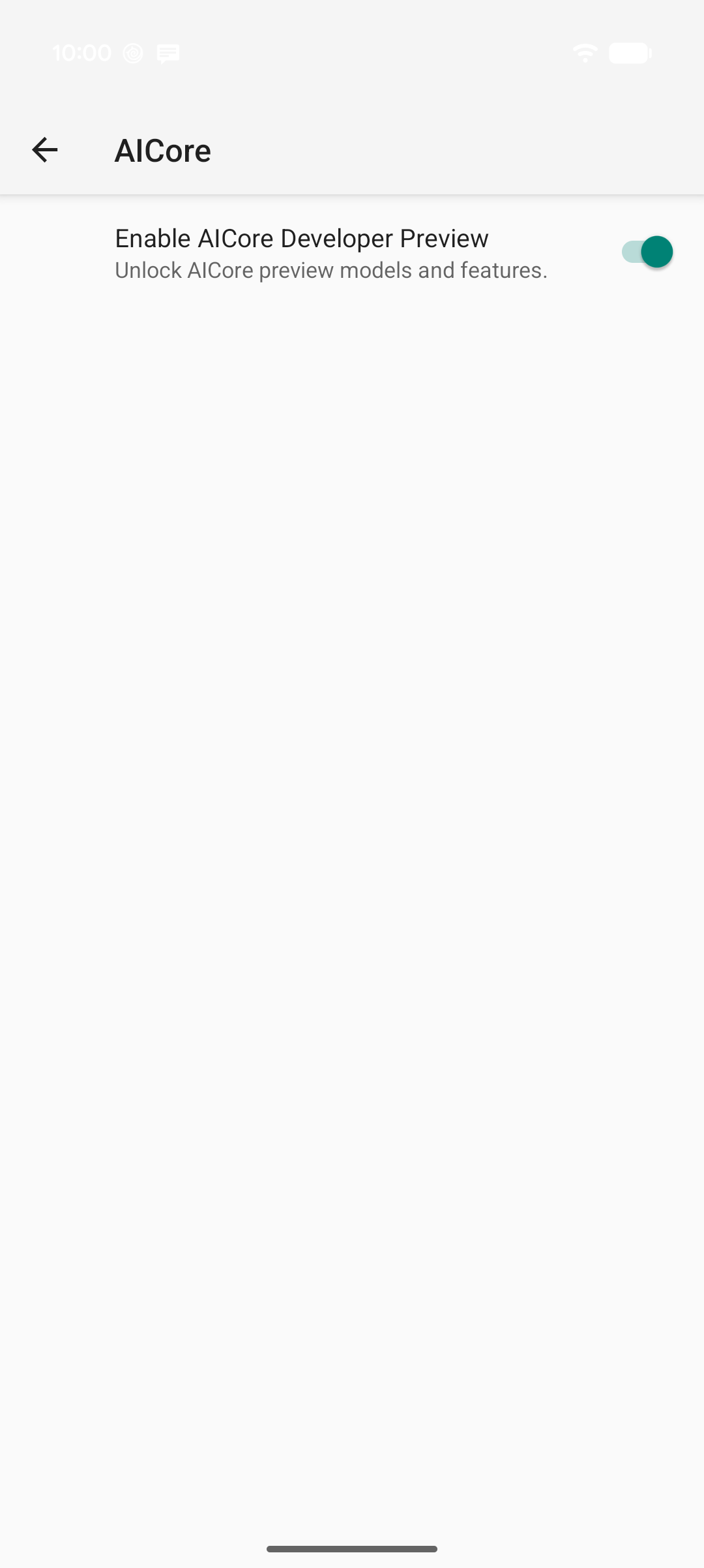

Una volta accettati i termini, potrai scaricare e testare i prompt con i modelli di anteprima.
Disattiva le anteprime per gli sviluppatori
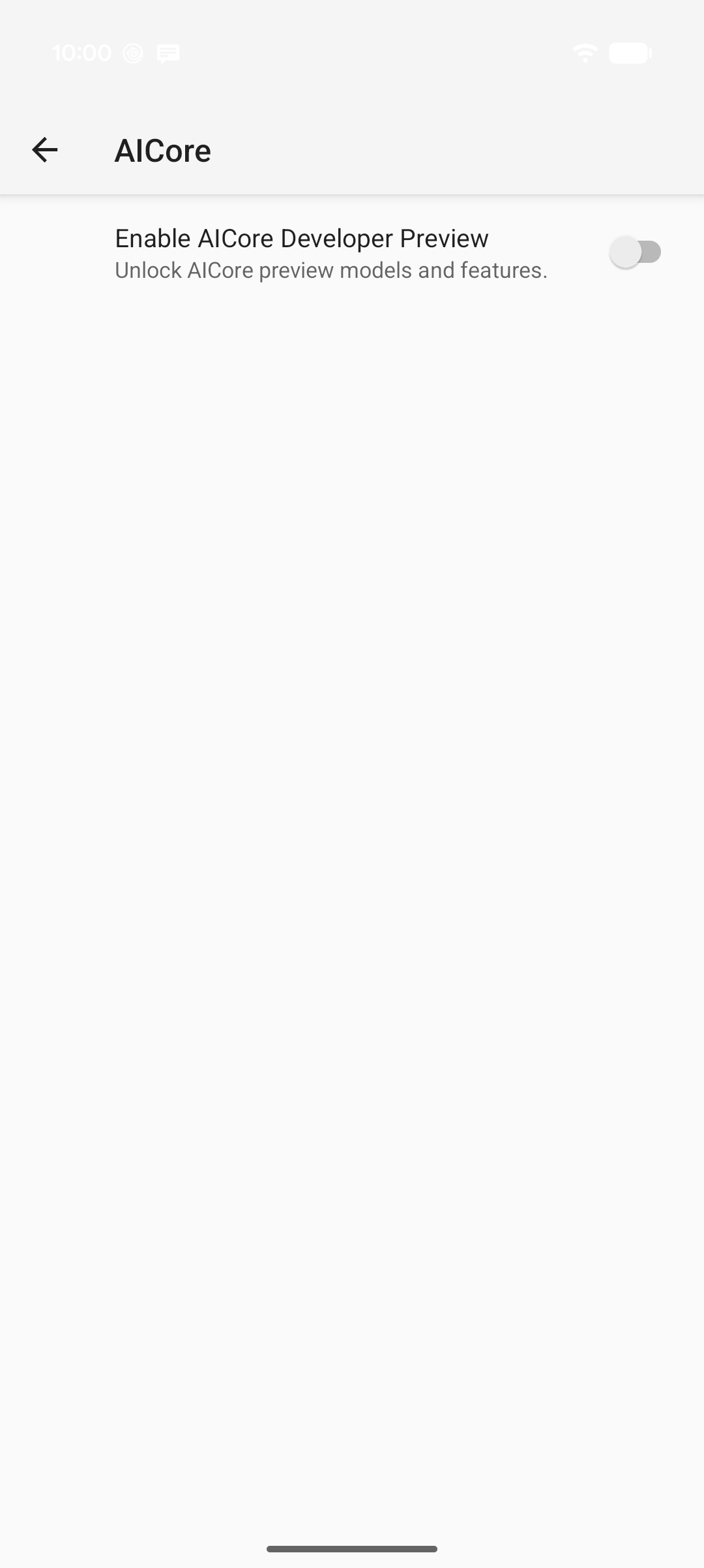
Per disattivare l'Anteprima per gli sviluppatori AICore:
- Apri l'app Impostazioni del dispositivo e vai a Sistema > Opzioni sviluppatore > Impostazioni AICore (oppure cerca Impostazioni AICore in Impostazioni).
- Disattiva l'opzione Attiva Anteprima per gli sviluppatori AICore.
La disattivazione di questa impostazione rimuove l'icona di AICore dalla schermata di tutte le app e disattiva l'accesso ai modelli in anteprima per le app sul dispositivo. Le funzionalità di AICore di produzione standard continuano a funzionare senza dover disinstallare gli aggiornamenti o scaricare nuovamente i modelli di produzione.
Scarica e testa i prompt con i modelli di anteprima
Utilizza la scheda Test nell'app AICore per scaricare i modelli di anteprima e provare i prompt direttamente sul tuo dispositivo:
- Apri l'app AICore
dalla schermata Tutte le app.
- Nella parte superiore della scheda Test, tocca Seleziona un modello e scegli un modello con l'etichetta Anteprima (ad esempio, Gemini Nano 4 Fast [Anteprima, TPU] o Gemini Nano 4 Full [Anteprima, TPU]).
Se viene visualizzata la finestra di dialogo Download del modello richiesto, tocca Scarica. I modelli vengono scaricati in background tramite Wi-Fi e l'operazione può richiedere alcuni minuti a seconda della connessione. Durante l'attesa, puoi selezionare un modello stabile già scaricato da Seleziona un modello per iniziare subito i test.
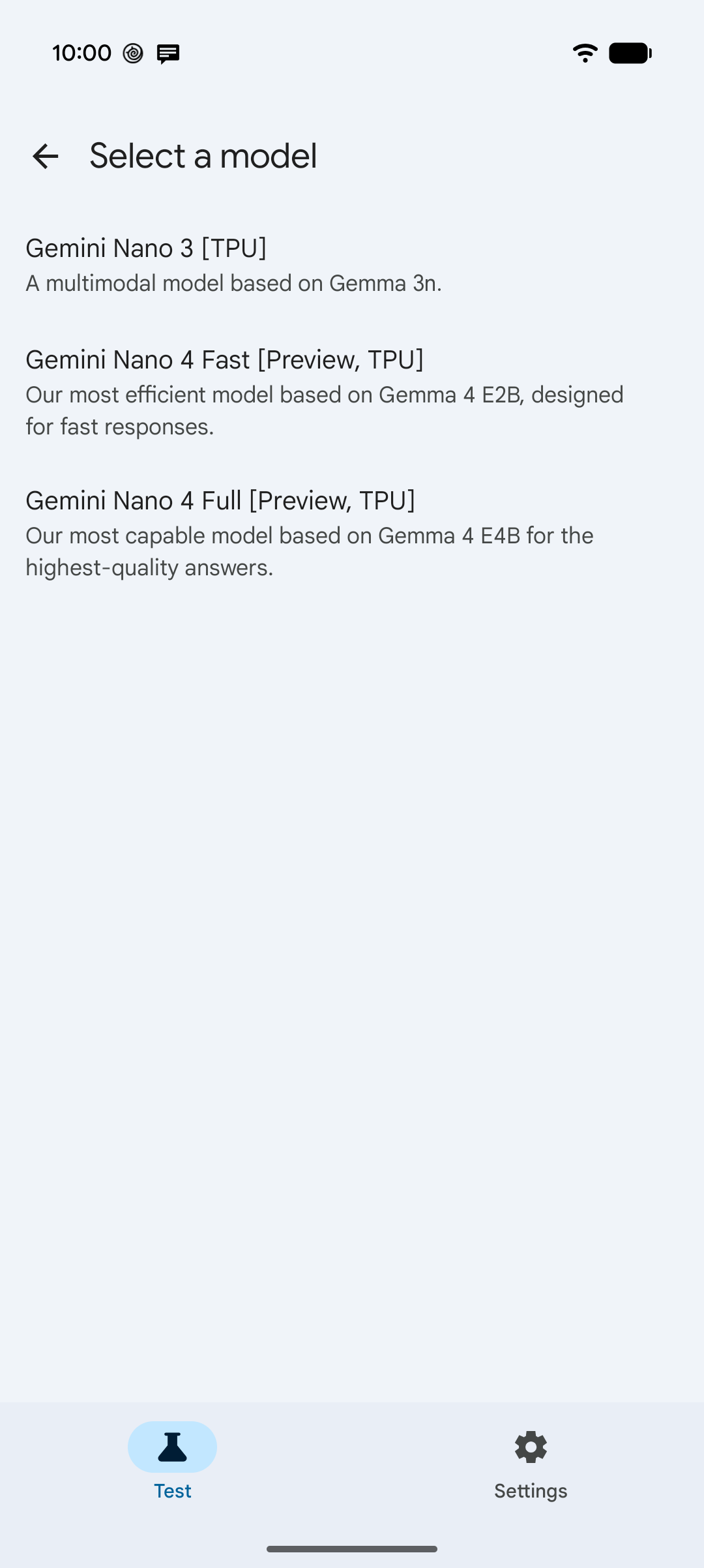
1. Scegli un modello di Anteprima da Seleziona un modello. 
2. Tocca Scarica se il modello non è ancora sul tuo dispositivo. Quando il modello è pronto, digita un prompt nella casella Inserisci prompt…:
- Tocca + (Aggiungi allegati) per allegare un'immagine dalla fotocamera o dalla galleria quando testi i modelli multimodali.
- Tocca l'icona dei cursori (Configura modello) per regolare le impostazioni di generazione, come Temperatura, Top-K, Token di output massimi, Ragionamento o Prompt di sistema.
- Tocca la freccia di invio (Invia prompt) per eseguire l'inferenza on-device e trasmettere la risposta in tempo reale.
La prima inferenza dopo la selezione di un modello può richiedere fino a un minuto, mentre il modello viene inizializzato in memoria. Se visualizzi un errore
BUSY, è possibile che un'altra funzionalità del dispositivo stia utilizzando attivamente il modello. Attendi un momento e riprova.Per visualizzare i dettagli sul rendimento di una risposta, tocca Informazioni di debug sotto la risposta. I dettagli includono Tempo al primo token, Tempo di inferenza totale, Frequenza di input, Frequenza di output, conteggi dei token e la configurazione utilizzata per l'esecuzione.

3. Invia un prompt per riprodurre in streaming la risposta on-device. 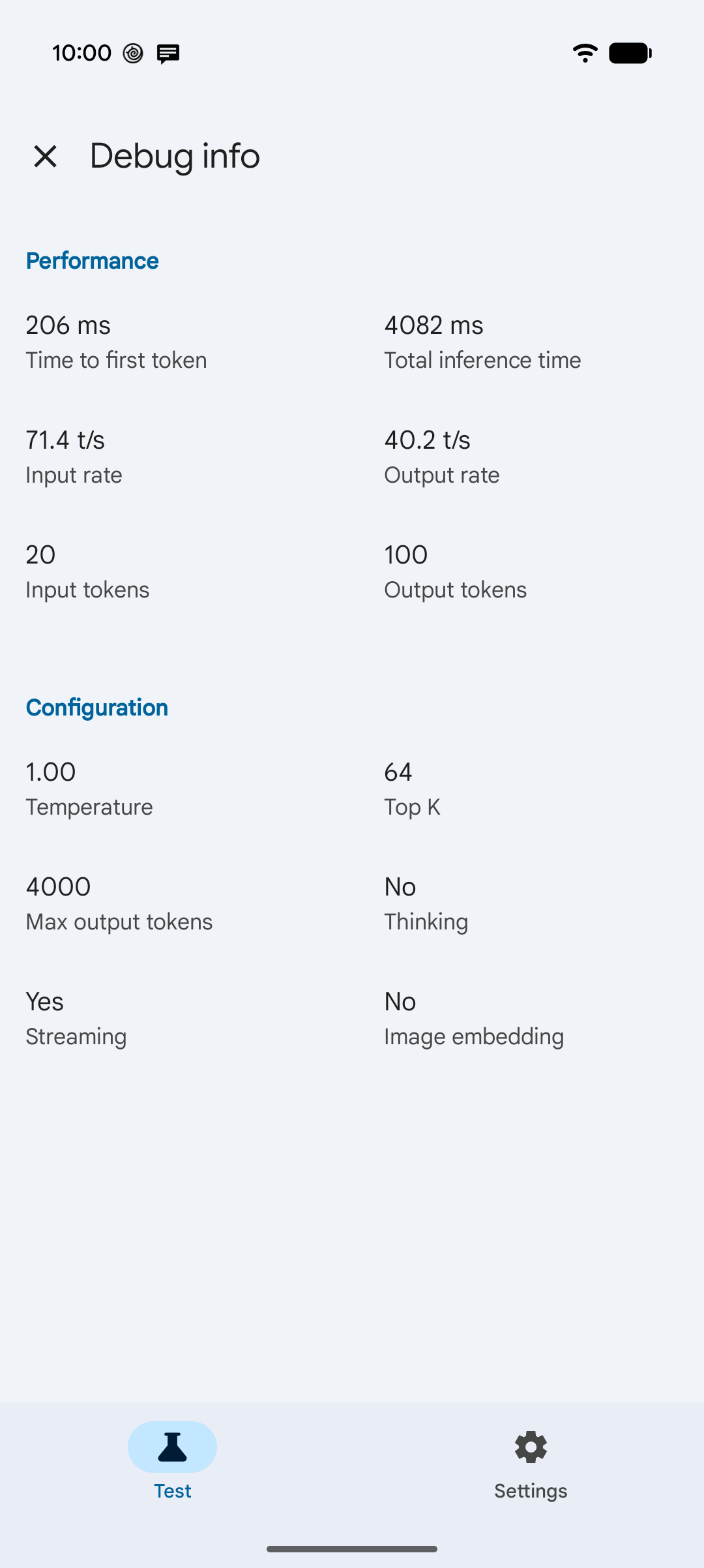
4. Tocca Informazioni di debug per esaminare la latenza e la velocità effettiva.
Ignora la quota per facilitare i test

Quando invii richieste di test frequenti in un breve periodo di tempo, potresti riscontrare un errore BUSY a causa dei limiti di quota per app di AICore. L'applicazione delle quote
contribuisce a proteggere la durata della batteria e l'integrità del dispositivo in produzione, ma può ostacolare
la rapida iterazione.
Per disattivare temporaneamente l'applicazione delle quote durante lo sviluppo:
- Apri l'app AICore e tocca la scheda Impostazioni nella barra di navigazione in basso.
- In Quota, attiva Ignora limiti di quota. AICore si chiude brevemente per applicare la modifica. Riapri l'app per continuare i test.
L'attivazione di Ignora i limiti di quota si applica a tutte le app sul dispositivo che utilizzano AICore, quindi ricordati di disattivare l'opzione al termine dei test. Dalla stessa scheda Impostazioni, puoi anche toccare Gestisci i modelli di AI per vedere quali modelli sono disponibili sul tuo dispositivo.
Condividi feedback
Per condividere un feedback o segnalare un problema, apri l'app AICore e tocca Impostazioni > Invia feedback.
Seleziona il modello utilizzato dalla tua app
Dopo aver eseguito la prototipazione con i modelli di anteprima nell'app AICore, puoi configurare la tua app per Android in modo che utilizzi un modello di anteprima. Per istruzioni sulla configurazione e best practice per il fallback, consulta Seleziona un modello.