

Para testar e conhecer os próximos modelos no dispositivo antes que eles cheguem à disponibilidade geral, o serviço do sistema AICore inclui um modo de prévia para desenvolvedores. Ativar a prévia para desenvolvedores mostra o ícone do app AICore na tela de todos os apps para que você possa baixar modelos de prévia, executar comandos de teste interativos, inspecionar métricas de performance no dispositivo e criar protótipos com modelos de prévia nos seus próprios apps.
O modo de prévia para desenvolvedores também inclui controles para desenvolvedores, como ignorar limites de cota para simplificar os testes locais.
Pré-requisitos
Antes de ativar a prévia para desenvolvedores do AICore, verifique se o dispositivo atende a estes requisitos:
- Dispositivo compatível: seu dispositivo está listado em Geração personalizada e suporte a dispositivos de agente.
Versão mais recente do AICore: atualize o AICore pelos serviços do sistema do Google para que seu dispositivo tenha os recursos e modelos mais recentes:
- Abra o app Ajustes do seu dispositivo.
- Em dispositivos Pixel, toque no nome do seu perfil na parte de cima. Em outros dispositivos, toque em Google (ou Serviços do Google).
- Toque em Todos os serviços > Serviços do sistema > Android AICore (ou AICore).
- Se uma atualização estiver disponível, toque em Atualizar.
Ativar as prévias para desenvolvedores
Para ativar a prévia para desenvolvedores do AICore, faça o seguinte: Não é necessário participar de um programa Beta ou de um Grupo do Google.
Se as Opções do desenvolvedor ainda não estiverem ativadas, faça o seguinte:
- Abra o app Configurações do dispositivo e toque em Sobre o dispositivo.
- Encontre o Número da versão na parte de baixo da página e toque nele sete vezes até que apareça uma mensagem confirmando que você ativou as Opções do desenvolvedor.
- Se solicitado, digite o PIN, o padrão ou a senha do dispositivo.
Para detalhes específicos do dispositivo, consulte Ativar as opções do desenvolvedor no dispositivo.
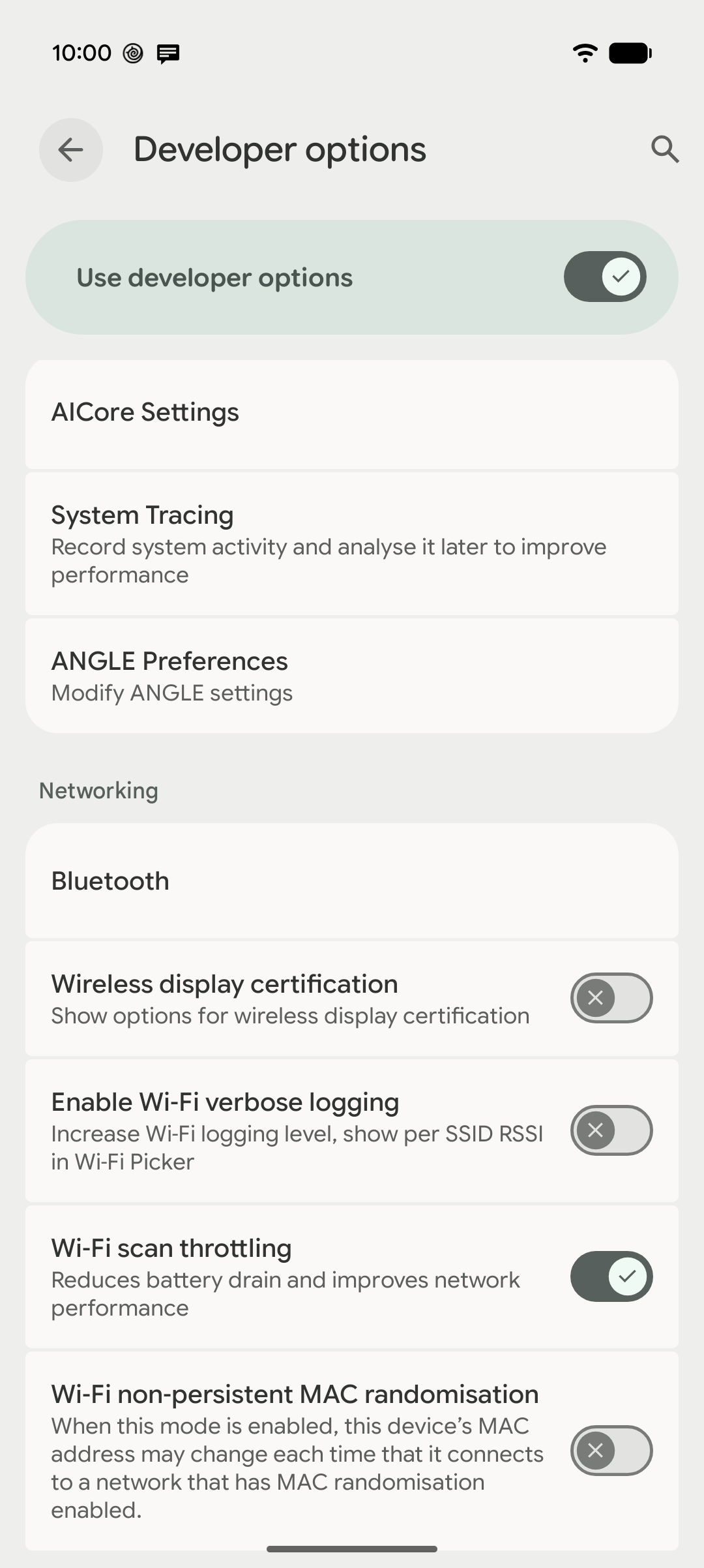
Acesse Configurações > Sistema > Opções do desenvolvedor > Configurações do AICore.
Ative a opção Ativar a prévia para desenvolvedores do AICore. Ativar essa configuração adiciona o ícone
 do AICore
à tela de todos os apps e abre automaticamente
o app AICore.
Aceite os termos: na caixa de diálogo Prévia para desenvolvedores do AICore que aparece, leia os termos e as políticas e toque em Aceitar. Ao aceitar, você desbloqueia modelos de pré-lançamento no app AICore e para apps no seu dispositivo que solicitam modelos de pré-lançamento.


Depois de aceitar os termos, você poderá fazer o download e testar comandos com modelos de pré-lançamento.
Desativar as prévias para desenvolvedores

Para sair da prévia para desenvolvedores do AICore, faça o seguinte:
- Abra o app Configurações do dispositivo e acesse Sistema > Opções do desenvolvedor > Configurações do AICore ou pesquise Configurações do AICore em Configurações.
- Desative a opção Ativar a prévia para desenvolvedores do AICore.
Desativar essa configuração remove o ícone do AICore da tela de todos os apps e desativa o acesso aos modelos de pré-lançamento para apps no dispositivo. Os recursos de produção padrão do AICore continuam funcionando sem que seja necessário desinstalar atualizações ou baixar novamente os modelos de produção.
Baixar e testar comandos com modelos de pré-lançamento
Use a guia Teste no app AICore para baixar modelos de pré-lançamento e testar comandos diretamente no dispositivo:
- Abra o app AICore
na tela de todos os apps.
- Na parte de cima da guia Testar, toque em Selecionar um modelo e escolha um modelo com o rótulo Pré-lançamento (por exemplo, Gemini Nano 4 Fast [Pré-lançamento, TPU] ou Gemini Nano 4 Full [Pré-lançamento, TPU]).
Se a caixa de diálogo Download do modelo obrigatório aparecer, toque em Fazer o download. Os modelos são baixados em segundo plano por Wi-Fi e podem levar alguns minutos, dependendo da sua conexão. Enquanto espera, você pode selecionar um modelo estável já baixado em Selecionar um modelo para começar a testar imediatamente.

1. Escolha um modelo de Pré-lançamento em Selecionar um modelo. 
2. Toque em Baixar se o modelo ainda não estiver no dispositivo. Quando o modelo estiver pronto, digite um comando na caixa Inserir comando…:
- Toque em + (Adicionar anexos) para anexar uma imagem da câmera ou da galeria ao testar modelos multimodais.
- Toque no ícone de controles deslizantes (Configurar modelo) para ajustar as configurações de geração, como Temperatura, Top-K, Máximo de tokens de saída, Raciocínio ou Comando do sistema.
- Toque na seta de envio (Enviar comando) para executar a inferência no dispositivo e transmitir a resposta em tempo real.
A primeira inferência após a seleção de um modelo pode levar até um minuto enquanto o modelo é inicializado na memória. Se você receber um erro
BUSY, outro recurso no dispositivo pode estar usando o modelo. Aguarde um momento e tente novamente.Para ver os detalhes de desempenho de uma resposta, toque em Informações de depuração abaixo dela. Os detalhes incluem Tempo até o primeiro token, Tempo total de inferência, Taxa de entrada, Taxa de saída, contagens de tokens e a configuração usada para essa execução.

3. Envie um comando para transmitir a resposta no dispositivo. 
4. Toque em Informações de depuração para inspecionar a latência e a capacidade de processamento.
Ignorar a cota para facilitar os testes

Ao enviar solicitações de teste frequentes em um curto período, você pode
encontrar um erro BUSY devido aos limites de cota por app do AICore. A aplicação de cotas
ajuda a proteger a duração da bateria e a integridade do dispositivo na produção, mas pode atrapalhar
durante a iteração rápida.
Para desativar temporariamente a aplicação de cotas durante o desenvolvimento:
- Abra o app AICore e toque na guia Configurações na barra de navegação inferior.
- Em Cota, ative Ignorar limites de cota. O AICore será fechado brevemente para aplicar a mudança. Reabra o app para continuar os testes.
Ativar a opção Ignorar limites de cota se aplica a todos os apps no dispositivo que usam o AICore. Por isso, lembre-se de desativá-la quando terminar os testes. Na mesma guia Configurações, você também pode tocar em Gerenciar modelos de IA para ver quais modelos estão disponíveis no seu dispositivo.
Compartilhar feedback
Para compartilhar feedback ou informar um problema, abra o app AICore e toque em Configurações > Enviar feedback.
Selecione o modelo que seu app usa
Depois de criar protótipos com modelos de pré-lançamento no app AICore, configure seu próprio app Android para usar um modelo de pré-lançamento. Para instruções de configuração e práticas recomendadas de substituição, consulte Selecionar um modelo.