
Ce guide explique comment utiliser Google Mobile Ads Unity Plugin pour charger et afficher des annonces PubMatic à l'aide de la médiation AdMob. Il aborde notamment les intégrations par enchères. Vous apprendrez à ajouter PubMatic à la configuration de médiation d'un bloc d'annonces et à intégrer le SDK PubMatic et son adaptateur dans une application Unity.
Intégrations et formats d'annonces pris en charge
L'adaptateur de médiation AdMob pour PubMatic offre les fonctionnalités suivantes :
| Intégration | |
|---|---|
| Enchères | |
| Cascade | |
| Formats | |
| Ouverture de l'application | |
| Bannière | |
| Interstitiel | 1 |
| Accordé | 1 |
| Interstitiel avec récompense | |
1 Ce format est en version bêta. Contactez votre responsable de compte pour en demander l'accès.
Prérequis
Avant de continuer, vérifiez les points suivants :
- Dernière version de Google Mobile Ads Unity Plugin.
- Version 2019.4 ou ultérieure de l'éditeur Unity.
- Pour le déploiement sur Android
- Android (niveau d'API 23 ou version ultérieure)
- Pour le déploiement sur iOS
- Cible de déploiement iOS 13.0 ou version ultérieure
- Un projet Unity fonctionnel configuré avec Google Mobile Ads Unity Plugin. Pour en savoir plus, consultez Configurer Google Mobile Ads Unity Plugin.
- Configurer la médiation AdMob
Étape 1 : Configurer les paramètres dans l'UI du SDK PubMatic OpenWrap
Inscrivez-vous ou connectez-vous à votre compte PubMatic, puis sélectionnez la fiche OpenWrap SDK.
Ajouter une application
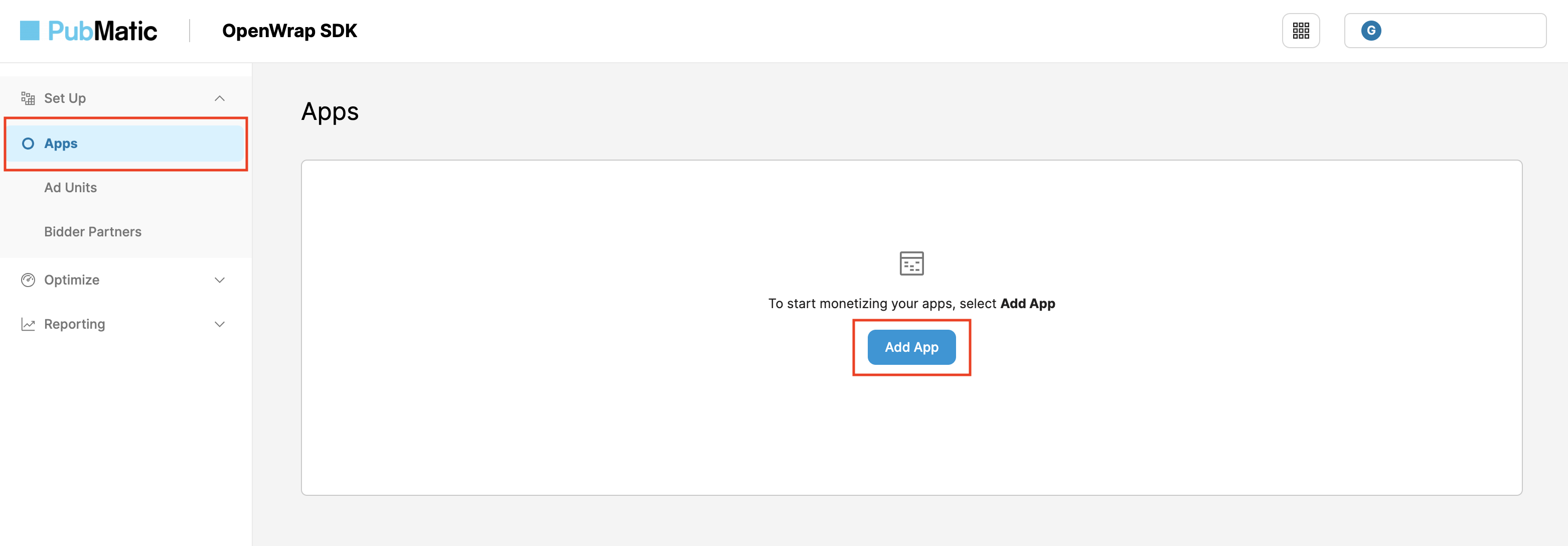
Accédez à l'onglet Applications, puis cliquez sur le bouton Ajouter une application.
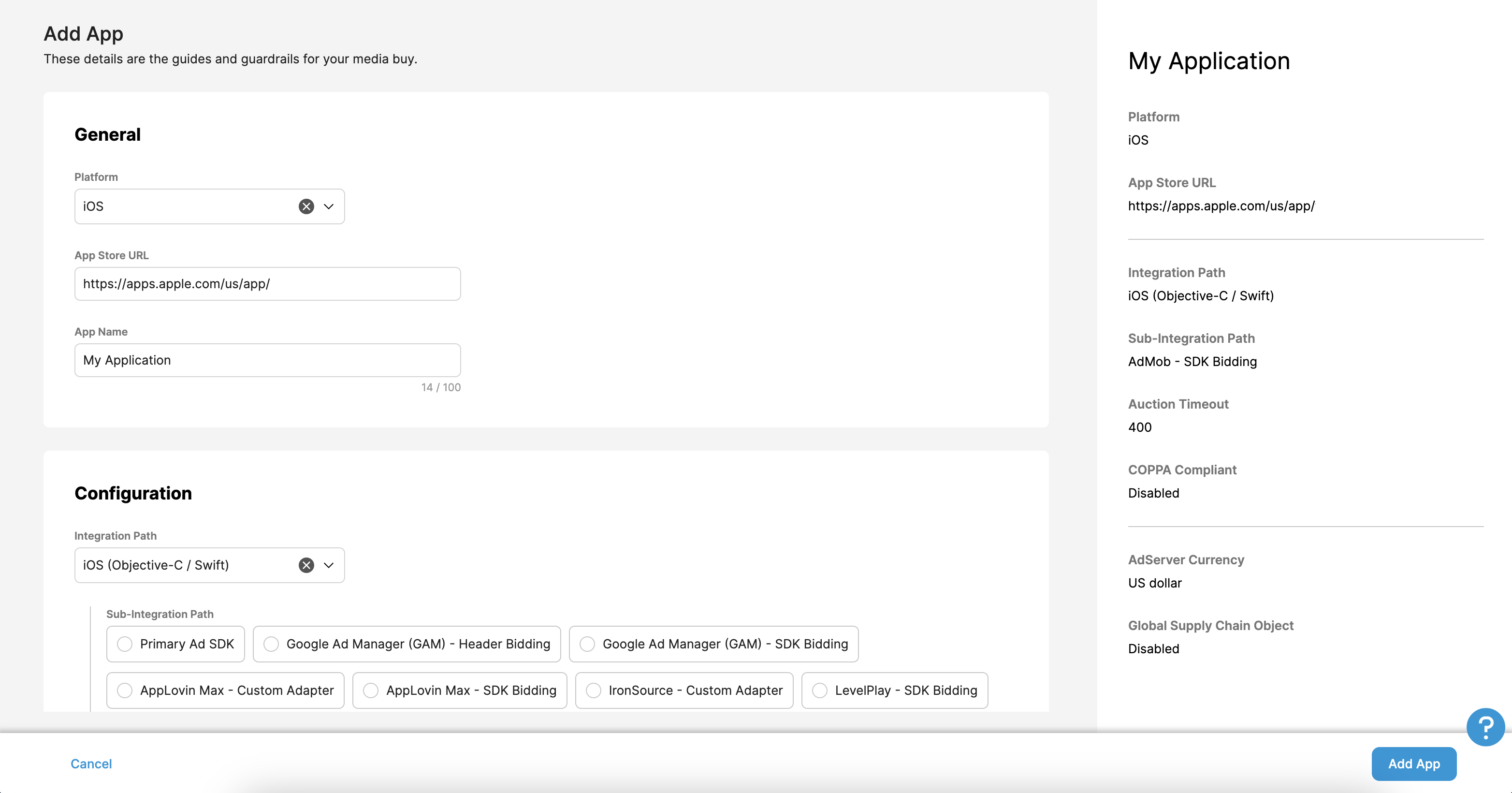
Sélectionnez la plate-forme, ainsi que l'URL de l'App Store et le nom de l'application.
Android
Sous Chemin d'intégration, sélectionnez Unity, puis AdMob – Enchères par SDK comme chemin de sous-intégration. Cliquez ensuite sur le bouton Ajouter une application.

iOS
Sous Chemin d'intégration, sélectionnez Unity, puis AdMob – Enchères par SDK comme chemin de sous-intégration. Cliquez ensuite sur le bouton Ajouter une application.
Mettre à jour votre fichier app-ads.txt
Le fichier
Authorized Sellers for Apps (app-ads.txt) est une initiative de l'IAB Tech Lab visant à garantir que l'inventaire publicitaire de votre application est vendu uniquement par l'intermédiaire des canaux de distribution que vous avez autorisés. Pour éviter une perte importante de revenus publicitaires, vous devez implémenter un fichier app-ads.txt.
Si vous ne l'avez pas encore fait, configurez un fichier app-ads.txt pour votre application.
Avant que votre application ne soit finalisée, les entrées appropriées à ajouter à votre app-ads.txt vous seront présentées.
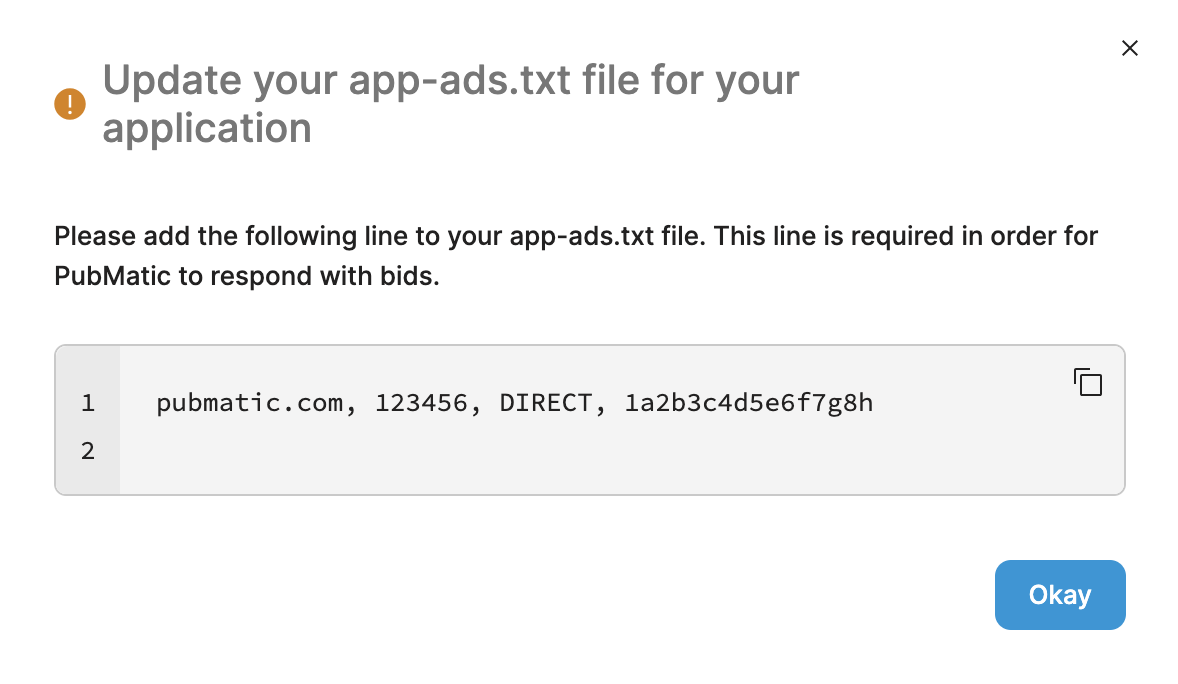
Pour en savoir plus sur l'implémentation de app-ads.txt pour PubMatic, consultez How to Implement app-ads.txt (Comment implémenter app-ads.txt).
ID du profil
Une fois votre application créée, accédez à l'onglet Applications et notez l'ID de profil de l'application que vous venez de créer.

Créer un bloc d'annonces
Dans l'onglet Blocs d'annonces, sélectionnez l'application que vous avez créée dans la section précédente, puis cliquez sur le bouton Créer un bloc d'annonces.
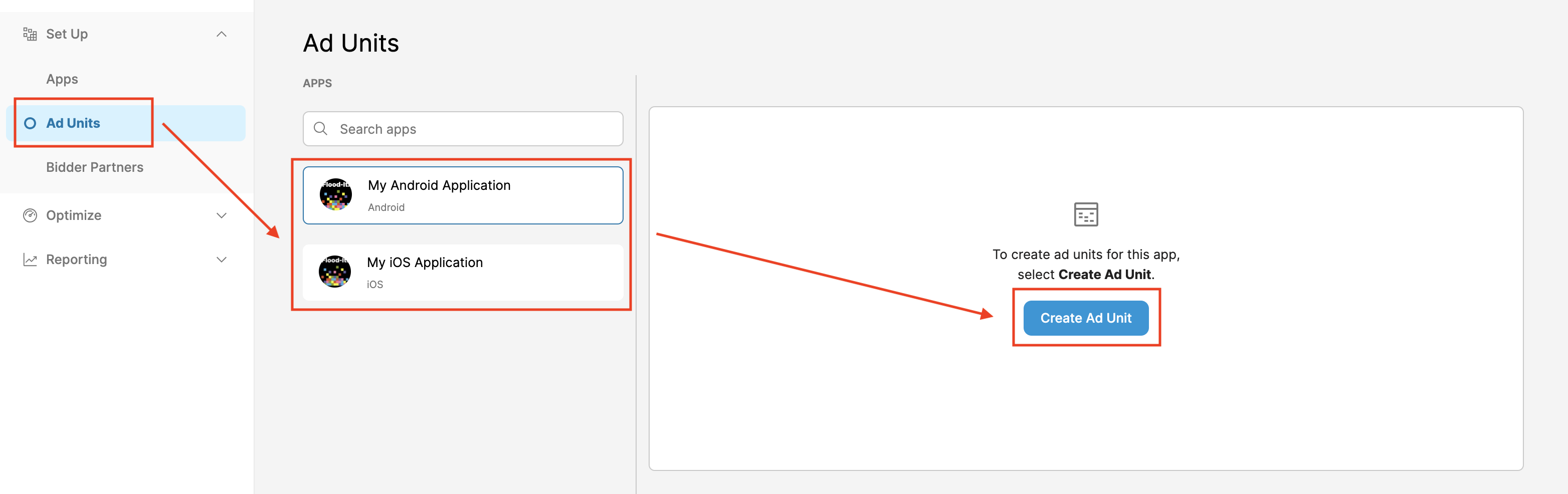
Remplissez le formulaire avec les détails de votre bloc d'annonces, puis cliquez sur Enregistrer.
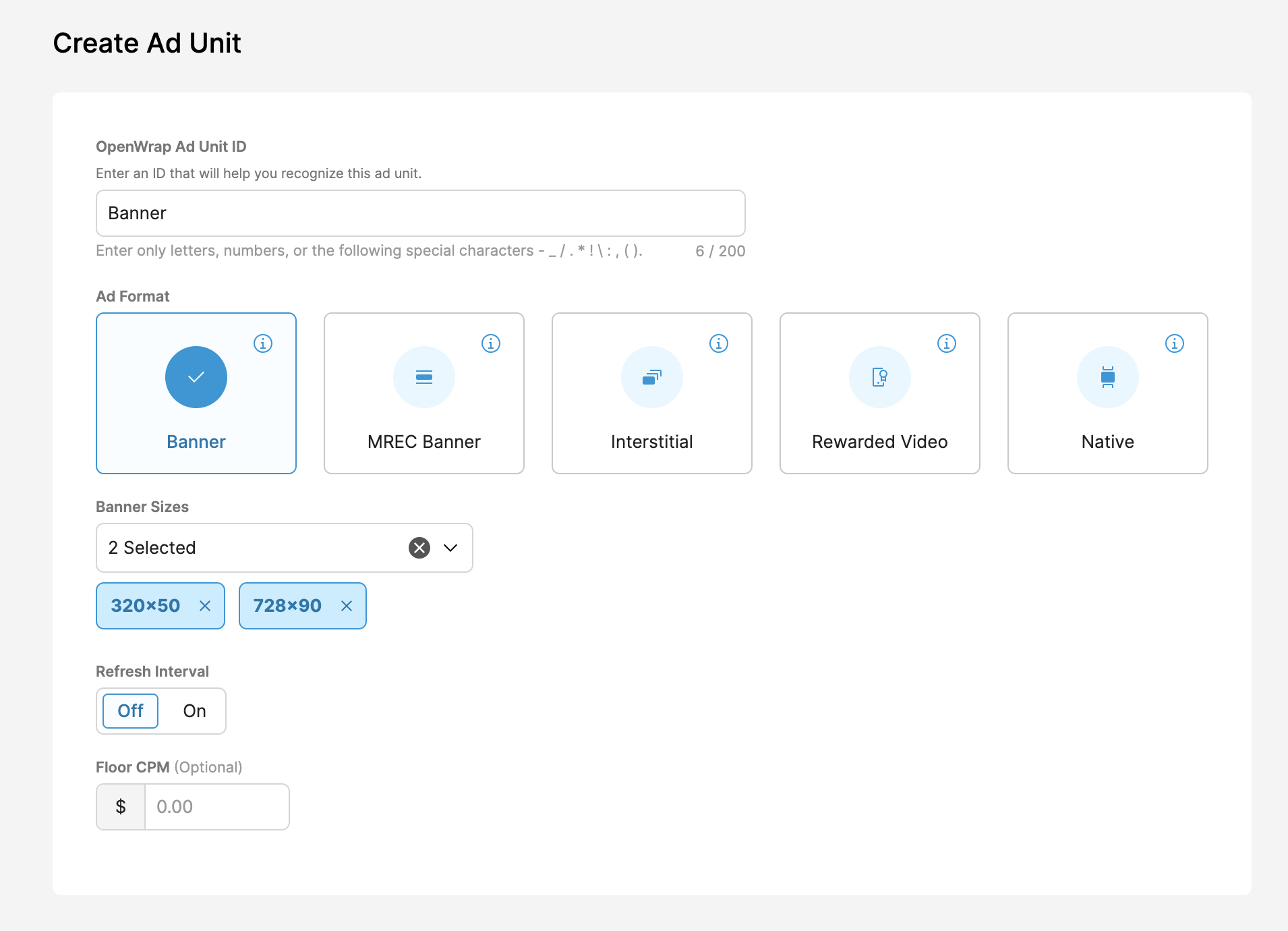
Notez l'ID du bloc d'annonces OpenWrap que vous venez de créer.

Obtenir votre référence éditeur
Accédez au tableau de bord Analytics. Pointez sur l'icône de profil et notez votre ID.

Étape 2 : Configurer la demande du SDK PubMatic OpenWrap dans l'UI AdMob
Configurer les paramètres de médiation pour votre bloc d'annonces
Android
Suivez les instructions de l'étape 2 du guide pour Android.
iOS
Suivez les instructions de l'étape 2 du guide pour iOS.
Ajouter PubMatic à la liste des partenaires publicitaires soumis au RGPD et aux réglementations des États américains
Suivez les étapes décrites dans Paramètres liés aux réglementations européennes et Paramètres liés aux réglementations des États américains pour ajouter PubMatic à la liste des partenaires publicitaires concernés dans l'UI AdMob.
Étape 3 : Importer le SDK et l'adaptateur PubMatic OpenWrap
OpenUPM-CLI
Si OpenUPM-CLI est installé, vous pouvez installer le plug-in de médiation Google Mobile Ads PubMatic OpenWrap SDK pour Unity dans votre projet en exécutant la commande suivante à partir du répertoire racine de votre projet :
openupm add com.google.ads.mobile.mediation.pubmaticOpenUPM
Dans l'éditeur de votre projet Unity, sélectionnez Edit > Project Settings > Package Manager (Modifier > Paramètres du projet > Gestionnaire de paquets) pour ouvrir les paramètres du gestionnaire de paquets Unity.
Dans l'onglet Scoped Registries (Registres ciblés), ajoutez OpenUPM en tant que registre ciblé en renseignant les champs suivants :
- Name (Nom) :
OpenUPM - URL :
https://package.openupm.com - Scope(s) (Cibles) :
com.google

Ensuite, accédez à Window > Package Manager (Fenêtre > Gestionnaire de paquets) pour ouvrir le Gestionnaire de paquets Unity, puis sélectionnez My Registries (Mes registres) dans le menu déroulant.

Sélectionnez le package Google Mobile Ads PubMatic Mediation, puis cliquez sur Install (Installer).

Paquet Unity
Téléchargez la dernière version du plug-in de médiation Google Mobile Ads pour le SDK PubMatic OpenWrap (lien de téléchargement disponible dans le journal des modifications), puis extrayez GoogleMobileAdsPubMaticMediation.unitypackage du fichier ZIP.
Dans l'éditeur de votre projet Unity, sélectionnez Assets > Import Package > Custom Package (Éléments > Importer un paquet > Paquet personnalisé), puis recherchez le fichier GoogleMobileAdsPubMaticMediation.unitypackage que vous avez téléchargé. Vérifiez que tous les fichiers sont sélectionnés, puis cliquez sur Import (Importer).

Sélectionnez ensuite Assets > External Dependency Manager > Android Resolver > Force Resolve (Éléments > Gestionnaire de dépendances externes > Résolution forcée). La bibliothèque External Dependency Manager effectuera la résolution des dépendances à partir de zéro et copiera les dépendances déclarées dans le répertoire Assets/Plugins/Android de votre application Unity.

Étape 4 : Implémenter les paramètres de confidentialité sur le SDK PubMatic OpenWrap
Consentement des utilisateurs de l'UE et RGPD
Pour respecter les Règles de Google relatives au consentement de l'utilisateur dans l'UE, vous devez fournir certaines informations à vos utilisateurs dans l'Espace économique européen (EEE), au Royaume-Uni et en Suisse, et obtenir leur consentement pour l'utilisation de cookies ou d'autres méthodes de stockage local lorsque la loi l'exige, ainsi que pour la collecte, le partage et l'utilisation de données à caractère personnel pour la personnalisation des annonces. Ces règles reflètent les exigences de la directive vie privée et communications électroniques de l'UE, et celles du Règlement général sur la protection des données (RGPD). Il vous incombe de vérifier que le consentement est transmis à chaque source d'annonces de votre chaîne de médiation. Google ne peut pas transmettre automatiquement le choix de l'utilisateur à ces réseaux.
PubMatic lit automatiquement le consentement RGPD défini par les plates-formes de gestion du consentement compatibles avec la spécification de consentement supplémentaire de Google, y compris le SDK UMP. Pour en savoir plus, consultez Transmettre le consentement RGPD et le RGPD.
Lois sur la confidentialité des États américains
Les lois sur la confidentialité des États américains exigent d'offrir aux utilisateurs le droit de s'opposer à la "vente" de leurs "informations personnelles" (selon la définition de ces termes par la loi). Cette possibilité doit être proposée via un lien bien visible indiquant "Do Not Sell My Personal Information" (Ne pas vendre mes informations personnelles) et figurant sur la page d'accueil du "vendeur". Le guide de conformité aux lois sur la confidentialité des États américains vous permet d'activer le traitement restreint des données pour la diffusion d'annonces Google, mais Google ne peut pas appliquer ce paramètre à chaque réseau publicitaire de votre chaîne de médiation. Vous devez donc identifier chaque réseau publicitaire de votre chaîne de médiation susceptible de participer à la vente d'informations personnelles et suivre les conseils propres à chacun pour assurer la conformité.
PubMatic lit automatiquement le consentement CCPA défini par les plates-formes de gestion du consentement compatibles avec la spécification de consentement supplémentaire de Google, y compris le SDK UMP. Pour en savoir plus, consultez Définir la chaîne CCPA.
Étape 5 : Ajouter le code requis
Android
Aucun code supplémentaire n'est requis pour l'intégration de PubMatic.
iOS
Intégration de SKAdNetwork
Suivez la documentation du SDK PubMatic OpenWrap pour ajouter les identifiants SKAdNetwork au fichier Info.plist de votre projet.
Étape 6 : Testez votre implémentation
Activer les annonces test
Enregistrez votre appareil de test pour AdMob.
Vérifier la réception des annonces test
Pour vérifier que vous recevez des annonces test du SDK PubMatic OpenWrap, activez le test d'une seule source d'annonces dans l'inspecteur d'annonces en utilisant la ou les sources d'annonces PubMatic OpenWrap.
Codes d'erreur
Si l'adaptateur ne reçoit pas d'annonce de PubMatic, les éditeurs peuvent vérifier l'erreur sous-jacente dans la réponse d'annonce à l'aide de ResponseInfo dans les classes suivantes :
Android
com.pubmatic.sdk
com.google.ads.mediation.pubmatic
iOS
GADMediationAdapterPubMatic
Voici les codes et les messages associés que génère l'adaptateur PubMatic lorsque le chargement d'une annonce échoue :
Android
| Code d'erreur | Domaine | Motif |
|---|---|---|
| 101 | com.google.ads.mediation.pubmatic | La configuration du serveur ne comporte pas de référence éditeur requise. |
| 102 | com.google.ads.mediation.pubmatic | Format d'annonce non accepté par PubMatic ou manquant dans les données de signal RTB. |
| 103 | com.google.ads.mediation.pubmatic | Échec de la présentation d'une annonce, car elle n'était pas prête. |
| 104 | com.google.ads.mediation.pubmatic | ID de profil manquant ou non valide. |
| 105 | com.google.ads.mediation.pubmatic | ID de bloc d'annonces manquant ou vide. |
| 106 | com.google.ads.mediation.pubmatic | L'annonce avec récompense renvoyée est nulle. |
| 107 | com.google.ads.mediation.pubmatic | Taille de bannière publicitaire non valide. |
| 1001-5002 | Envoyé par le SDK PubMatic | Le SDK PubMatic a renvoyé une erreur. Pour en savoir plus, consultez la documentation de PubMatic. |
iOS
| Code d'erreur | Domaine | Motif |
|---|---|---|
| 101 | com.google.ads.mediation.pubmatic | La configuration du serveur ne comporte pas de référence éditeur requise. |
| 102 | com.google.ads.mediation.pubmatic | La demande de collecte des signaux d'enchères a échoué, car plusieurs formats, aucun format ou un format non compatible ont été spécifiés dans les paramètres de la demande. |
| 103 | com.google.ads.mediation.pubmatic | Configuration d'annonce non valide pour le chargement d'une annonce. |
| 104 | com.google.ads.mediation.pubmatic | Échec de la présentation d'une annonce interstitielle, car l'annonce n'était pas prête. |
| 105 | com.google.ads.mediation.pubmatic | Échec de la présentation d'une annonce avec récompense, car l'annonce n'était pas prête. |
| 106 | com.google.ads.mediation.pubmatic | Échec du chargement de l'une des sources d'images d'annonces natives. |
| 107 | com.google.ads.mediation.pubmatic | La configuration de l'annonce ne contient pas de référence éditeur. |
| 108 | com.google.ads.mediation.pubmatic | La configuration de l'annonce ne comporte pas d'ID de profil. |
| 109 | com.google.ads.mediation.pubmatic | La configuration de l'annonce contient un ID de profil non numérique. |
| 110 | com.google.ads.mediation.pubmatic | La configuration de l'annonce ne comporte pas d'ID de bloc d'annonces. |
| 111 | com.google.ads.mediation.pubmatic | Le SDK PubMatic OpenWrap n'a pas réussi à instancier une taille d'annonce. |
| 1001-5002 | Envoyé par le SDK PubMatic | Le SDK PubMatic a renvoyé une erreur. Pour en savoir plus, consultez la documentation de PubMatic. |
Journal des modifications du plug-in de médiation Unity PubMatic
Version 2.2.0
- Compatible avec l'adaptateur PubMatic pour Android version 5.2.0.0
- Compatible avec l'adaptateur PubMatic pour iOS version 5.2.0.0
- Conçu et testé avec le plug-in Google Mobile Ads Unity version 11.3.0
Version 2.1.3
- Compatible avec l'adaptateur PubMatic pour Android version 5.1.2.2
- Compatible avec l'adaptateur PubMatic pour iOS version 5.1.1.0.1
- Conçu et testé avec le plug-in Google Mobile Ads Unity version 11.1.0
Version 2.1.2
- Compatible avec l'adaptateur PubMatic pour Android version 5.1.2.0
- Compatible avec l'adaptateur PubMatic pour iOS version 5.1.1.0
- Conçu et testé avec le plug-in Google Mobile Ads Unity version 11.1.0
Version 2.1.1
- Compatible avec l'adaptateur PubMatic pour Android version 5.1.1.0
- Compatible avec l'adaptateur PubMatic pour iOS version 5.1.0.1
- Conçu et testé avec le plug-in Google Mobile Ads Unity version 11.1.0
Version 2.1.0
- Compatible avec l'adaptateur PubMatic pour Android version 5.1.0.0
- Compatible avec l'adaptateur PubMatic pour iOS version 5.1.0.0
- Conçu et testé avec le plug-in Google Mobile Ads Unity version 11.0.0
Version 2.0.1
- Ajout de l'intégration du framework dynamique
OpenWrapSDKpour toutes les cibles iOS - Compatible avec l'adaptateur PubMatic pour Android version 5.0.0.1
- Compatible avec l'adaptateur PubMatic pour iOS version 5.0.1.0
- Conçu et testé avec le plug-in Google Mobile Ads Unity version 11.0.0
Version 2.0.0
- Compatible avec l'adaptateur PubMatic pour Android version 5.0.0.1
- Compatible avec l'adaptateur PubMatic pour iOS version 5.0.0.0
- Conçu et testé avec le plug-in Google Mobile Ads Unity version 11.0.0
Version 1.5.0
- Compatible avec l'adaptateur PubMatic pour Android version 4.12.0.0
- Compatible avec l'adaptateur PubMatic pour iOS version 4.12.0.0
- Conçu et testé avec le plug-in Google Mobile Ads Unity version 11.0.0
Version 1.4.1
- Compatible avec l'adaptateur PubMatic pour Android version 4.11.0.1
- Compatible avec l'adaptateur PubMatic pour iOS version 4.11.0.1
- Conçu et testé avec le plug-in Google Mobile Ads Unity version 10.7.0
Version 1.4.0
- Compatible avec l'adaptateur PubMatic pour Android version 4.11.0.0
- Compatible avec l'adaptateur PubMatic pour iOS version 4.11.0.0
- Conçu et testé avec le plug-in Google Mobile Ads Unity version 10.6.0
Version 1.3.1
- Compatible avec l'adaptateur PubMatic pour Android version 4.10.0.1
- Compatible avec l'adaptateur PubMatic pour iOS version 4.10.0.0
- Conçu et testé avec le plug-in Google Mobile Ads Unity version 10.6.0
Version 1.3.0
- Compatible avec l'adaptateur PubMatic pour Android version 4.10.0.0
- Compatible avec l'adaptateur PubMatic pour iOS version 4.10.0.0
- Conçu et testé avec le plug-in Google Mobile Ads Unity version 10.6.0
Version 1.2.0
- Compatible avec l'adaptateur PubMatic pour Android version 4.9.1.0
- Compatible avec l'adaptateur PubMatic pour iOS version 4.9.0.0
- Conçu et testé avec le plug-in Google Mobile Ads Unity version 10.5.0
Version 1.1.0
- Compatible avec l'adaptateur PubMatic pour Android version 4.9.1.0
- Compatible avec l'adaptateur PubMatic pour iOS version 4.8.1.0
- Conçu et testé avec le plug-in Google Mobile Ads Unity version 10.5.0
Version 1.0.0
- Première version !
- Compatible avec l'adaptateur PubMatic pour Android version 4.8.0.0
- Compatible avec l'adaptateur PubMatic pour iOS version 4.8.1.0
- Conçu et testé avec le plug-in Google Mobile Ads Unity version 10.4.2