

يوضّح هذا المستند كيفية التنقّل في أداة تعديل الأنماط وتخصيص بيئة خريطة المعاينة.
التنقّل على خريطة المعاينة
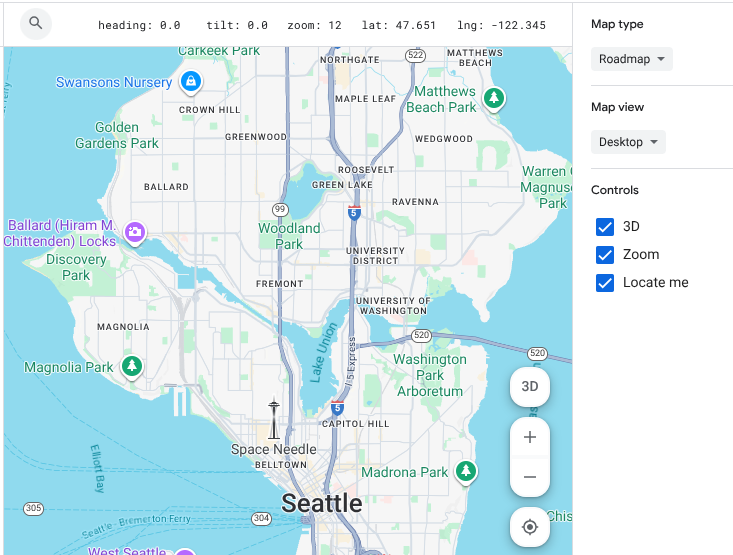
في أداة تعديل الأنماط، يمكنك التنقّل على خريطة المعاينة بالطريقة نفسها التي تتنقّل بها على أي خريطة من خرائط Google:
أدخِل عنوانًا أو موقعًا جغرافيًا في مربّع البحث البحث في "خرائط Google".
للتوسّط في موقعك الجغرافي (المعروف أيضًا باسم "تحديد موقعي الجغرافي")، انقر على
تحديد موقعي الجغرافي. قد تحتاج إلى منح أذونات تحديد الموقع الجغرافي.
اسحب لتحريك الخريطة.
يمكنك التكبير أو التصغير باستخدام علامة الزائد (+) وعلامة الناقص (-).
لإظهار عناصر التحكّم في العرض الثلاثي الأبعاد والتكبير وتحديد موقعي الجغرافي أو إخفائها، ضَع علامة في مربّعات الاختيار عناصر التحكّم في اللوحة السياقية أو أزِلها.
تخصيص بيئة المعاينة
تتيح لك اللوحة السياقية أيضًا تخصيص بيئة العرض لاختبار أنماط الخرائط ومعاينتها بدقة. استخدِم عناصر التحكّم في هذه اللوحة لتغيير نوع الخريطة المعروضة ونسبة العرض إلى الارتفاع.
- نوع الخريطة: استخدِم القائمة المنسدلة لتبديل خريطة المعاينة إلى نوع خريطة مختلف، مثل
roadmapأوhybridأوterrain. عرض الخريطة: غيِّر نسبة العرض إلى الارتفاع في خريطة المعاينة إلى عرض على الكمبيوتر المكتبي أو عرض على الأجهزة الجوّالة للاطّلاع على كيفية ظهور أنماطك على الأجهزة المختلفة.
العثور على ميزات الخريطة
للعثور على ميزة خريطة تريد تنسيقها، يمكنك استخدام الفلتر أو أداة فحص الخريطة.
يمكنك أيضًا توسيع فئات ميزات الخريطة وطيّها للعثور على ميزة الخريطة التي تريدها. تصفَّح قائمة ميزات الخريطة في المقالة ما يمكنك تنسيقه على الـ خريطة.
فلترة ميزات الخريطة
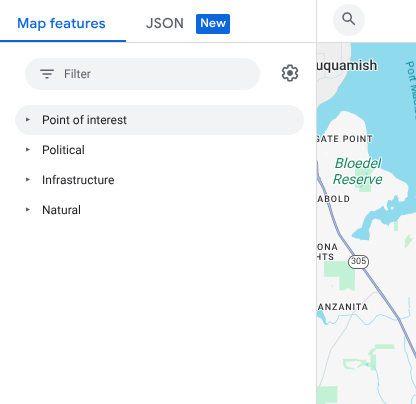
للعثور على ميزات الخريطة باستخدام الفلتر، أدخِل مصطلحًا في مربّع فلتر ضمن ميزات الخريطة.
إذا تعذّر عليك العثور على ميزة خريطة:
لا تستخدِم صيغة الجمع. جميع الفئات بصيغة المفرد.
جرِّب استخدام مصطلح أكثر عمومية للميزة. على سبيل المثال، بدلاً من "مطعم بيتزا" أو "وجبات سريعة"، ابحث عن "مطعم".
جرِّب استخدام فئة أوسع، ثم استكشِف هذه الفئة للعثور على ميزة الخريطة الأقرب. على سبيل المثال، بدلاً من "مسرح"، ابحث عن "ترفيه".
فحص ميزات الخريطة
للعثور على ميزات الخريطة باستخدام أداة فحص الخريطة، اتّبِع الخطوات التالية:
انقر بزر الماوس الأيسر في أي مكان على الخريطة لفتح أداة فحص الخريطة عند نقطة النقر.
اختَر ميزة خريطة في أداة فحص الخريطة لفتحها مباشرةً في لوحة الأنماط.
