

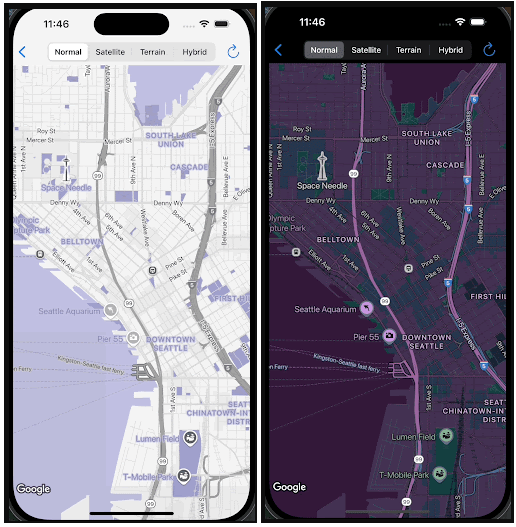
Questo documento descrive la relazione concettuale tra gli stili personalizzati e le modalità Luce e Buio e definisce i diversi tipi di mappa e come applicare gli stili.
Per iniziare a utilizzare gli stili personalizzati, consulta Crea un nuovo stile.
Informazioni sulle modalità Luce e Buio
Puoi creare due stili distinti per un singolo ID mappa: uno ottimizzato per gli sfondi chiari e uno per gli sfondi scuri. Le mappe per sfondi chiari utilizzano una mappa base diversa rispetto alle mappe per sfondi scuri. Pertanto, non puoi utilizzare uno stile per entrambe le modalità.
Gli stili delle modalità Luce e Buio forniscono la mappa con stile più adatta ai diversi ambienti. Quando utilizzi l'ID mappa nelle tue applicazioni, l'app può caricare lo stile appropriato in base al comportamento programmato o alle impostazioni del dispositivo dell'utente.
Scegli la modalità Luce o Buio quando crei uno stile
Scegli la modalità Luce o Buio quando crei o copi uno stile. Non puoi modificare la modalità di uno stile dopo la creazione.
Puoi controllare il tipo di stile nella pagina dei dettagli dello stile.
Per istruzioni passo passo sulla creazione di stili personalizzati, consulta Crea e utilizza gli stili di mappa.
Associa uno stile per la modalità Luce e uno per la modalità Buio a un ID mappa
Un ID mappa supporta un solo stile per la modalità Luce e un solo stile per la modalità Buio. Quando fai clic sull'icona Modifica per modificare uno stile della modalità Luce o della modalità Buio, il riquadro mostra solo gli stili per quella modalità. Per saperne di più, consulta Associa lo stile a un ID mappa.
Scopri come applicare gli stili personalizzati a più tipi di mappe
Google Maps Platform offre diversi tipi di mappe per vari casi d'uso, tra cui roadmap, navigation, hybrid, terrain, 3D roadmap e 3D hybrid. Il livello di personalizzazione dipende dal fatto che la mappa sia basata solo su dati vettoriali (come roadmap, navigation e 3D roadmap), utilizzi un mix di dati vettoriali e immagini raster (come terrain e hybrid) o utilizzi un mix di immagini raster, poligoni 3D e immagini vettoriali (come 3D hybrid).
- Mappe di dati vettoriali
- I tipi di mappa
roadmap,navigatione3D roadmaputilizzano solo dati vettoriali, che ti consentono di applicare uno stile completo alla maggior parte degli elementi della mappa, inclusi i poligoni per terra e acqua, strade, punti di riferimento e punti di interesse.
- Mappe di immagini raster
- I tipi di mappa
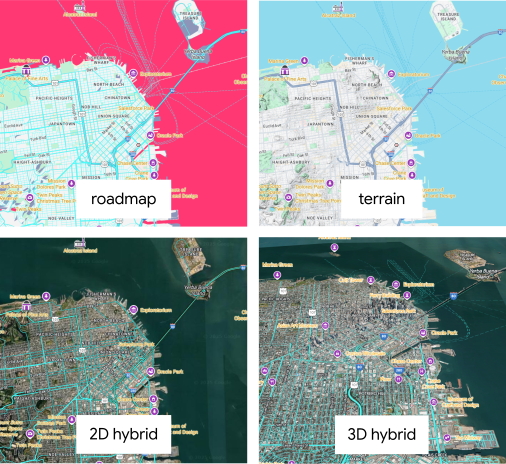
terrain,hybride3D hybridutilizzano immagini raster con dati vettoriali. Di conseguenza, le loro funzionalità di stile sono limitate. In genere, puoi applicare uno stile solo ai dati vettoriali sovrapposti alle immagini, come etichette, puntine e alcune polilinee (ad esempio strade, confini). Non puoi personalizzare gli elementi che fanno parte delle immagini di base. - Ad esempio, l'immagine di seguito mostra uno stile con un tema blu. L'acqua ha uno stile più scuro rispetto a quello predefinito e alle strade, alle aree all'aperto e ai PDI viene applicata una tavolozza di colori blu. Quando visualizzi l'anteprima dello stile in modalità ibrida e ibrida 3D, le aree acquatiche e all'aperto non sono blu, ma le strade e i PDI sono comunque stilizzati.
Definizioni dei tipi di mappa e modalità supportate
La tabella seguente definisce i tipi di mappa e mostra quali tipi di mappa supportano le modalità Luce e Buio.
| Tipo di mappa | Descrizione | Immagini della mappa base | Supporto delle modalità |
|---|---|---|---|
roadmap |
Una visualizzazione mappa standard che mostra le strade e le caratteristiche principali. | Vettoriale | Modalità Luce e Buio |
navigation |
Un tipo di mappa specializzato ottimizzato per le indicazioni stradali passo passo utilizzando l'SDK Navigation. Per saperne di più sulla navigazione, consulta la panoramica della personalizzazione degli stili di mappa per l'SDK Navigation per Android e l'SDK Navigation per iOS. | Vettoriale | Modalità Luce e Buio |
terrain |
Una mappa che mette in evidenza le caratteristiche fisiche del terreno, come montagne, fiumi e altitudine. | Vettoriale e raster | Modalità Luce e Buio |
hybrid |
Una combinazione di immagini satellitari e dati della mappa stradale, che mostra i nomi delle strade e altre caratteristiche chiave sovrapposte alle immagini. | Vettoriale e raster | Solo modalità Luce |
3D roadmap |
Una mappa standard 3D che mostra le strade e le caratteristiche principali. Questo tipo di mappa è disponibile solo in Mappe 3D nell'API Maps JavaScript. | Vettoriale | Solo modalità Luce |
3D hybrid |
Una mappa 3D fotorealistica in cui puoi personalizzare la visibilità delle etichette dei punti di interesse, delle strade e dei segnali stradali. Questo tipo di mappa è disponibile solo in 3D Maps nell'API Maps JavaScript. | Vettoriale e raster | Solo modalità Luce |
Considerazioni sullo stile per le mappe di immagini raster
Quando applichi uno stile ai tipi di mappa terrain, 2D hybrid, 3D hybrid e 3D roadmap, potresti notare i seguenti comportamenti:
Quando utilizzi stili personalizzati su Android e iOS con il tipo di mappa
terrain, potresti notare che l'acqua lampeggia temporaneamente. Questo comportamento previsto si verifica quando si applica uno stile all'acqua perché i riquadri della mappa stradale vengono caricati dopo quelli del terreno. Questo caricamento ritardato causa un breve conflitto visivo nei colori personalizzati.Gli stili dei poligoni potrebbero nascondere gli elementi della mappa sottostanti nei tipi di mappa
terrain,2D hybride3D hybrid. Ad esempio, un poligono di un parco stilizzato su una mappa del terreno potrebbe nascondere elementi del terreno poco visibili. Nelle mappe ibride, potrebbe nascondere le immagini satellitari sottostanti.Per
3D hybrid, le polilinee stradali potrebbero essere visualizzate sotto i ponti o in modo errato intorno a cavalcavia e sottopassaggi.Per i tipi di mappa
3D roadmape3D hybrid, non puoi modificare le impostazioni della mappa per controllare la densità dei punti d'interesse, lo stile degli edifici, lo stile dei punti di riferimento e il colore di sfondo dell'app.
Visualizza l'anteprima degli stili su ogni tipo di mappa
Dopo aver creato gli stili personalizzati, testali sui diversi tipi di mappa per vedere come vengono applicati. Questo è particolarmente importante perché non tutti gli stili si applicano a tutti i tipi di mappa.
Nella console Google Cloud, puoi visualizzare l'anteprima degli stili personalizzati nell'editor di stile o nella pagina dei dettagli della mappa, come segue:
- Editor di stile: nel riquadro contestuale, seleziona l'elenco a discesa
Map typee modifica il tipo di mappa. La mappa viene aggiornata e mostra il tipo di mappa con lo stile applicato. - Pagina dei dettagli della mappa: nella sezione Anteprima mappa, puoi passare dagli stili della modalità Luce a quelli della modalità Buio e viceversa e modificare la variante nell'elenco a discesa in diversi tipi di mappa. Per visualizzare l'anteprima dello stile, devi prima associarlo all'ID mappa.
Applica gli stili personalizzati a più tipi di mappa
Nella pagina dei dettagli della mappa, dopo aver associato gli stili delle modalità Luce e Buio al tuo ID mappa, fai clic su Mostra altro per scegliere se applicare gli stili personalizzati a più tipi di mappa. Puoi controllare ancora una volta come lo stile viene applicato ai tipi di mappa nella sezione Anteprima mappa.