

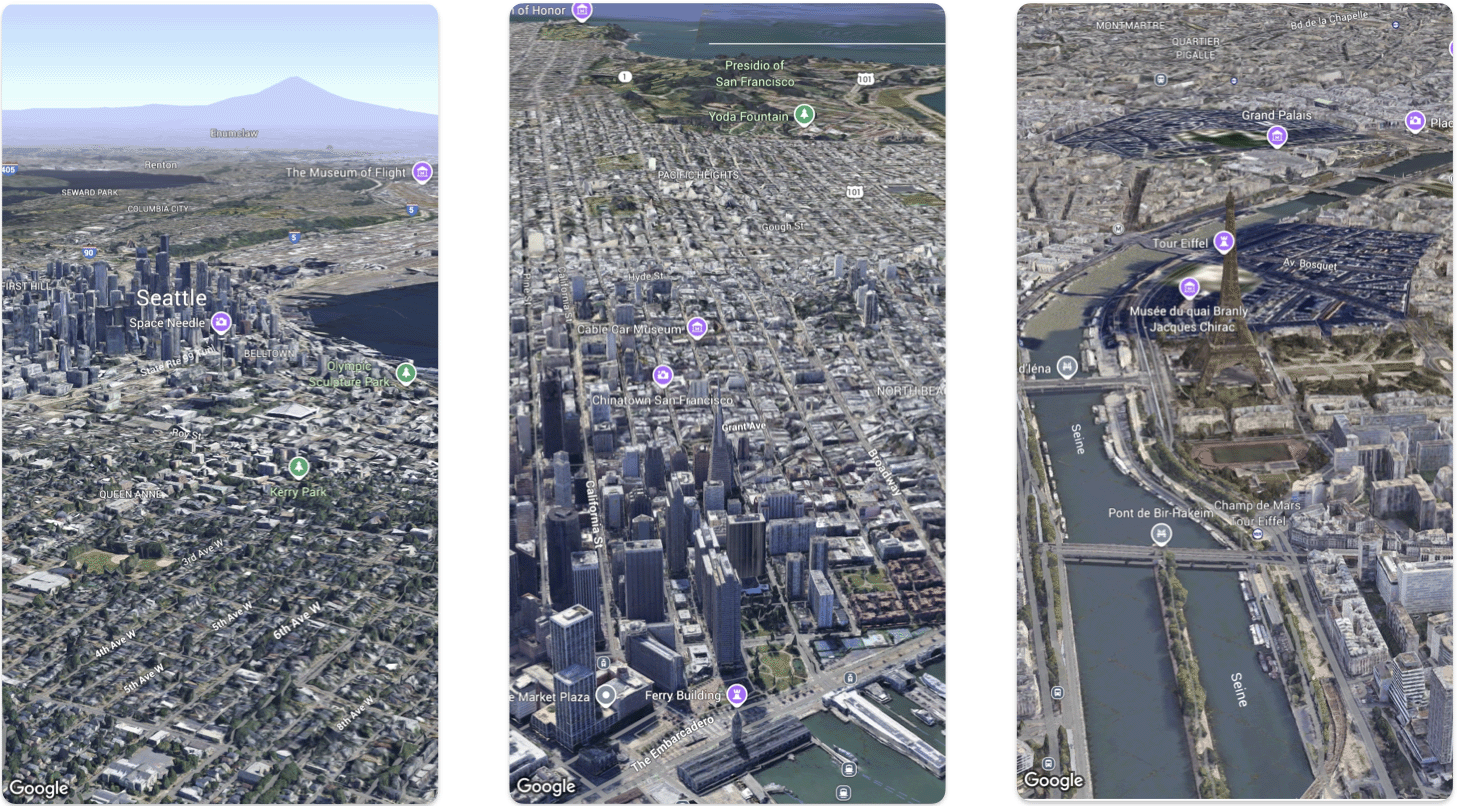
Trang này trình bày một ví dụ về cách thêm bản đồ 3D cơ bản vào một ứng dụng iOS bằng SDK Maps 3D dành cho iOS. Hướng dẫn trên trang này giả định rằng bạn đã hoàn tất các bước trong trang Thiết lập và có những thông tin sau:
- Một dự án Google Cloud có SDK Maps 3D dành cho iOS được bật
- Khoá API cho Maps 3D SDK dành cho iOS
- Xcode phiên bản 16.0 trở lên có gói SDK Maps 3D dành cho iOS được thêm vào.
Để biết thêm thông tin về các điều kiện tiên quyết này, hãy xem phần Thiết lập.
Tham gia một lớp học lập trình nâng cao hơn.
Phần 1: Tạo một ứng dụng SwiftUI cơ bản
- Tạo một ứng dụng mới trong Xcode.
- Đặt Tên sản phẩm thành
Hello3DWorld, với mã nhận dạng tổ chức được đặt thànhcom.example. Tên gói phải làcom.example.Hello3DWorld. - Chọn giao diện SwiftUI.
- Thêm thư viện Maps 3D vào ứng dụng của bạn. Xem hướng dẫn trong phần thiết lập.
Phần 2: Thêm bản đồ
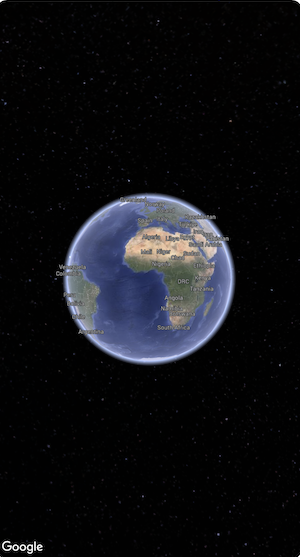
Mở tệp có tên là
ContentView.swift. Đây là điểm truy cập và thành phần điều hướng chính cho ứng dụng của bạn.Nhập
SwiftUIvà góiGoogleMaps3D.Thay thế toàn bộ mã bên trong khai báo nội dung bằng Map(mode: .hybrid).
Cấu hình ban đầu tối thiểu mà bạn cần cung cấp để khởi chạy
MaplàMapMode:.hybrid,.roadmaphoặc.satellite
Tệp
ContentView.swiftcủa bạn sẽ có dạng như bên dưới:import SwiftUI import GoogleMaps3D struct ContentView: View { var body: some View { Map(mode: .hybrid) } } #Preview { ContentView() }
Phần 3: Thiết lập khoá API.
Bạn phải đặt khoá API trước khi Bản đồ khởi động. Hãy làm việc này bằng cách đặt
Map.apiKeytrong trình xử lý sự kiệninit()củaViewchứa Bản đồ.import SwiftUI import GoogleMaps3D struct ContentView: View { init () { Map.apiKey = "YOUR_API_KEY" } var body: some View { Map(mode: .hybrid) } }
Phần 4: Sử dụng camera để điều khiển chế độ xem bản đồ
Chế độ xem Bản đồ 3D do lớp Camera kiểm soát. Trong bước này, bạn sẽ tìm hiểu cách chỉ định vị trí, độ cao, hướng, độ nghiêng, độ xoay và phạm vi để tuỳ chỉnh chế độ xem bản đồ.
Thay đổi lệnh gọi hàm
Map()để thêm một thuộc tínhinitialCamera. Khởi độnginitialCamerađể hiển thị một khung cảnh ở trung tâm Manhattan.import SwiftUI import GoogleMaps3D struct ContentView: View { init () { Map.apiKey = "YOUR_API_KEY" } var body: some View { Map(initialCamera: .init( center: .init(latitude: 40.748339, longitude: -73.985912, altitude: 211.1), heading: 52, tilt: 68, roll: 0.0, range: 1039, fieldOfView: .degrees(50), altitudeMode: .relativeToGround ), mode: .hybrid) } }
Đoạn mã trên đặt các giá trị cho những tham số sau:
center:LatLngAltitudeđại diện cho vị trí của cameraheading: Hướng tính bằng độ từ hướng bắc để hướng camera về phía.tilt: Góc nghiêng tính bằng độ, trong đó 0 là góc nhìn thẳng từ trên xuống và 90 là góc nhìn theo phương ngang.roll: Góc xoay quanh mặt phẳng dọc của camera, tính bằng độ.range: Khoảng cách tính bằng mét từ camera đến vị trí có vĩ độ và kinh độfieldOfView: Góc biểu thị trường nhìn của cameraaltitudeMode: Cách tính chiều cao của camera.
Nếu bạn không cung cấp bất kỳ thông số bổ sung nào trong số này, hệ thống sẽ sử dụng giá trị mặc định.
Để chế độ xem camera hiển thị nhiều dữ liệu 3D hơn, hãy đặt các thông số ban đầu để hiển thị chế độ xem gần hơn và nghiêng.
Phần 6: Xem trước và chạy ứng dụng

Thêm bản xem trước Xcode
Bản xem trước là một tính năng mạnh mẽ của Xcode, cho phép bạn xem và tương tác với Ứng dụng mà không cần sử dụng Trình mô phỏng hoặc thiết bị bên ngoài.
Để thêm bản xem trước, hãy thêm một khối mã
#Preview {}bên ngoài cấu trúc của bạn.#Preview { CameraDemo() }Chạy ứng dụng
Tạo bản dựng và chạy ứng dụng
Xin chúc mừng!
Bạn đã thêm thành công bản đồ 3D vào một ứng dụng!
Tiếp theo, bạn có thể khám phá các tính năng nâng cao hơn của SDK Maps 3D dành cho iOS, chẳng hạn như ảnh động đường dẫn camera, điểm đánh dấu 3D hoặc đa giác.