

כדי לבדוק ולחקור מודלים עתידיים במכשיר לפני שהם יגיעו לזמינות לכלל המשתמשים, שירות המערכת AICore כולל מצב תצוגה מקדימה למפתחים. כשמפעילים את התצוגה המקדימה למפתחים, סמל האפליקציה AICore מופיע במסך כל האפליקציות. כך אפשר להוריד מודלים של גרסאות טרום-השקה (Preview), להריץ הנחיות אינטראקטיביות לבדיקה, לבדוק מדדי ביצועים במכשיר וליצור אב טיפוס עם מודלים של גרסאות טרום-השקה (Preview) באפליקציות שלכם.
מצב "תצוגה מקדימה למפתחים" כולל גם אמצעי בקרה למפתחים, כמו עקיפת מגבלות המכסות, כדי לייעל את הבדיקות המקומיות.
דרישות מוקדמות
לפני שמצטרפים לתוכנית התצוגה המקדימה למפתחים של AICore, חשוב לוודא שהמכשיר עומד בדרישות הבאות:
- מכשיר נתמך: המכשיר שלכם מופיע בקטע תמיכה במכשירים עם סוכנים ודורות בהתאמה אישית.
הגרסה העדכנית של AI Core: עדכנו את AI Core דרך שירותי המערכת של Google כדי שבמכשיר יהיו התכונות והמודלים העדכניים:
- פותחים את האפליקציה הגדרות במכשיר.
- במכשירי Pixel, לוחצים על שם הפרופיל בחלק העליון. במכשירים אחרים, לוחצים על Google (או על שירותי Google).
- לוחצים על כל השירותים > שירותי מערכת > Android AICore (או AICore).
- אם יש עדכון, מקישים על עדכון.
הצטרפות לתצוגות מקדימות למפתחים
כדי להפעיל את התצוגה המקדימה למפתחים של AICore: אתם לא צריכים להצטרף לתוכנית בטא או לקבוצת Google.
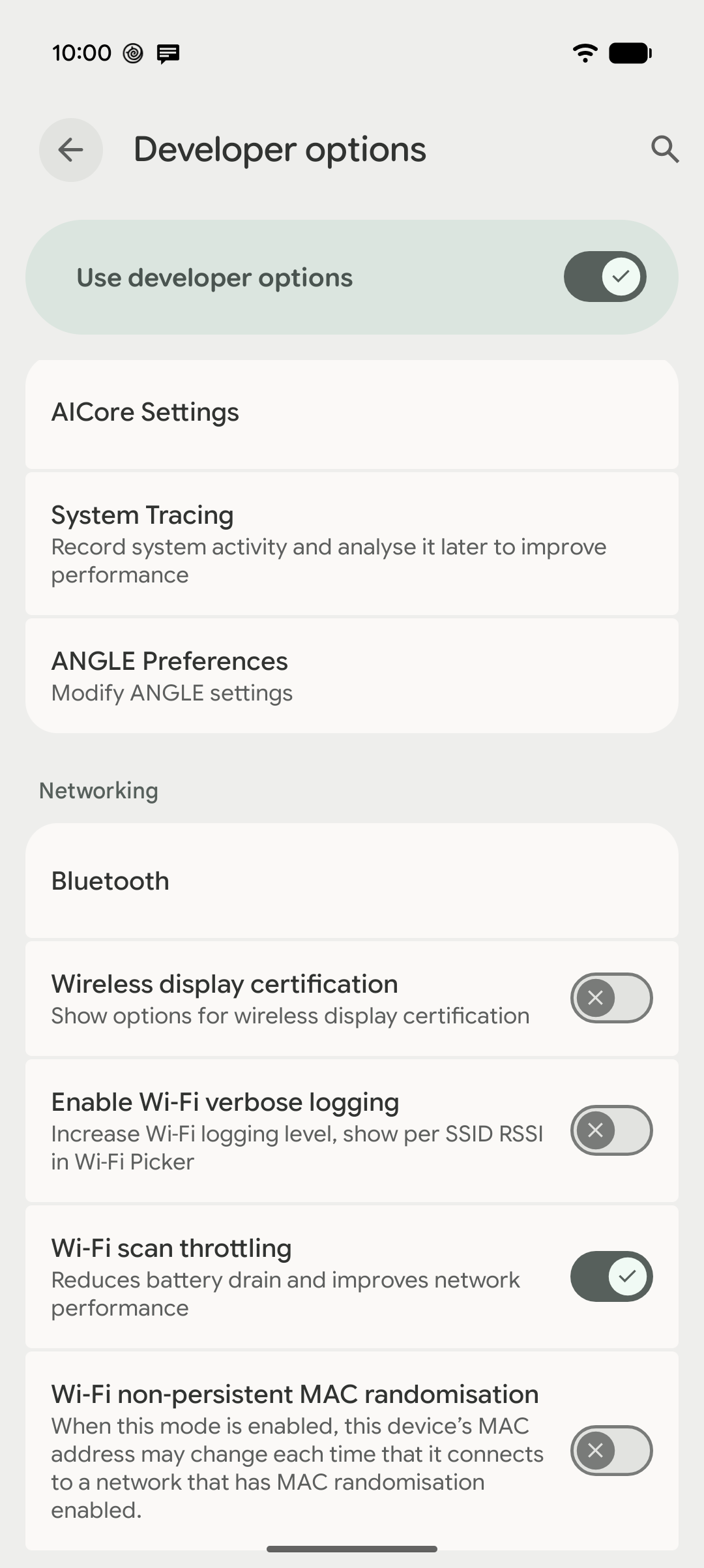
אם האפשרויות למפתחים עדיין לא מופעלות, מפעילים אותן:
- פותחים את אפליקציית ההגדרות במכשיר ולוחצים על מידע על הטלפון.
- מוצאים את מספר ה-Build בתחתית הדף ולוחצים עליו שבע פעמים עד שמופיעה הודעה שמאשרת שאתם עכשיו מפתחים.
- אם מוצגת בקשה, מזינים את קוד האימות, קו פתיחת הנעילה או הסיסמה של המכשיר.
לפרטים ספציפיים על המכשיר, ראו הפעלת אפשרויות למפתחים במכשיר.
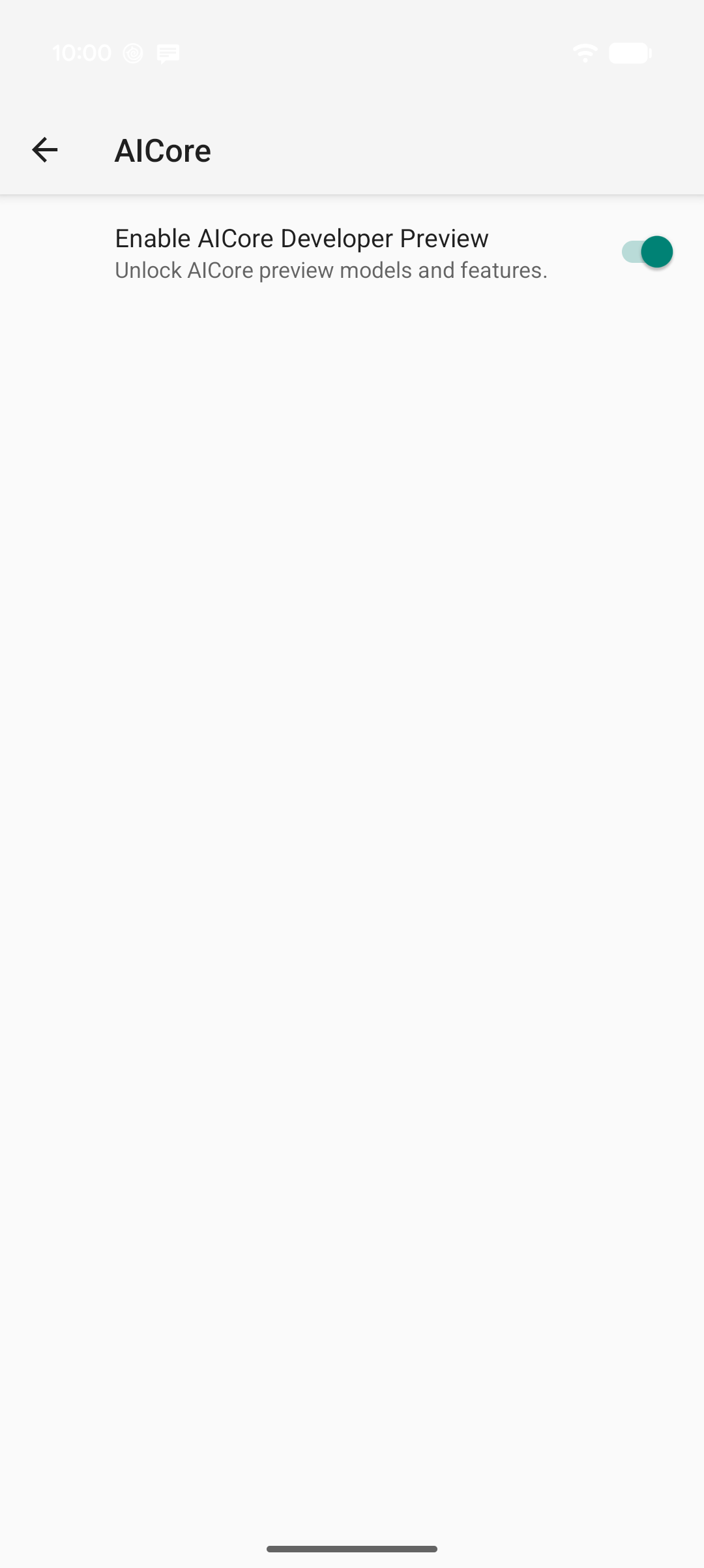
עוברים אל הגדרות > מערכת > אפשרויות למפתחים > הגדרות AICore.
מפעילים את האפשרות הפעלת התצוגה המקדימה למפתחים של AICore. הפעלת ההגדרה הזו מוסיפה את הסמל של AICore
 למסך "כל האפליקציות" ופותחת אוטומטית את אפליקציית AICore.
מאשרים את התנאים: בתיבת הדו-שיח AICore תצוגה מקדימה למפתחים שמופיעה, קוראים את התנאים וההגבלות ואת המדיניות ולוחצים על Accept. אם תאשרו את התנאים, תוכלו להשתמש במודלים בגרסת טרום-השקה גם באפליקציית AICore וגם באפליקציות במכשיר שדורשות מודלים בגרסת טרום-השקה.

אחרי שתאשרו את התנאים, תוכלו להוריד הנחיות ולבדוק אותן באמצעות מודלים בגרסת טרום-השקה (Preview).
ביטול ההסכמה להשתתפות בתצוגות מקדימות למפתחים
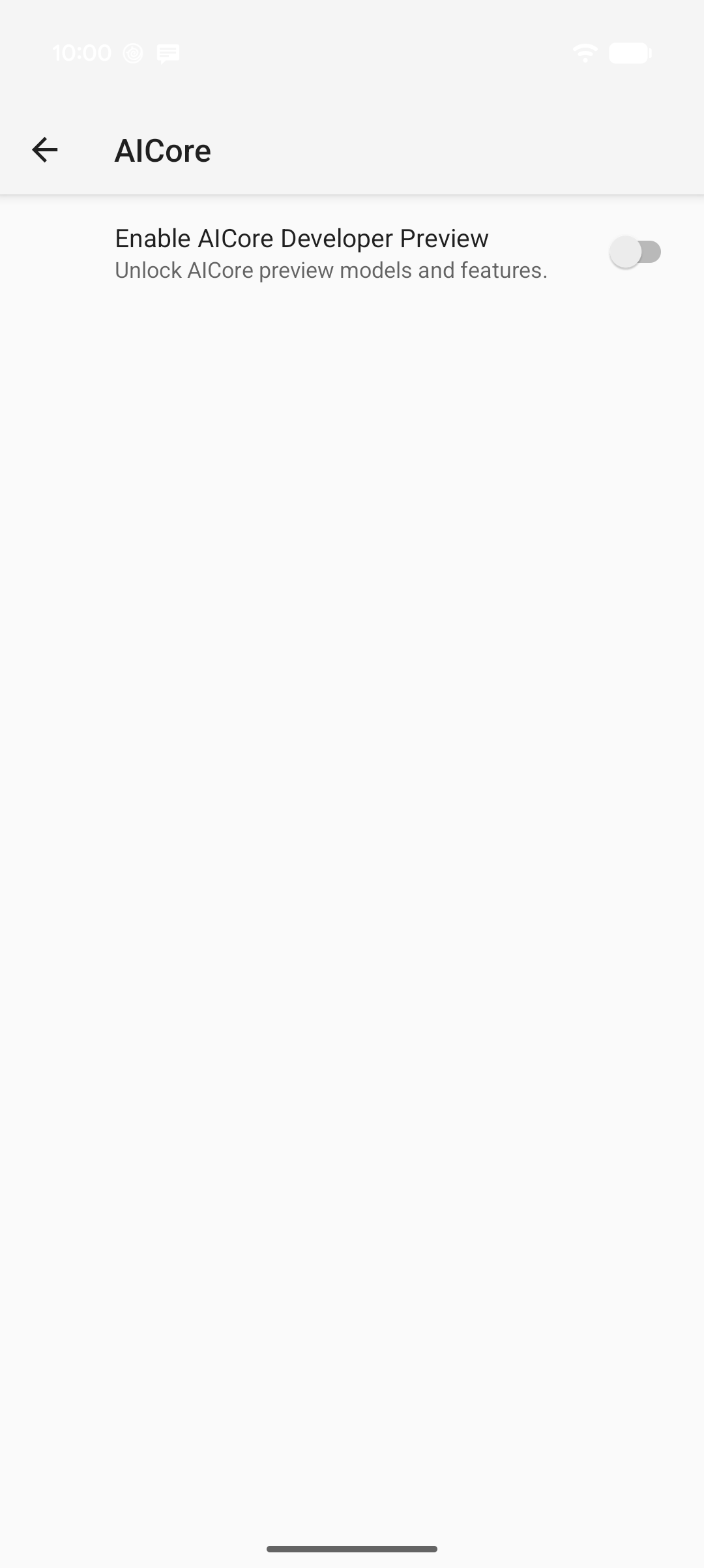
כדי לבטל את ההצטרפות לתוכנית התצוגה המקדימה למפתחים של AICore:
- פותחים את אפליקציית ההגדרות במכשיר ועוברים אל מערכת > אפשרויות למפתחים > הגדרות AICore (או מחפשים את הגדרות AICore בהגדרות).
- משביתים את האפשרות הפעלת תצוגה מקדימה למפתחים של AICore.
אם משביתים את ההגדרה הזו, הסמל של AICore מוסר ממסך כל האפליקציות ומושבתת הגישה למודלים בגרסת טרום-השקה (Preview) של אפליקציות במכשיר. תכונות רגילות של AICore בסביבת הייצור ממשיכות לפעול בלי שצריך להסיר את העדכונים או להוריד מחדש את המודלים בסביבת הייצור.
הורדה ובדיקה של הנחיות באמצעות מודלים בגרסת טרום-השקה (Preview)
בכרטיסייה Test באפליקציית AICore, אתם יכולים להוריד מודלים בגרסת טרום-השקה (Preview) ולנסות הנחיות ישירות במכשיר:
- במסך "כל האפליקציות", פותחים את אפליקציית AICore .
- בחלק העליון של הכרטיסייה Test, לוחצים על Select a model ובוחרים מודל עם התווית Preview (לדוגמה, Gemini Nano 4 Fast [Preview, TPU] או Gemini Nano 4 Full [Preview, TPU]).
אם מופיעה תיבת הדו-שיח נדרשת הורדה של מודל, לוחצים על הורדה. המודלים יורדים ברקע דרך Wi-Fi, וההורדה יכולה להימשך כמה דקות, בהתאם לחיבור. בזמן ההמתנה, אתם יכולים לבחור מודל יציב שכבר הורדתם מתוך בחירת מודל כדי להתחיל בבדיקה באופן מיידי.

1. בוחרים מודל בגרסת טרום-השקה (Preview) מתוך בחירת מודל. 
2. אם המודל עדיין לא נמצא במכשיר, לוחצים על הורדה. כשהמודל מוכן, מקלידים הנחיה בתיבה Enter prompt…:
- כשבודקים מודלים מולטי-מודאליים, לוחצים על + (הוספת קבצים) כדי לצרף תמונה מהמצלמה או מהגלריה.
- לוחצים על סמל פסי ההזזה (הגדרת המודל) כדי לשנות את הגדרות היצירה, כמו טמפרטורה, Top-K, מספר מקסימלי של טוקנים בפלט, חשיבה או הנחיית מערכת.
- לוחצים על חץ השליחה (Submit prompt) כדי להריץ את ההסקה במכשיר ולקבל את התשובה בזמן אמת.
ההסקה הראשונה אחרי בחירת המודל יכולה להימשך עד דקה, בזמן שהמודל מאתחל בזיכרון. אם מופיעה השגיאה
BUSY, יכול להיות שתכונה אחרת במכשיר משתמשת במודל. צריך להמתין רגע ולנסות שוב.כדי לראות את פרטי הביצועים של תשובה, לוחצים על מידע על תוצאות ניפוי הבאגים מתחת לתשובה. הפרטים כוללים את הזמן עד לטוקן הראשון, זמן ההסקה הכולל, קצב הקלט, קצב הפלט, מספר הטוקנים וההגדרות ששימשו להרצה.

3. שולחים הנחיה כדי להפעיל את התשובה במכשיר. 
4. לוחצים על מידע על תוצאות ניפוי הבאגים כדי לבדוק את זמן האחזור ואת קצב העברת הנתונים.
עקיפת המכסה כדי לאפשר בדיקה

כששולחים בקשות בדיקה תכופות בפרק זמן קצר, יכול להיות שתופיע שגיאה מסוג BUSY בגלל מגבלות המכסות של AICore לכל אפליקציה. אכיפת המכסות עוזרת להגן על חיי הסוללה ועל תקינות המכשיר בסביבת הייצור, אבל היא עלולה להפריע במהלך איטרציה מהירה.
כדי להשבית באופן זמני את אכיפת המכסות במהלך הפיתוח:
- פותחים את אפליקציית AICore ולוחצים על הכרטיסייה הגדרות בסרגל הניווט התחתון.
- בקטע מכסה, מפעילים את האפשרות עקיפת מגבלות המכסה. AICore נסגר לזמן קצר כדי להחיל את השינוי. פותחים מחדש את האפליקציה כדי להמשיך בבדיקה.
הפעלת האפשרות Bypass quota limits חלה על כל האפליקציות במכשיר שמשתמשות ב-AICore, אז חשוב לזכור להשבית אותה כשתסיימו את הבדיקה. באותה כרטיסייה הגדרות, אתם יכולים גם ללחוץ על ניהול מודלי AI כדי לראות אילו מודלי AI זמינים במכשיר.
שיתוף משוב
כדי לשתף משוב או לדווח על בעיה, פותחים את אפליקציית AICore ולוחצים על הגדרות > שליחת משוב.
בוחרים את המודל שבו האפליקציה משתמשת
אחרי שיוצרים אב טיפוס עם מודלים בגרסת טרום-השקה באפליקציית AICore, אפשר להגדיר את אפליקציית Android כך שתשתמש במודל בגרסת טרום-השקה. הוראות להגדרה ושיטות מומלצות למקרה של חוסר זמינות מפורטות במאמר בחירת מודל.