

Để thử nghiệm và khám phá các mô hình sắp ra mắt trên thiết bị trước khi chúng được phát hành rộng rãi, dịch vụ hệ thống AICore có chế độ Bản dùng trước cho nhà phát triển. Khi bật Bản dùng trước cho nhà phát triển, bạn sẽ thấy biểu tượng ứng dụng AICore trên màn hình tất cả ứng dụng để có thể tải các mô hình dùng trước xuống, chạy câu lệnh kiểm thử tương tác, kiểm tra các chỉ số hiệu suất trên thiết bị và tạo nguyên mẫu bằng các mô hình dùng trước trong ứng dụng của riêng bạn.
Chế độ Bản dùng trước cho nhà phát triển cũng bao gồm các chế độ kiểm soát dành cho nhà phát triển, chẳng hạn như bỏ qua hạn mức để đơn giản hoá quy trình kiểm thử cục bộ.
Điều kiện tiên quyết
Trước khi chọn tham gia Bản dùng trước cho nhà phát triển AICore, hãy đảm bảo thiết bị của bạn đáp ứng các yêu cầu sau:
- Thiết bị được hỗ trợ: Thiết bị của bạn có trong danh sách Hỗ trợ thiết bị tác nhân và tạo tuỳ chỉnh.
Phiên bản mới nhất của AICore: Cập nhật AICore thông qua dịch vụ hệ thống của Google để thiết bị của bạn có các tính năng và mô hình mới nhất:
- Mở ứng dụng Cài đặt trên thiết bị.
- Trên thiết bị Pixel, hãy nhấn vào tên hồ sơ của bạn ở trên cùng. Trên các thiết bị khác, hãy nhấn vào Google (hoặc Các dịch vụ của Google).
- Nhấn vào Tất cả dịch vụ > Dịch vụ hệ thống > Android AICore (hoặc AICore).
- Nếu thấy có bản cập nhật, hãy nhấn vào Cập nhật.
Chọn tham gia bản dùng trước cho nhà phát triển
Để bật Bản dùng trước cho nhà phát triển AICore, hãy làm như sau. Bạn không cần tham gia chương trình thử nghiệm hoặc nhóm trên Google Groups.
Nếu bạn chưa bật Tuỳ chọn cho nhà phát triển, hãy bật chế độ này:
- Mở ứng dụng Cài đặt trên thiết bị rồi nhấn vào Giới thiệu về điện thoại.
- Tìm Số bản dựng ở cuối trang rồi nhấn 7 lần vào mục đó cho đến khi bạn thấy thông báo xác nhận rằng bạn hiện là nhà phát triển.
- Nếu được nhắc, hãy nhập mã PIN, hình mở khoá hoặc mật khẩu của thiết bị.
Để biết thông tin chi tiết dành riêng cho thiết bị, hãy xem phần Bật tuỳ chọn cho nhà phát triển trên thiết bị.
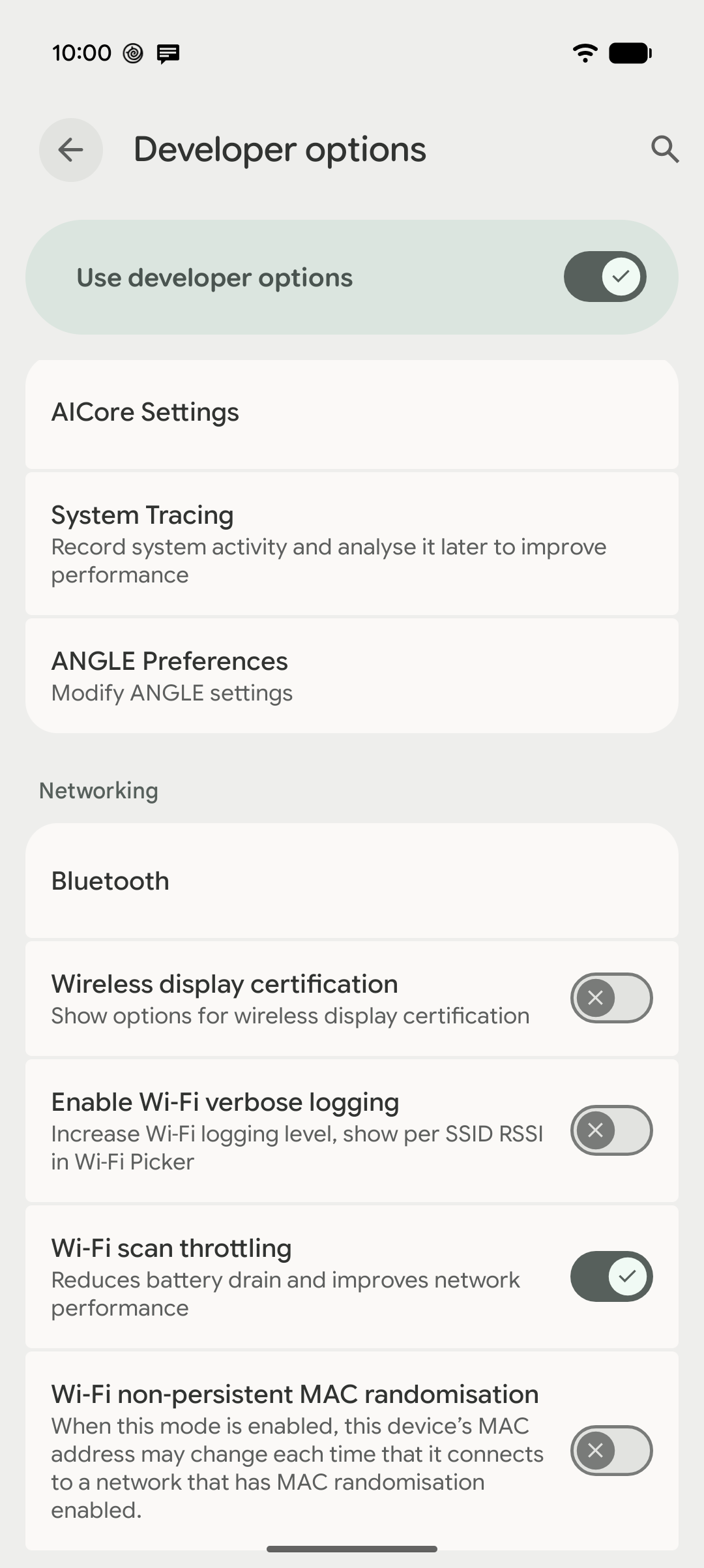
Chuyển đến phần Cài đặt > Hệ thống > Tuỳ chọn cho nhà phát triển > Cài đặt AICore.
Bật chế độ Bật Bản dùng trước cho nhà phát triển AICore. Khi bạn bật chế độ cài đặt này, biểu tượng AICore
 sẽ được thêm vào màn hình tất cả ứng dụng và ứng dụng AICore sẽ tự động mở.
Chấp nhận điều khoản: Trong hộp thoại Bản dùng trước cho nhà phát triển AICore xuất hiện, hãy xem lại các điều khoản và chính sách rồi nhấn vào Chấp nhận. Khi bạn chấp nhận, các mô hình xem trước sẽ được mở khoá cả trong ứng dụng AICore và cho các ứng dụng trên thiết bị của bạn yêu cầu mô hình xem trước.
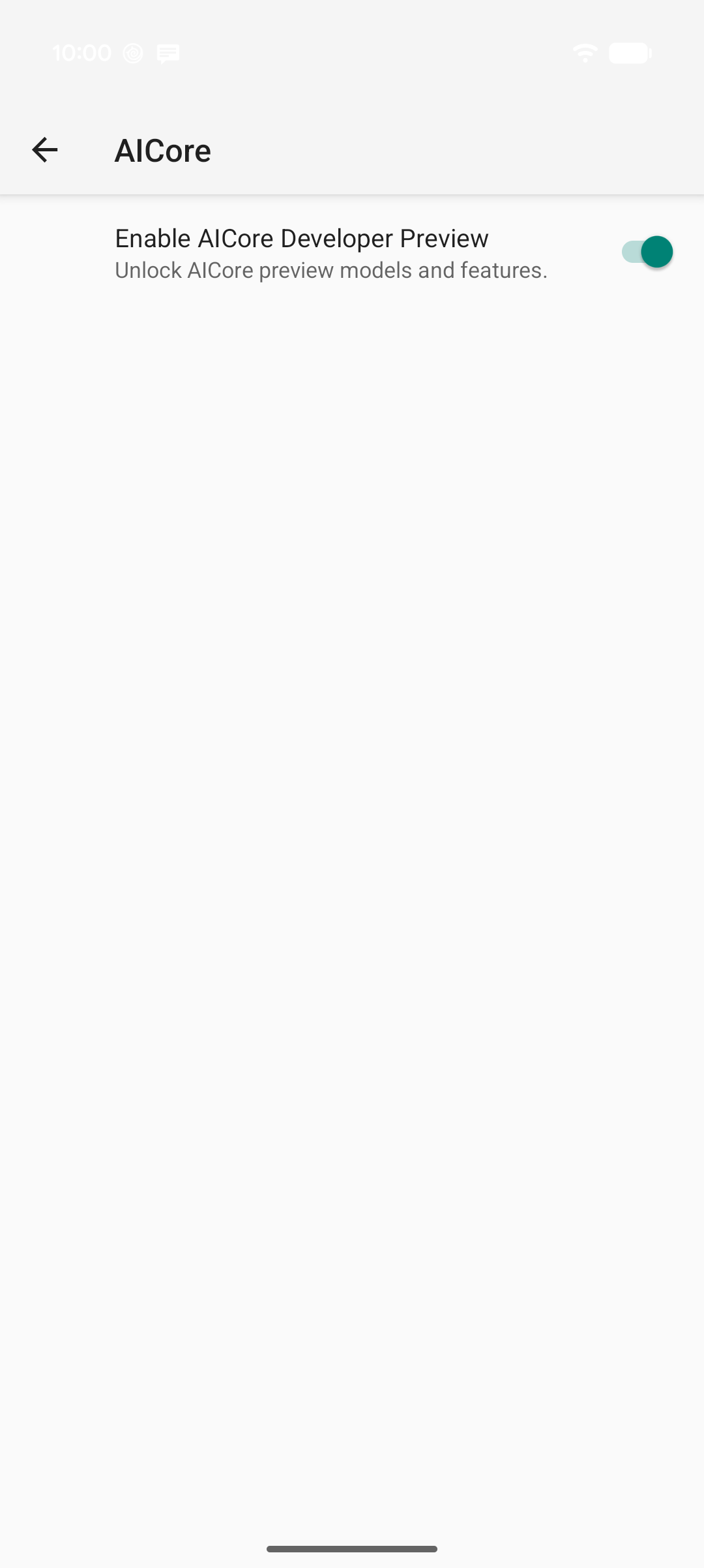

Sau khi chấp nhận các điều khoản, bạn có thể tải xuống và thử nghiệm câu lệnh bằng các mô hình xem trước.
Chọn không tham gia bản dùng trước cho nhà phát triển
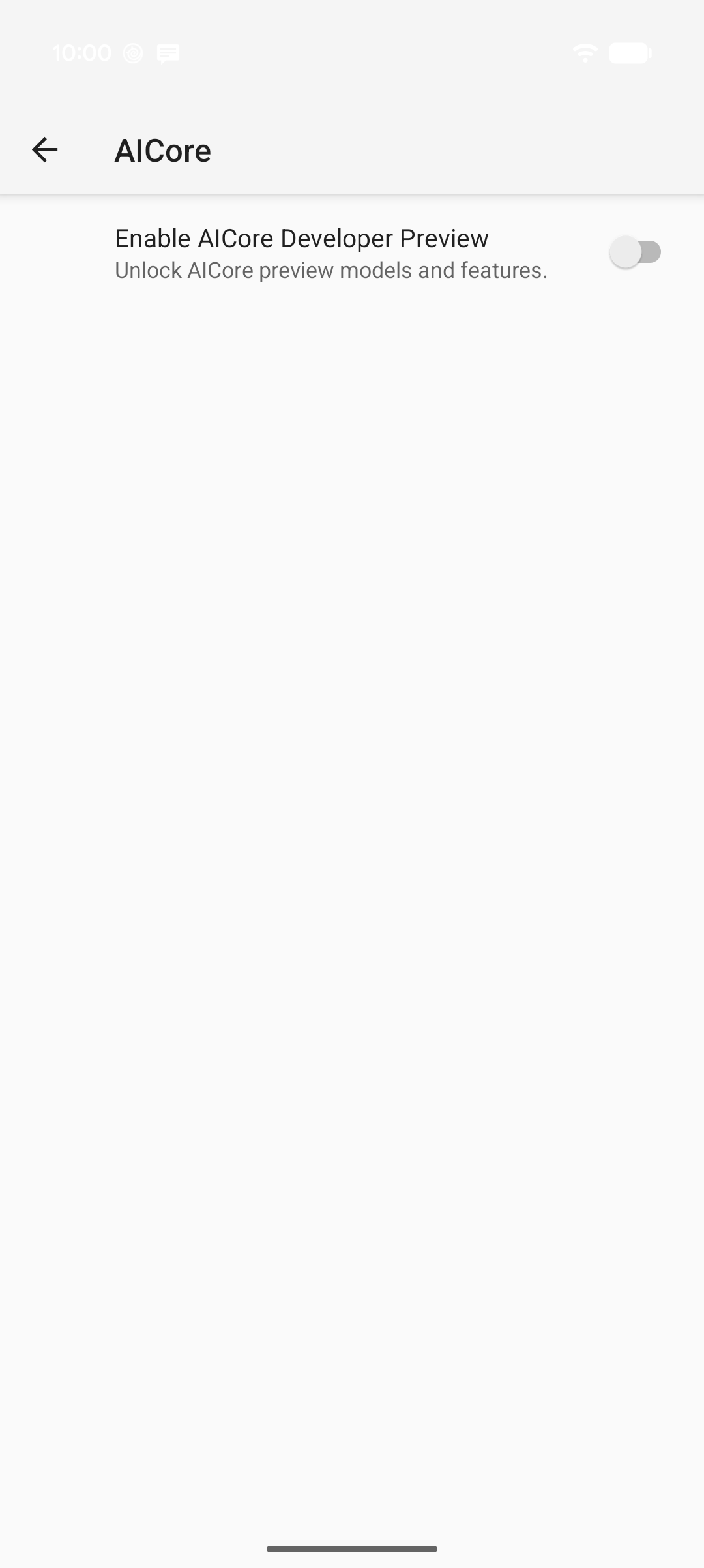
Để chọn không tham gia chương trình Bản dùng trước cho nhà phát triển AICore, hãy làm như sau:
- Mở ứng dụng Cài đặt trên thiết bị rồi chuyển đến phần Hệ thống > Tùy chọn cho nhà phát triển > Cài đặt AICore (hoặc tìm Cài đặt AICore trong phần Cài đặt).
- Tắt chế độ Bật Bản dùng trước cho nhà phát triển AICore.
Khi bạn tắt chế độ cài đặt này, biểu tượng AICore sẽ bị xoá khỏi màn hình tất cả ứng dụng và quyền truy cập vào các mô hình xem trước cho ứng dụng trên thiết bị sẽ bị tắt. Các tính năng AICore chính thức tiêu chuẩn vẫn tiếp tục hoạt động mà không cần gỡ cài đặt bản cập nhật hoặc tải lại các mô hình chính thức.
Tải xuống và thử nghiệm câu lệnh bằng các mô hình xem trước
Sử dụng thẻ Test (Kiểm thử) trong ứng dụng AICore để tải các mô hình xem trước xuống và thử các câu lệnh ngay trên thiết bị:
- Mở ứng dụng AICore
trên màn hình tất cả ứng dụng.
- Ở đầu thẻ Test (Kiểm thử), hãy nhấn vào Select a model (Chọn một mô hình) rồi chọn một mô hình có nhãn Preview (Bản dùng thử) (ví dụ: Gemini Nano 4 Fast [Preview, TPU] hoặc Gemini Nano 4 Full [Preview, TPU]).
Nếu hộp thoại Cần tải mô hình xuống xuất hiện, hãy nhấn vào Tải xuống. Mô hình sẽ được tải xuống ở chế độ nền qua Wi-Fi và có thể mất vài phút tuỳ thuộc vào kết nối của bạn. Trong khi chờ đợi, bạn có thể chọn một mô hình ổn định đã tải xuống trong phần Chọn mô hình để bắt đầu thử nghiệm ngay lập tức.

1. Chọn một mô hình Bản dùng thử trong phần Chọn một mô hình. 
2. Nhấn vào Tải xuống nếu mô hình chưa có trên thiết bị của bạn. Khi mô hình đã sẵn sàng, hãy nhập câu lệnh vào hộp Nhập câu lệnh…:
- Nhấn vào biểu tượng + (Thêm tệp đính kèm) để đính kèm hình ảnh từ camera hoặc thư viện khi thử nghiệm các mô hình đa thức.
- Nhấn vào biểu tượng thanh trượt (Định cấu hình mô hình) để điều chỉnh các chế độ cài đặt tạo sinh như Nhiệt độ, Top-K, Số lượng token đầu ra tối đa, Tư duy hoặc Câu lệnh hệ thống.
- Nhấn vào mũi tên gửi (Gửi câu lệnh) để chạy suy luận trên thiết bị và truyền trực tuyến câu trả lời theo thời gian thực.
Quá trình suy luận đầu tiên sau khi chọn một mô hình có thể mất đến một phút trong khi mô hình khởi chạy trong bộ nhớ. Nếu bạn thấy lỗi
BUSY, thì có thể một tính năng khác trên thiết bị đang sử dụng mô hình này. Hãy đợi một lát rồi thử lại.Để xem thông tin chi tiết về hiệu suất của một câu trả lời, hãy nhấn vào Thông tin gỡ lỗi bên dưới câu trả lời đó. Thông tin chi tiết bao gồm Thời gian đến mã thông báo đầu tiên, Tổng thời gian suy luận, Tỷ lệ đầu vào, Tỷ lệ đầu ra, số lượng mã thông báo và cấu hình được dùng cho lần chạy đó.

3. Gửi câu lệnh để truyền trực tuyến câu trả lời trên thiết bị. 
4. Nhấn vào Thông tin gỡ lỗi để kiểm tra độ trễ và công suất.
Bỏ qua hạn mức để hỗ trợ việc kiểm thử

Khi gửi yêu cầu kiểm thử thường xuyên trong một khoảng thời gian ngắn, bạn có thể gặp lỗi BUSY do hạn mức của AICore cho mỗi ứng dụng. Việc thực thi hạn mức giúp bảo vệ thời lượng pin và tình trạng thiết bị trong quá trình phát hành chính thức, nhưng có thể gây cản trở trong quá trình lặp lại nhanh.
Cách tạm thời tắt việc thực thi hạn mức trong quá trình phát triển:
- Mở ứng dụng AICore rồi nhấn vào thẻ Cài đặt ở thanh điều hướng dưới cùng.
- Trong phần Hạn mức, hãy bật chế độ Bỏ qua hạn mức. AICore sẽ đóng trong giây lát để áp dụng thay đổi. Hãy mở lại ứng dụng để tiếp tục kiểm thử.
Việc bật chế độ Bỏ qua hạn mức sẽ áp dụng cho tất cả ứng dụng trên thiết bị sử dụng AICore, vì vậy, hãy nhớ tắt chế độ này khi bạn kiểm thử xong. Cũng trong thẻ Cài đặt, bạn có thể nhấn vào Quản lý mô hình AI để xem những mô hình có trên thiết bị của bạn.
Chia sẻ ý kiến phản hồi
Để chia sẻ ý kiến phản hồi hoặc báo cáo vấn đề, hãy mở ứng dụng AICore rồi nhấn vào Cài đặt > Gửi ý kiến phản hồi.
Chọn mô hình mà ứng dụng của bạn sử dụng
Sau khi tạo nguyên mẫu bằng các mô hình xem trước trong ứng dụng AICore, bạn có thể định cấu hình ứng dụng Android của riêng mình để sử dụng mô hình xem trước. Để biết hướng dẫn thiết lập và các phương pháp hay nhất về dự phòng, hãy xem phần Chọn mô hình.