

Sử dụng Tiện ích bổ sung Trình tạo báo cáo cho Google Analytics trên Google Trang tính để tạo và chạy báo cáo cho các tài sản Google Analytics bằng Google Trang tính. Tiện ích bổ sung này cho phép bạn kéo dữ liệu Google Analytics trực tiếp vào bảng tính bằng cách sử dụng ngôn ngữ tự nhiên hoặc cấu hình thủ công.
Cài đặt tiện ích bổ sung
Để có thể sử dụng tiện ích bổ sung này, bạn cần phải làm những việc sau:
Cài đặt Tiện ích bổ sung Trình tạo báo cáo cho Google Analytics trên Google Trang tính từ Google Workspace Marketplace.
Bạn cũng có thể truy cập vào trang thông tin về tiện ích bổ sung trên Cửa hàng Play thông qua trình đơn Google Trang tính bằng cách chọn Tiện ích > Tiện ích bổ sung > Tải tiện ích bổ sung rồi tìm kiếm Trình tạo báo cáo cho Google Analytics.
Mở trang thông tin về tiện ích bổ sung, rồi nhấp vào Cài đặt để cài đặt tiện ích bổ sung.
Làm theo lời nhắc để hoàn tất quá trình cài đặt.
Sau khi bạn hoàn tất việc cài đặt tiện ích bổ sung, hãy tạo một tệp Google Trang tính mới. Bạn sẽ thấy tiện ích bổ sung này trong trình đơn Tiện ích > Trình tạo báo cáo GA4 cho Google Analytics™.
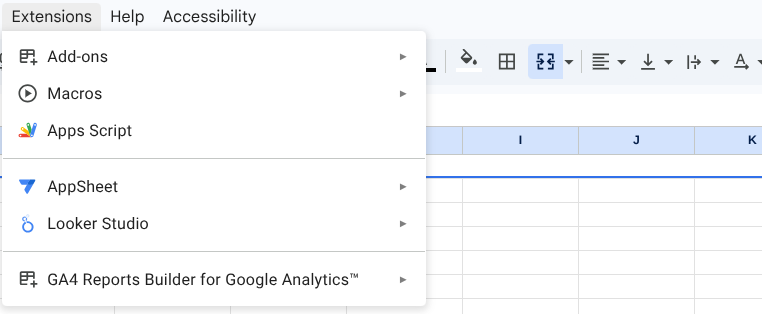
Cách công cụ này hoạt động
Sau khi cài đặt tiện ích bổ sung Google Trang tính, bạn có thể tạo cấu hình báo cáo và chạy báo cáo.
Tạo một báo cáo mới
Để gọi hộp thoại cấu hình báo cáo, hãy chọn mục Tạo báo cáo mới trong trình đơn của tiện ích bổ sung.

Chọn nguồn dữ liệu
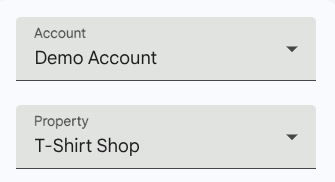
Tài khoản: Để bắt đầu định cấu hình báo cáo, hãy chọn một tài khoản trong trình đơn thả xuống Tài khoản. Trình đơn này được điền sẵn danh sách tài khoản Google Analytics mà người dùng đã đăng nhập có thể sử dụng.
Tài sản: Sử dụng trình đơn thả xuống Tài sản để chọn tài sản web hoặc ứng dụng cụ thể mà bạn muốn phân tích.
Định cấu hình báo cáo (2 phương thức)
Phương pháp A: Sử dụng Gemini (được AI hỗ trợ)
Tìm hộp truy vấn bằng ngôn ngữ tự nhiên.
Nhập yêu cầu bằng ngôn ngữ của bạn. Ví dụ:
Visitors by country and browser for the past quarter, in descending order. Limited to the USA, Germany, and Brazil
- Nhấp vào Tạo câu hỏi bằng Gemini. Tiện ích bổ sung này sẽ tự động điền các phương diện, chỉ số và phạm vi ngày cho bạn.

Cách B: Thiết lập thủ công
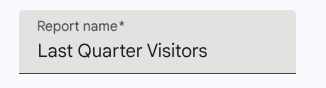
Tên báo cáo: Đặt một tiêu đề mô tả ngắn gọn cho báo cáo.
Phạm vi ngày: Chọn trong số các chế độ đặt sẵn như NdaysAgo hoặc today, hoặc nhập ngày cụ thể.

Phương diện: Thêm các phương diện như
CountryhoặcBrowserđể phân loại dữ liệu.
Chỉ số: Thêm các chỉ số định lượng như
activeUsershoặcscreenPageViews.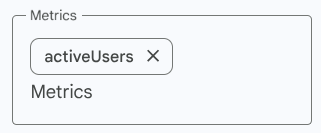
Sắp xếp theo: (Không bắt buộc) Chọn sắp xếp kết quả theo một chỉ số hoặc phương diện cụ thể theo thứ tự tăng dần hoặc giảm dần.
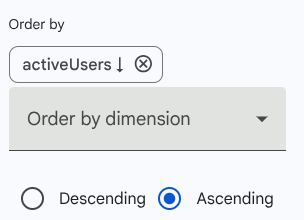
Bộ lọc phương diện: (Không bắt buộc) Giới hạn dữ liệu theo tiêu chí cụ thể. Ví dụ: chỉ hiển thị dữ liệu khi Quốc gia là "Hoa Kỳ, Đức hoặc Brazil".

Bộ lọc chỉ số: (Không bắt buộc) Thêm logic để chỉ hiện những hàng đáp ứng một số ngưỡng số nhất định.

Hoàn tất và chạy
Lưu cấu hình báo cáo: Lưu chế độ cài đặt để bạn có thể chạy lại báo cáo cụ thể này sau. Một cấu hình báo cáo mới sẽ được thêm vào trang "Cấu hình báo cáo".
Chạy báo cáo: Thực thi truy vấn và nhập dữ liệu trực tiếp vào Google Trang tính của bạn. Nếu không có trang nào trùng khớp với tên báo cáo, thì tiện ích bổ sung sẽ tạo trang đó.
Đặt lại: Xoá tất cả các trường hiện tại để bắt đầu một cấu hình mới từ đầu.
Chạy tất cả báo cáo đã lưu trữ
Bạn có thể chạy tất cả báo cáo trên trang tính "Cấu hình báo cáo" bằng cách sử dụng lựa chọn Chạy báo cáo trong trình đơn tiện ích bổ sung. Một trang tính mới sẽ được tạo cho từng cấu hình báo cáo và được cập nhật mỗi khi báo cáo chạy.
