

本指南介绍了如何使用应用内预览和投放检查器调试广告投放。
借助应用内预览,您可以查看自己的广告素材在移动应用内的呈现效果。这种预览方式尤其适用于以下发布商:其广告素材与应用互动、具有独特行为或依赖应用来呈现部分内容(包括原生广告素材和 MRAID 广告素材)。
借助投放检查器,您可以了解系统投放了哪些广告。如果投放的广告与预期不符,请使用投放检查器查明原因。
前提条件
- Google Mobile Ads SDK 7.13.1 版或更高版本
- 对 Google Ad Manager 账号的访问权限
- 完成入门指南
准备应用
调试需要与 SDK 的调试选项菜单进行互动。 建议您在应用中添加以下函数,并根据用户操作触发该函数,以打开菜单:
Swift
@IBAction func openDebugOptions(sender: AnyObject) {
  // TODO: Replace YOUR_AD_UNIT_ID with your own ad unit ID.
  let debugOptionsViewController = DebugOptionsViewController(adUnitID: "YOUR_AD_UNIT_ID")
  self.present(debugOptionsViewController, animated: true, completion: nil)
}
Objective-C
- (IBAction)openDebugOptions:(id)sender {
  // TODO: Replace YOUR_AD_UNIT_ID with your own ad unit ID.
  GADDebugOptionsViewController *debugOptionsViewController =
      [GADDebugOptionsViewController debugOptionsViewControllerWithAdUnitID:@"YOUR_AD_UNIT_ID"];
  [self presentViewController:debugOptionsViewController animated:YES completion:nil];
}
您 Ad Manager 账号中的任何有效广告单元都足以打开调试选项菜单。
在调试菜单关闭时收到通知
以编程方式打开调试选项菜单时,您可以选择实现 GADDebugOptionsViewControllerDelegate,以便在视图控制器被关闭时收到通知。为此,请让您的类遵循委托:
Swift
import GoogleMobileAds

class ViewController: UIViewController, GADDebugOptionsViewControllerDelegate {
}
Objective-C
@import GoogleMobileAds;

@interface ViewController : UIViewController <GADDebugOptionsViewControllerDelegate> {
}

@end
在 GADDebugOptionsViewController 上设置委托:
Swift
@IBAction func openDebugOptions(sender: AnyObject) {
  let debugOptionsViewController = GADDebugOptionsViewController(adUnitID: "YOUR_AD_UNIT_ID")
  debugOptionsViewController.delegate = self
  self.present(debugOptionsViewController, animated: true, completion: nil)
}
Objective-C
- (IBAction)openDebugOptions:(id)sender {
  GADDebugOptionsViewController *debugOptionsViewController =
      [GADDebugOptionsViewController debugOptionsViewControllerWithAdUnitID:@"YOUR_AD_UNIT_ID"];
  debugOptionsViewController.delegate = self;
  [self presentViewController:debugOptionsViewController animated:YES completion:nil];
}
最后,实现委托:
Swift
func debugOptionsViewControllerDidDismiss(controller: GADDebugOptionsViewController) {
  print("Debug options view controller dismissed.")
}
Objective-C
- (void)debugOptionsViewControllerDidDismiss:(GADDebugOptionsViewController *)controller {
  NSLog(@"Debug options view controller dismissed.");
}
关联设备
添加打开调试选项菜单的功能后,运行您的应用并触发上述函数。系统会打开以下菜单:
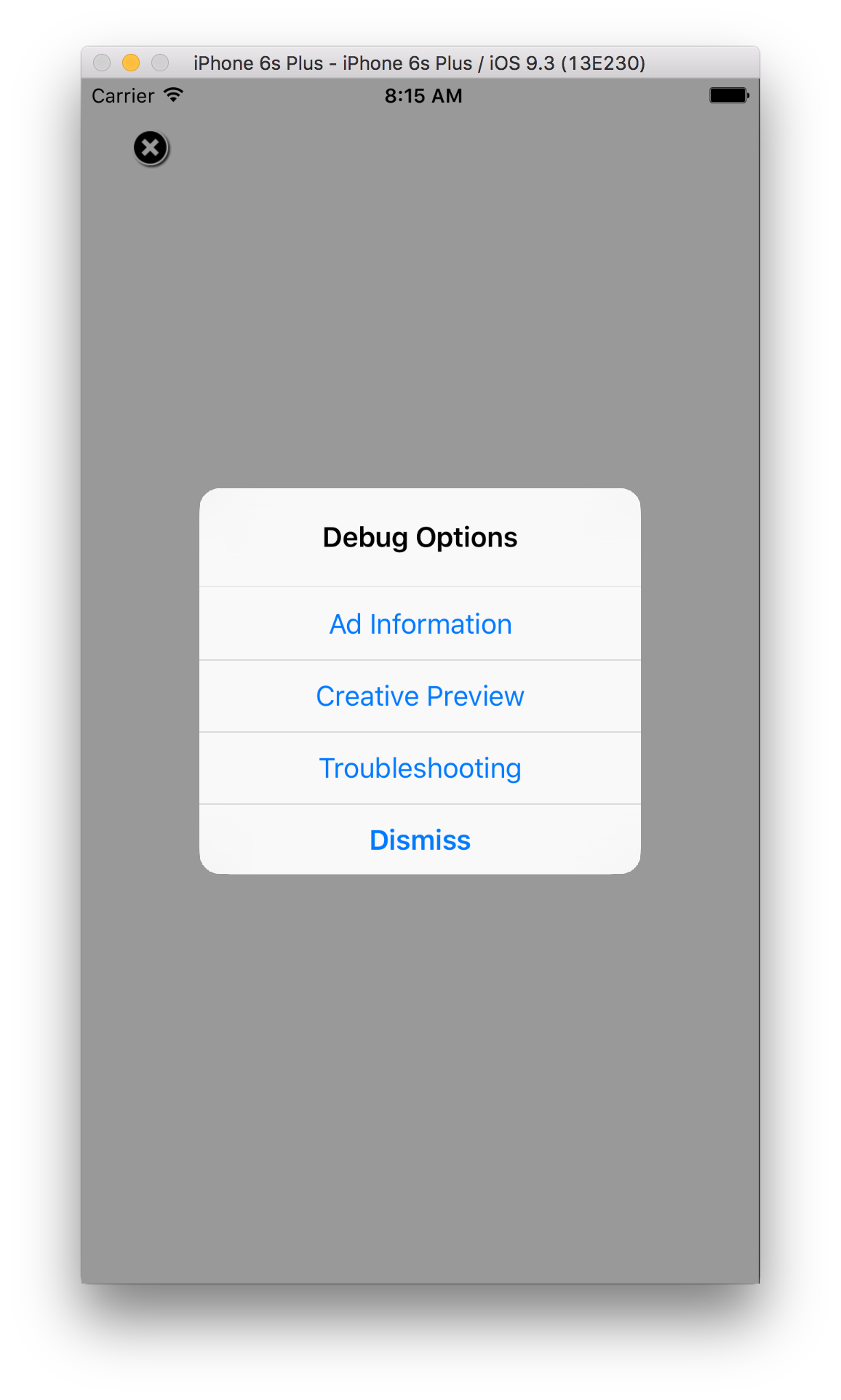
选择 Creative Preview 以关联设备。系统会打开一个浏览器,并自动将您转到浏览器以登录 Ad Manager。成功登录后,为设备命名以将其注册到您的 Ad Manager 账号,然后点击验证。
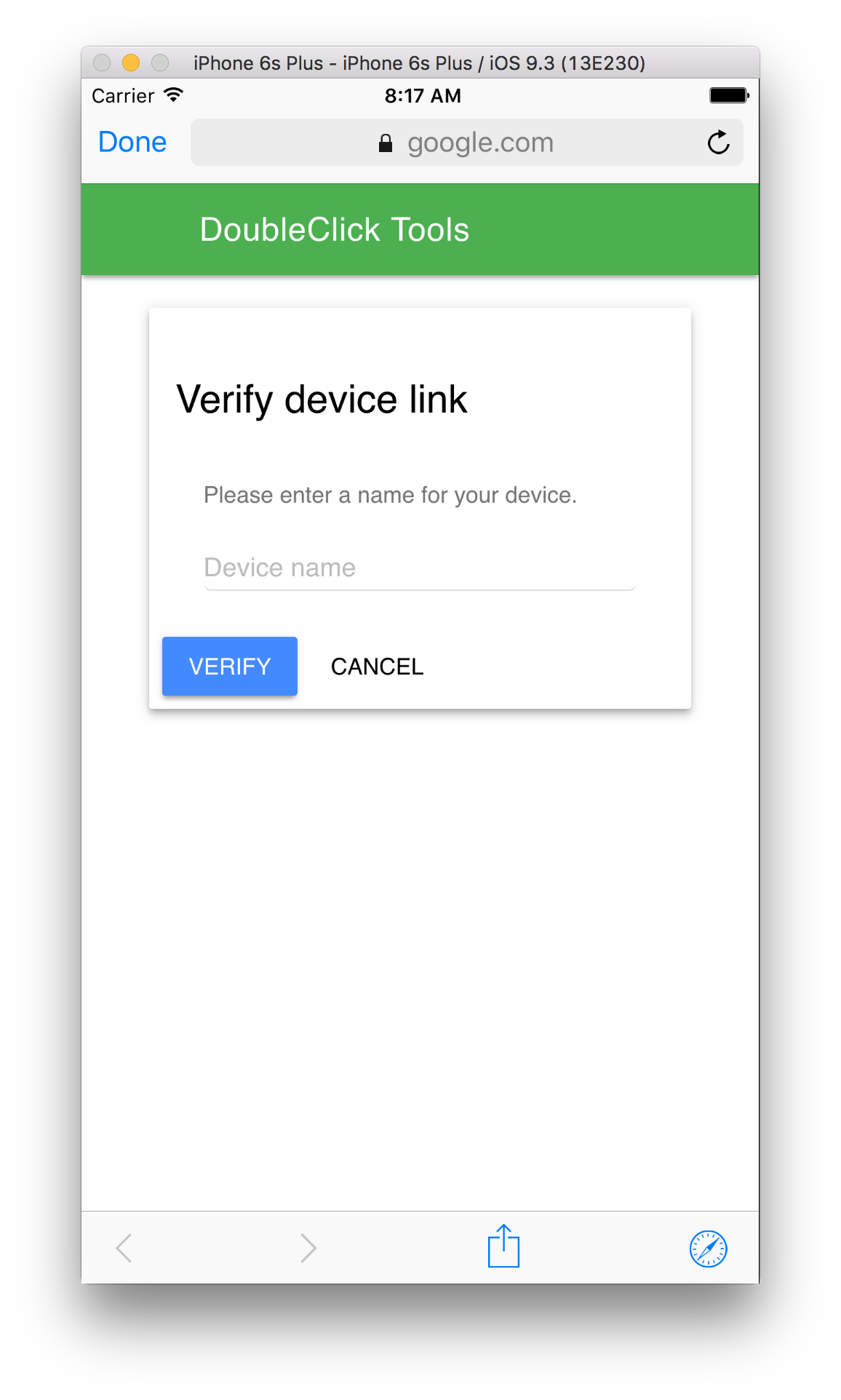
您已成功关联设备!此时,您可以在 Ad Manager 前端中看到已关联的设备。 您还可以允许他人访问您的设备。
应用内预览
按照相关步骤将广告素材推送到关联的设备。 确保推送的广告素材属于以您希望看到该广告素材的广告位为定位目标的有效订单项。
从前端推送广告素材后,再次触发设备上的调试选项菜单,然后再次选择广告素材预览。此步骤可让 SDK 再次检查 Ad Manager,以验证设备关联是否成功,并获取有关您推送的广告素材的一些信息。如果之前成功关联了设备,调试菜单会立即关闭。如果关联失败,系统会提示您再次关联账号。
最后,加载您要预览的广告位的广告,即可查看您的广告素材!
投放检查器
按照开始应用问题排查步骤对应用进行问题排查。如果您成功完成这些步骤,相应请求将显示在 Ad Manager 前端,您可以查看有关投放的广告的更多信息。
