
คู่มือนี้จะแสดงวิธีใช้ Google Mobile Ads Unity Plugin เพื่อโหลดและแสดง โฆษณาจาก SDK โฆษณา BIGO โดยใช้ สื่อกลาง AdMob ซึ่งครอบคลุมการผสานรวมการเสนอราคา โดยจะครอบคลุมวิธีเพิ่ม BIGO Ads SDK ลงในการกำหนดค่าสื่อกลางของหน่วยโฆษณา และวิธีผสานรวม BIGO Ads SDK และอะแดปเตอร์เข้ากับแอป Unity
การผสานรวมและรูปแบบโฆษณาที่รองรับ
อะแดปเตอร์สื่อกลาง AdMob สำหรับ BIGO Ads SDK มีความสามารถต่อไปนี้
| การผสานรวม | |
|---|---|
| การเสนอราคา | |
| การแสดงวิดีโอตามลำดับขั้น | |
| รูปแบบ | |
| โฆษณาเปิดแอป | |
| แบนเนอร์ | |
| โฆษณาคั่นระหว่างหน้า | |
| ได้รับรางวัลแล้ว | |
| โฆษณาคั่นระหว่างหน้าที่มีการให้รางวัล | |
| เนทีฟ | |
ข้อกำหนดเบื้องต้น
ก่อนดำเนินการต่อ โปรดตรวจสอบสิ่งต่อไปนี้
- เวอร์ชัน Google Mobile Ads Unity Plugin ล่าสุด
- Unity Editor เวอร์ชัน 2019.4 ขึ้นไป
- หากต้องการติดตั้งใช้งานใน Android
- ระดับ API 24 ขึ้นไปของ Android
- หากต้องการติดตั้งใช้งานใน iOS
- เป้าหมายการติดตั้งใช้งาน iOS 13.0 ขึ้นไป
- โปรเจ็กต์ Unity ที่ใช้งานได้ซึ่งกำหนดค่าด้วย Google Mobile Ads Unity Plugin ดูรายละเอียดได้ที่เริ่มต้นใช้งาน
- ตั้งค่าสื่อกลาง AdMob
ขั้นตอนที่ 1: ตั้งค่าการกำหนดค่าใน UI ของ SDK โฆษณา BIGO
เข้าสู่ระบบแดชบอร์ด BIGO Ads
สร้างแอป
ไปที่แท็บพื้นที่โฆษณา แล้วเลือกปุ่ม + เพิ่มในตารางแอปและเว็บไซต์

กรอกข้อมูลในแบบฟอร์มส่วนที่เหลือ แล้วคลิกส่ง

จดรหัสแอปพลิเคชัน
Android

iOS

สร้างช่องโฆษณา
เมื่อตรวจสอบใบสมัครแล้ว ให้ไปที่ตารางช่องโฆษณา แล้ว เลือกปุ่ม + เพิ่ม

เลือกการเสนอราคาฝั่งเซิร์ฟเวอร์สำหรับประเภทการประมูล กรอกข้อมูลในแบบฟอร์มส่วนที่เหลือ แล้วคลิกส่ง

จดรหัสช่อง
Android

iOS

อัปเดต app-ads.txt
ผู้ขายที่ได้รับอนุญาตสำหรับแอป app-ads.txt เป็นความคิดริเริ่มของ IAB Tech Lab ที่ช่วยตรวจสอบว่าคุณจะขายพื้นที่โฆษณาแอปผ่านช่องทางที่คุณได้รับอนุญาตเท่านั้น คุณจะต้องใช้ไฟล์ app-ads.txt เพื่อป้องกันไม่ให้เสียรายได้จากโฆษณาเป็นจำนวนมาก
หากยังไม่ได้ทำ ให้สร้างไฟล์ app-ads.txt สำหรับแอป
หากต้องการติดตั้งใช้งาน app-ads.txt สำหรับ SDK โฆษณาของ BIGO ให้ไปที่แท็บ APP-ads.txt
จากแดชบอร์ด แล้วทำตาม
วิธีการในแท็บ

ขั้นตอนที่ 2: ตั้งค่าดีมานด์จาก BIGO Ads SDK ใน UI ของ AdMob
กำหนดการตั้งค่าสื่อกลางสำหรับหน่วยโฆษณา
Android
ดูวิธีการได้ที่ขั้นตอนที่ 2 ในคู่มือสำหรับ Android
iOS
ดูวิธีการได้ที่ขั้นตอนที่ 2 ในคู่มือสำหรับ iOS
เพิ่ม BIGO TECHNOLOGY PTE LTD ลงในรายชื่อพาร์ทเนอร์โฆษณาตามกฎระเบียบ GDPR และกฎระเบียบระดับรัฐในสหรัฐอเมริกา
ทำตามขั้นตอนใน การตั้งค่ากฎระเบียบของยุโรป และ การตั้งค่ากฎระเบียบของรัฐในสหรัฐอเมริกา เพื่อเพิ่ม Empathy Technology Pte.Ltd. (BIGO Ads) ลงใน รายชื่อพาร์ทเนอร์โฆษณาตามกฎระเบียบของยุโรป และ ** BIGOAds** ลงในรายชื่อพาร์ทเนอร์โฆษณาตามกฎระเบียบของรัฐในสหรัฐอเมริกา ใน UI ของ AdMob
ขั้นตอนที่ 3: นำเข้า SDK และอแดปเตอร์ของโฆษณา BIGO
OpenUPM-CLI
หากติดตั้ง OpenUPM-CLI แล้ว คุณจะติดตั้งปลั๊กอินสื่อกลาง SDK โฆษณาในอุปกรณ์เคลื่อนที่ของ Google BIGO Ads สำหรับ Unity ลงในโปรเจ็กต์ได้โดยเรียกใช้คำสั่งต่อไปนี้จาก ไดเรกทอรีรากของโปรเจ็กต์
openupm add com.google.ads.mobile.mediation.bigoOpenUPM
ในโปรแกรมแก้ไขโปรเจ็กต์ Unity ให้เลือกแก้ไข > การตั้งค่าโปรเจ็กต์ > Package Manager เพื่อเปิด การตั้งค่า Unity Package Manager
ในแท็บรีจิสทรีที่กำหนดขอบเขต ให้เพิ่ม OpenUPM เป็นรีจิสทรีที่กำหนดขอบเขตโดยใช้ รายละเอียดต่อไปนี้
- ชื่อ:
OpenUPM - URL:
https://package.openupm.com - ขอบเขต:
com.google

จากนั้นไปที่หน้าต่าง > Package Manager เพื่อเปิด Unity Package Manager และ เลือกรีจิสทรีของฉันจากเมนูแบบเลื่อนลง
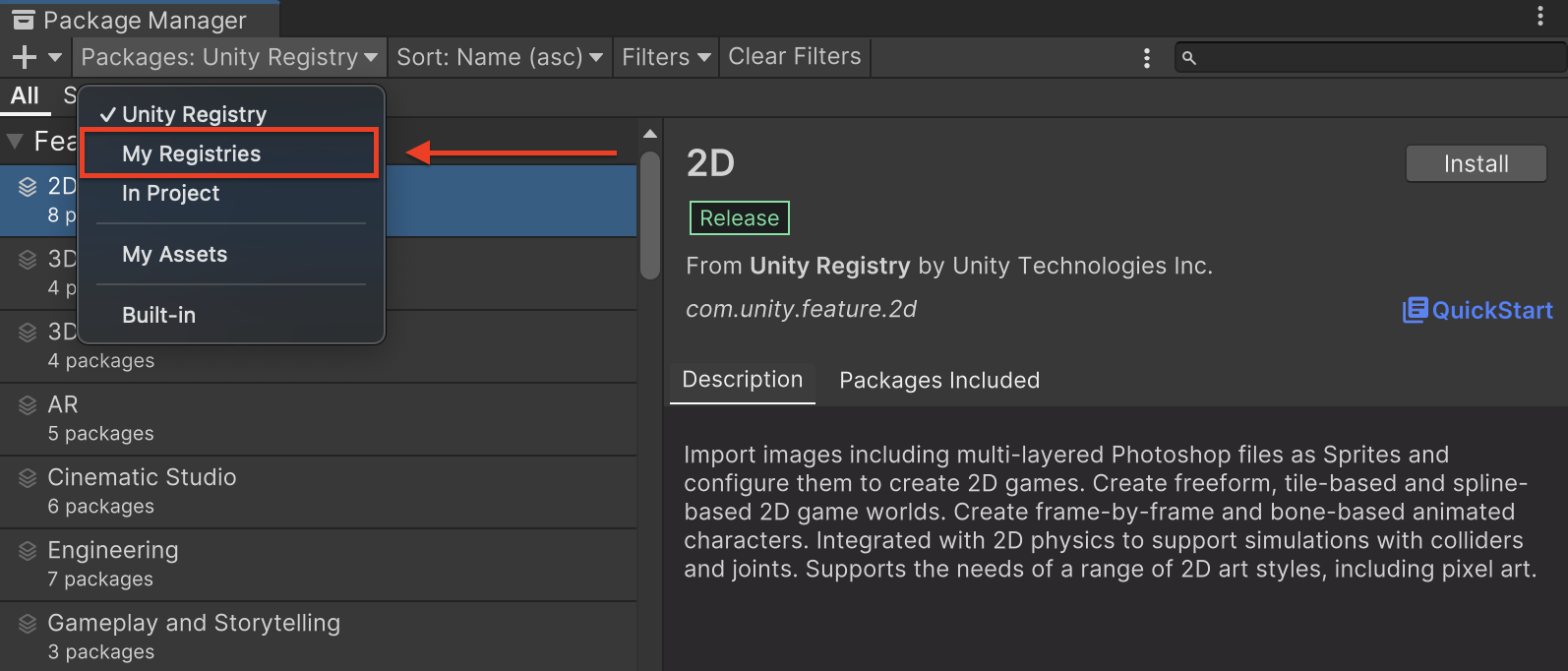
เลือกแพ็กเกจ สื่อกลาง Bigo ของโฆษณา Google ในอุปกรณ์เคลื่อนที่ แล้วคลิกติดตั้ง

แพ็กเกจ Unity
ดาวน์โหลดปลั๊กอินสื่อกลางของ Google Mobile Ads สำหรับ
BIGO Ads SDK เวอร์ชันล่าสุดจากลิงก์ดาวน์โหลดใน
บันทึกการเปลี่ยนแปลง
และแตกไฟล์
GoogleMobileAdsBigoMediation.unitypackage จากไฟล์ ZIP
ในโปรเจ็กต์ Unity Editor ให้เลือก Assets > Import Package >
Custom Package แล้วค้นหาไฟล์
GoogleMobileAdsBigoMediation.unitypackage
ที่คุณดาวน์โหลด ตรวจสอบว่าได้เลือกไฟล์ทั้งหมดแล้ว แล้วคลิกนำเข้า

จากนั้นเลือก Assets > External Dependency Manager >
Android Resolver > Force Resolve ไลบรารี External Dependency Manager
จะทำการแก้ปัญหาทรัพยากร Dependency ตั้งแต่ต้นและคัดลอก
ทรัพยากร Dependency ที่ประกาศไว้ไปยังไดเรกทอรี Assets/Plugins/Android ของแอป Unity

ขั้นตอนที่ 4: ใช้การตั้งค่าความเป็นส่วนตัวใน SDK โฆษณา BIGO
หากต้องการใช้การตั้งค่าความเป็นส่วนตัวสำหรับ BIGO Ads SDK และปฏิบัติตามกฎระเบียบด้านความเป็นส่วนตัวที่เกี่ยวข้อง โปรดอ่านส่วนต่อไปนี้
ความยินยอมจากผู้ใช้ในสหภาพยุโรปและ GDPR
หากต้องการปฏิบัติตาม นโยบายความยินยอมของผู้ใช้ EU ของ Google คุณต้องเปิดเผยข้อมูลบางอย่างต่อ ผู้ใช้ในเขตเศรษฐกิจยุโรป (EEA), สหราชอาณาจักร และสวิตเซอร์แลนด์ รวมถึงขอรับ ความยินยอมจากผู้ใช้สำหรับการใช้คุกกี้หรือพื้นที่เก็บข้อมูลอื่นๆ ในเครื่องตามที่กฎหมาย กำหนด และสำหรับการเก็บรวบรวม แชร์ และใช้ข้อมูลส่วนตัวเพื่อการปรับโฆษณา ตามโปรไฟล์ของผู้ใช้ นโยบายนี้เป็นผลมาจากข้อกำหนดด้าน ePrivacy และกฎระเบียบให้ความคุ้มครองข้อมูลส่วนบุคคลของผู้บริโภค (GDPR) ของสหภาพยุโรป คุณมีหน้าที่ ตรวจสอบว่ามีการส่งต่อความยินยอมไปยังแหล่งที่มาของโฆษณาแต่ละแห่งใน เชนสื่อกลาง (Mediation Chain)
SDK โฆษณา BIGO จะอ่านความยินยอมตาม GDPR ที่ตั้งค่าโดยแพลตฟอร์มการจัดการความยินยอมโดยอัตโนมัติ ซึ่งรวมถึง UMP SDK ดูข้อมูลเพิ่มเติมได้ที่คู่มือ GDPR ของ SDK โฆษณา BIGO สำหรับ Android และ iOS
กฎหมายคุ้มครองความเป็นส่วนตัวของรัฐในสหรัฐอเมริกา
กฎหมายคุ้มครองความเป็นส่วนตัวของรัฐในสหรัฐอเมริกา กำหนดให้ผู้ใช้มีสิทธิ เลือกไม่รับ "การขาย" "ข้อมูลส่วนบุคคล" (ตามที่กฎหมายให้คำจำกัดความ ไว้) โดยเว็บไซต์จะต้องให้ตัวเลือกไม่รับการขายผ่านลิงก์ "ไม่อนุญาตให้ขายข้อมูลส่วนบุคคลของฉัน" ที่แสดงไว้อย่างชัดเจนบนหน้าแรกของฝ่ายที่ทำ "การขาย" คู่มือการปฏิบัติตามกฎหมายความเป็นส่วนตัวของรัฐในสหรัฐอเมริกาช่วยให้คุณเปิดใช้การประมวลผลข้อมูลแบบจำกัด สำหรับการแสดงโฆษณา Google ได้ แต่ Google ไม่สามารถใช้การตั้งค่านี้กับเครือข่ายโฆษณาแต่ละเครือข่ายในเชนสื่อกลาง ดังนั้น คุณต้องระบุเครือข่ายโฆษณาแต่ละเครือข่าย ในเชนสื่อกลางที่อาจเข้าร่วมในการขายข้อมูลส่วนบุคคล และปฏิบัติตามคำแนะนำจากแต่ละเครือข่ายเพื่อให้เป็นไปตาม ข้อกำหนด
โค้ดตัวอย่างต่อไปนี้แสดงวิธีส่งแฟล็กความยินยอมไปยัง BIGO Ads SDK เรียกใช้เมธอดนี้ก่อนขอโฆษณาผ่าน Google Mobile Ads Unity Plugin
using GoogleMobileAds.Mediation.Bigo.Api;
// ...

Bigo.SetCcpaConsent(true);
ขั้นตอนที่ 5: เพิ่มโค้ดที่จำเป็น
Android
ไม่จำเป็นต้องใช้โค้ดเพิ่มเติมสำหรับการผสานรวม SDK โฆษณา BIGO
iOS
การผสานรวม SKAdNetwork
ทำตามเอกสารประกอบของ SDK โฆษณาของ BIGO
เพื่อเพิ่มตัวระบุ SKAdNetwork ลงในไฟล์ Info.plist ของโปรเจ็กต์
ขั้นตอนที่ 6: ทดสอบการติดตั้งใช้งาน
เปิดใช้โฆษณาทดสอบ
ตรวจสอบว่าคุณได้ ลงทะเบียนอุปกรณ์ทดสอบ สำหรับ AdMob แล้ว
BIGO Ads มีรหัสแอปพลิเคชันและรหัสช่องโฆษณาทดสอบสำหรับ Android และ iOS เพื่อช่วยในการทดสอบและการผสานรวม
ยืนยันโฆษณาทดสอบ
หากต้องการยืนยันว่าคุณได้รับโฆษณาทดสอบจาก BIGO Ads SDK ให้เปิดใช้การทดสอบแหล่งที่มาของโฆษณาแหล่งเดียว ในเครื่องมือตรวจสอบโฆษณาโดยใช้แหล่งที่มาของโฆษณา BIGO Ads SDK (การเสนอราคา)
รหัสข้อผิดพลาด
หากอแดปเตอร์ไม่ได้รับโฆษณาจาก BIGO Ads SDK คุณสามารถตรวจสอบข้อผิดพลาดพื้นฐานจากการตอบกลับของโฆษณาโดยใช้ ResponseInfo ในคลาสต่อไปนี้
Android
sg.bigo.ads
com.google.ads.mediation.bigo.BigoMediationAdapter
iOS
GADMediationAdapterBigo
รหัสและข้อความที่เกี่ยวข้องจะแสดงโดยอะแดปเตอร์ SDK โฆษณา BIGO เมื่อโหลดโฆษณาไม่สำเร็จ
Android
| รหัสข้อผิดพลาด | โดเมน | เหตุผล |
|---|---|---|
| 101 | com.google.ads.mediation.bigo | ไม่มีหรือไม่มีรหัสสล็อต Bigo |
| 1000-1100 | ส่งโดย SDK โฆษณา BIGO | SDK โฆษณา BIGO แสดงข้อผิดพลาด ดูรายละเอียดเพิ่มเติมได้ที่ เอกสารประกอบของ BIGO Ads SDK |
iOS
| รหัสข้อผิดพลาด | โดเมน | เหตุผล |
|---|---|---|
| 101 | com.google.mediation.bigoadapter | การกำหนดค่าเซิร์ฟเวอร์ไม่มีรหัสแอปพลิเคชันที่จำเป็น |
| 102 | com.google.mediation.bigoadapter | การกำหนดค่าโฆษณาไม่ถูกต้อง |
| 103 | com.google.mediation.bigoadapter | การแสดงโฆษณาล้มเหลว |
| 104 | com.google.mediation.bigoadapter | ขนาดแบนเนอร์ไม่รองรับ |
| 105 | com.google.mediation.bigoadapter | Bigo โหลดโฆษณาแบนเนอร์สําเร็จแต่ไม่มีการดูโฆษณา |
| 1000-1100 | ส่งโดย SDK โฆษณา BIGO | SDK โฆษณา BIGO แสดงข้อผิดพลาด ดูรายละเอียดเพิ่มเติมได้ที่ เอกสารประกอบของ BIGO Ads SDK |
บันทึกการเปลี่ยนแปลงของปลั๊กอินสื่อกลาง Unity ของ SDK โฆษณา BIGO
เวอร์ชัน 3.0.0
- รองรับอะแดปเตอร์ Android ของ SDK โฆษณา BIGO เวอร์ชัน 6.0.0.1
- รองรับอะแดปเตอร์ iOS ของ SDK โฆษณา BIGO เวอร์ชัน 6.0.0.0
- สร้างและทดสอบด้วยปลั๊กอิน Unity สำหรับ Google Mobile Ads เวอร์ชัน 11.5.0
เวอร์ชัน 2.0.0
- รองรับอะแดปเตอร์ Android ของ SDK โฆษณา BIGO เวอร์ชัน 6.0.0.0
- รองรับอะแดปเตอร์ iOS ของ BIGO Ads SDK เวอร์ชัน 5.3.0.0
- สร้างและทดสอบด้วยปลั๊กอิน Unity สำหรับ Google Mobile Ads เวอร์ชัน 11.4.0
เวอร์ชัน 1.1.0
- รองรับอะแดปเตอร์ Android ของ SDK โฆษณา BIGO เวอร์ชัน 5.10.1.0
- รองรับอะแดปเตอร์ iOS ของ BIGO Ads SDK เวอร์ชัน 5.3.0.0
- สร้างและทดสอบด้วยปลั๊กอิน Unity สำหรับ Google Mobile Ads เวอร์ชัน 11.3.0
เวอร์ชัน 1.0.0
- การเผยแพร่ครั้งแรก
- รองรับอะแดปเตอร์ Android ของ SDK โฆษณา BIGO เวอร์ชัน 5.8.0.0
- รองรับอะแดปเตอร์ iOS ของ SDK โฆษณา BIGO เวอร์ชัน 5.1.2.0
- สร้างและทดสอบด้วยปลั๊กอิน Unity สำหรับ Google Mobile Ads เวอร์ชัน 11.0.0