

Scene Viewer 是一種沉浸式檢視器,可透過網站或 Android 應用程式提供 3D 和 AR 體驗。Android 行動裝置使用者可透過 Scene Viewer,在自己的環境中輕鬆預覽、放置、查看及互動網站託管的 3D 模型。
大多數 Android 瀏覽器都支援 Scene Viewer。許多 Google 合作夥伴已成功導入 Scene Viewer,穩定支援 3D 和 AR 體驗。Google 搜尋也採用這項技術。
導入方式簡單明瞭:
網頁版服務只需要網頁上格式正確的連結。
應用程式體驗只需要整合幾行 Java 程式碼。
Scene Viewer 執行階段需求
如要透過 Scene Viewer 體驗 AR,使用者必須具備:
- 搭載 Android 7.0 Nougat (API 級別 24) 以上版本的支援 ARCore 的裝置。
- 最新版 (近期) 的「Google Play 服務 - AR 適用」。這項服務會自動安裝在絕大多數支援 ARCore 的裝置上,並保持在最新狀態。
- 最新版本的 Google 應用程式。這款應用程式已預先安裝在裝置上,且在絕大多數支援 ARCore 的裝置上,都會自動保持在最新版本。
如果裝置沒有「Google Play 服務 - AR 適用」或 Google 應用程式,或是安裝的版本過舊,您可以指定備用網址來啟動替代體驗,例如網頁、錯誤訊息或您建構的備用體驗。
支援的用途
| 預定用途 | 建議使用的應用程式 | 優點 |
|---|---|---|
|
透過網站或 Android 應用程式上的按鈕或連結,啟動 3D 模型的原生 AR 檢視畫面。 如果裝置上沒有「Google Play 服務 - AR 適用」, 請順利回溯, 改為在 Scene Viewer 支援的 3D 模式中顯示模型。 |
使用明確意圖啟動 Scene Viewer,前往 Google 搜尋套件,然後選擇適當的 mode 設定來顯示 3D 模型。
|
|
|
透過網站或 Android 應用程式中的按鈕或連結,啟動 3D 模型的原生 AR 檢視畫面。
如果裝置上沒有「Google Play 服務 - AR 適用」,請控管備援行為。 |
使用明確意圖啟動 Scene Viewer,以「Google Play 服務 - AR 適用」(ARCore) 顯示 3D 模型,並選擇適當的mode設定。
|
使用自己的 3D 模型檢視器,或為非 AR 用途提供您自行設計的其他備用回應。 |
| 在網站上代管 3D 模型的內嵌檢視畫面,並允許使用者手動進入全螢幕原生 AR 模式。 | 使用 <model-viewer> 或任何其他網頁型 3D 檢視器,啟動 Scene Viewer,以 AR 模式原生顯示 3D 模型。 |
|
使用明確意圖啟動 Scene Viewer (3D 或 AR)
為支援各種 Android 裝置,請使用明確的 Android Intent 啟動 Scene Viewer。您可以從 HTML 網頁或原生 Android 應用程式觸發明確意圖。意圖會由 ARCore 支援的 Android 裝置預先安裝的 Google 應用程式處理。
視設定的意圖參數和裝置功能而定,互動式 3D 模型可放置在使用者環境中,或在 3D 檢視器中顯示。
如果裝置已安裝最新版的「Google Play 服務 - AR 適用」,Scene Viewer 就會以 AR 原生檢視畫面或 3D 檢視畫面顯示模型。
如果沒有「Google Play 服務 - AR 適用」或版本過舊,Scene Viewer 會改為在 3D 檢視畫面中顯示模型。
如果無法顯示 3D 模型 (例如未安裝 Google 應用程式或應用程式版本過舊),系統會改用
S.browser_fallback_url參數顯示備用網頁。
透過 HTML 或 Java 啟動 Scene Viewer
HTML
如要從 HTML 觸發明確意圖,請使用下列語法:
<a href="intent://arvr.google.com/scene-viewer/1.0?file=https://raw.githubusercontent.com/KhronosGroup/glTF-Sample-Models/master/2.0/Avocado/glTF/Avocado.gltf#Intent;scheme=https;package=com.google.android.googlequicksearchbox;action=android.intent.action.VIEW;S.browser_fallback_url=https://developers.google.com/ar;end;">Avocado</a>
Java
如要從 Java 觸發明確意圖,請使用下列程式碼:
Intent sceneViewerIntent = new Intent(Intent.ACTION_VIEW);
sceneViewerIntent.setData(Uri.parse("https://arvr.google.com/scene-viewer/1.0?file=https://raw.githubusercontent.com/KhronosGroup/glTF-Sample-Models/master/2.0/Avocado/glTF/Avocado.gltf"));
sceneViewerIntent.setPackage("com.google.android.googlequicksearchbox");
startActivity(sceneViewerIntent);
意圖版本管理
意圖版本會以 arvr.google.com/scene-viewer 後的版本號碼表示。舉例來說,初始版本使用 1.0 版。如果需要較新的 Scene Viewer 功能,您可以啟動 Scene Viewer,並使用對應所需功能的較高意圖版本。
意圖 1.1 版新增了 intent:// 連結支援,可直接啟動 Android 應用程式,而非前往網址。如果您希望 Scene Viewer 啟動時保證提供這項功能,否則啟動失敗,請使用意圖啟動 Scene Viewer intent://arvr.google.com/scene-viewer/1.1。
支援的意圖參數
系統支援下列參數,可明確指定意圖為 Google 搜尋套件。
| 意圖參數 | 接受的值 | 註解 |
|---|---|---|
file (必填) |
有效網址 | 這個網址會指定應載入 Scene Viewer 的 glTF 或 glb 檔案。這個值應經過網址逸出處理。 |
S.browser_fallback_url (HTML 意圖必須提供) |
有效網址 | 這項 Google Chrome 功能僅支援網頁式實作。 如果裝置上沒有 Google 應用程式,Google Chrome 會前往這個網址。 |
mode (非必要) |
3d_preferred (預設) |
Scene Viewer 會以 3D 模式顯示模型,並提供「在你的空間中檢視」按鈕。

如果裝置上沒有「Google Play 服務 - AR 適用」,系統會隱藏「在空間中查看」按鈕。 
|
3d_only |
即使裝置上已安裝「Google Play 服務 - AR 適用」,Scene Viewer 仍會啟動並以 3D 模式顯示模型。系統一律不會顯示「在你的空間中檢視」按鈕。
|
|
ar_preferred |
Scene Viewer 會以 AR 原生模式做為進入模式啟動。使用者可以透過「在實體空間觀看」和「以 3D 模式觀看」按鈕,在 AR 和 3D 模式之間切換。
如果沒有 Google Play 服務 - AR 適用,Scene Viewer 會順利切換回 3D 模式做為進入模式。
|
|
ar_only |
使用這個值時,您應透過明確的 Android 意圖啟動,以 com.google.ar.core 為目標。注意:透過明確的 Android Intent 啟動 Google 應用程式時,請勿使用 ar_only 模式。

|
|
link (非必要) |
有效網址 |
外部網頁的網址。如果存在,UI 中會顯示按鈕,點選後會前往這個網址。
|
title (非必要) |
有效字串 |
模型的名稱。如有提供,就會顯示在使用者介面中。
名稱超過 60 個字元時,系統會截斷並加上省略號。

|
| 音效 (選填) | 有效網址 | 與 glTF 檔案中內嵌的第一個動畫同步的循環音軌網址。應與長度相符的動畫 glTF 一併提供。如有,則會在模型載入後循環播放。這個值應經過網址逸出處理。 |
resizable (非必要) |
true (預設)
|
如果設為 false,使用者就無法在 AR 體驗中縮放模型。在 3D 體驗中,縮放功能可正常運作。
|
enable_vertical_placement (非必要) |
false (預設)
|
設為 true 時,使用者就能將模型放置在垂直表面上。 |
使用者體驗指南
為提供最佳使用者體驗,建議您在顯示的號召性動作中,傳達使用者即將進入沉浸式環境的訊息。
如果是 3D 檢視器體驗,建議使用標示為「在 3D 模式下查看」的號召性動作,如下圖所示:


使用明確意圖啟動「Google Play 服務 - AR 適用」的 Scene Viewer (僅限 AR 模式)
Scene Viewer 的 AR 模式是由「Google Play 服務 - AR 適用」提供技術。
如要確保 Scene Viewer 支援 AR,您可以從網站或原生 Android 應用程式使用明確的 Android Intent,透過 com.google.ar.core package 啟動 Scene Viewer,並提供 browser_fallback_url。這樣一來,您就能確保所有使用者都能透過 Scene Viewer 獲得原生 AR 體驗,或是您自行建構的備用體驗。舉例來說,您可以建構備援體驗,例如自己的 3D 檢視器或優雅的錯誤訊息。
如要從 HTML 觸發明確意圖,請使用下列語法:
<a href="intent://arvr.google.com/scene-viewer/1.0?file=https://raw.githubusercontent.com/KhronosGroup/glTF-Sample-Models/master/2.0/Avocado/glTF/Avocado.gltf&mode=ar_only#Intent;scheme=https;package=com.google.ar.core;action=android.intent.action.VIEW;S.browser_fallback_url=https://developers.google.com/ar;end;">Avocado</a>;
如要從 Java 觸發明確意圖,請使用下列程式碼:
Intent sceneViewerIntent = new Intent(Intent.ACTION_VIEW);
Uri intentUri =
    Uri.parse("https://arvr.google.com/scene-viewer/1.0").buildUpon()
    .appendQueryParameter("file", "https://raw.githubusercontent.com/KhronosGroup/glTF-Sample-Models/master/2.0/Avocado/glTF/Avocado.gltf")
    .appendQueryParameter("mode", "ar_only")
    .build();
sceneViewerIntent.setData(intentUri);
sceneViewerIntent.setPackage("com.google.ar.core");
startActivity(sceneViewerIntent);
支援的意圖參數
Google Play 服務 - AR 適用套件的明確意圖支援下列參數。
| 意圖參數 | 接受的值 | 註解 |
|---|---|---|
browser_fallback_url (HTML 意圖必須提供) |
有效網址 | 這項功能僅支援以網頁為基礎的實作方式。 如果裝置上沒有「Google Play 服務 - AR 適用」或不是最新版本,系統就會導向這個網址。 |
mode (非必要) |
ar_only |
Scene Viewer 一律會在原生 AR 檢視畫面中啟動 3D 模型,並隱藏任何用於切換至 Scene Viewer 3D 檢視器的 UI。 如果沒有「Google Play 服務 - AR 適用」,Scene Viewer 會啟動您在 browser_fallback_url 中設定的網址,提供網頁版體驗。
如果是以應用程式為基礎的體驗,Scene Viewer 會改用替代體驗,例如錯誤訊息或您自行建構的其他體驗。
|
ar_preferred |
Scene Viewer 會以 AR 原生模式做為進入模式,並提供「在實體空間觀看」和「以 3D 模式觀看」按鈕,讓使用者在 AR 和 3D 模式之間切換。 如果沒有「Google Play 服務 - AR 適用」,Scene Viewer 會啟動您在 browser_fallback_url 中設定的網址,提供網頁版體驗。
如果是以應用程式為基礎的體驗,Scene Viewer 會改用替代體驗,例如錯誤訊息或您自行建構的其他體驗。
|
|
link (非必要) |
有效網址 |
外部網頁的網址。如果存在,UI 中會顯示按鈕,點選後會前往這個網址。
1.1 版新增了對 Scene Viewer 中 intent:// 連結的支援,讓 Scene Viewer 的造訪按鈕可直接觸發其他應用程式。請注意,使用這項屬性時務必謹慎,且只有在保證特定意圖有對應的意圖處理常式時,才應指定這項屬性。 |
title (非必要) |
有效字串 |
模型的名稱。如有提供,就會顯示在使用者介面中。
名稱超過 60 個字元時,系統會截斷並加上省略號。

1.1 版新增支援標題內容的 HTML 樣式,且允許任意數量的文字。請注意,標題應經過網址逸出。 |
sound (非必要) |
有效網址 | 與 glTF 檔案中內嵌的第一個動畫同步的循環音軌網址。應與長度相符的動畫 glTF 一併提供。如有,則會在模型載入後循環播放。 |
resizable (非必要) |
true (預設)
|
如果設為 false,使用者就無法在 AR 體驗中縮放模型。在 3D 體驗中,縮放功能可正常運作。
|
disable_occlusion (非必要) |
false (預設)
|
如果設為 true,放置在場景中的物件一律會顯示在場景中的實體物件前方。詳情請參閱 [啟用遮蔽](/ar/develop/depth#enable_occlusion)。 |
使用者體驗指南
為提供最佳使用者體驗,建議您遵循這些指南。
如果是 AR 體驗,可見的號召性動作應傳達使用者即將進入沉浸式環境。建議您使用「在空間中查看」號召性行動:
使用者可能未在裝置上安裝 Google Play 服務 - AR 適用。以下說明
<model-viewer>如何處理備援,您可以放心使用該程式碼片段做為起點。// Check whether this is an Android device. const isAndroid = /android/i.test(navigator.userAgent); // This fallback URL is used if the Google app is not installed and up to date. const fallbackUrl = 'https://arvr.google.com/scene-viewer?file=https%3A%2F%2Fstorage.googleapis.com%2Far-answers-in-search-models%2Fstatic%2FTiger%2Fmodel.glb&link=https%3A%2F%2Fgoogle.com&title=Tiger'; // This intent URL triggers Scene Viewer on Android and falls back to // fallbackUrl if the Google app is not installed and up to date. const sceneViewerUrl = 'intent://arvr.google.com/scene-viewer/1.0?file=https://storage.googleapis.com/ar-answers-in-search-models/static/Tiger/model.glb&title=Tiger#Intent;scheme=https;package=com.google.android.googlequicksearchbox;action=android.intent.action.VIEW;S.browser_fallback_url=' + fallbackUrl + ';end;'; // Create a link. var a = document.createElement('a'); a.appendChild(document.createTextNode('Tiger')); // Set the href to the intent URL on Android and the fallback URL // everywhere else. a.href = isAndroid ? sceneViewerUrl : fallbackUrl; // Add the link to the page. document.body.appendChild(a);

使用 <model-viewer> 啟動 Scene Viewer
如要從網站啟用 Scene Viewer,請加入 <model-viewer> 網頁元件和 ar 屬性。
<model-viewer ar
              ar-modes="scene-viewer webxr quick-look"
              alt="A 3D model of an astronaut."
              src="Astronaut.gltf"></model-viewer>
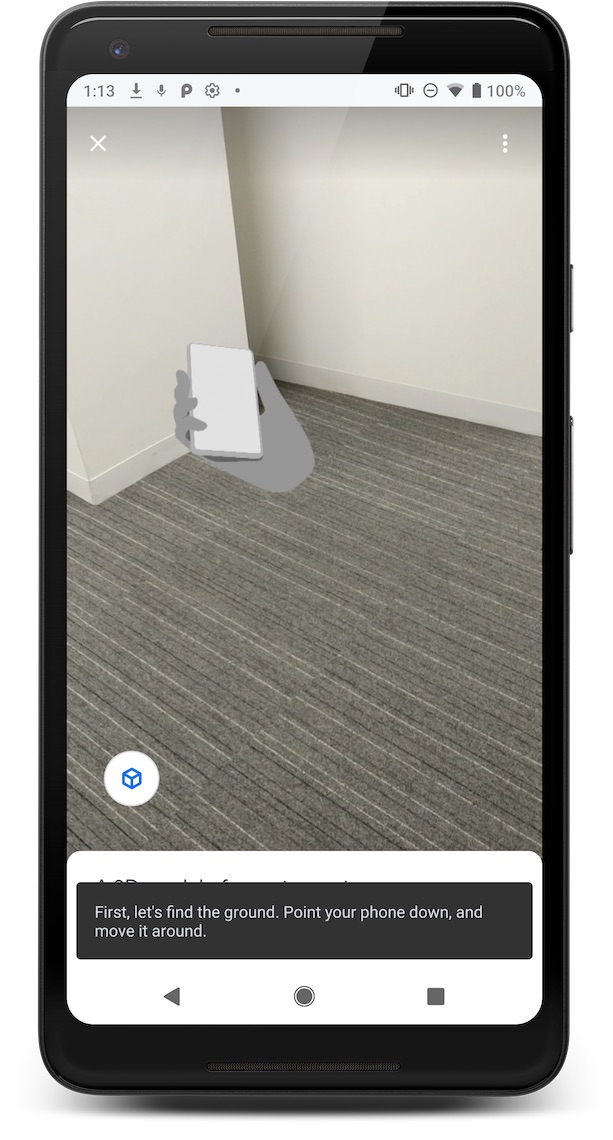
在支援 ARCore 的 Android 裝置上查看時,包含 ar 元件和 ar 屬性的網站會顯示按鈕,如下列範例所示。<model-viewer>
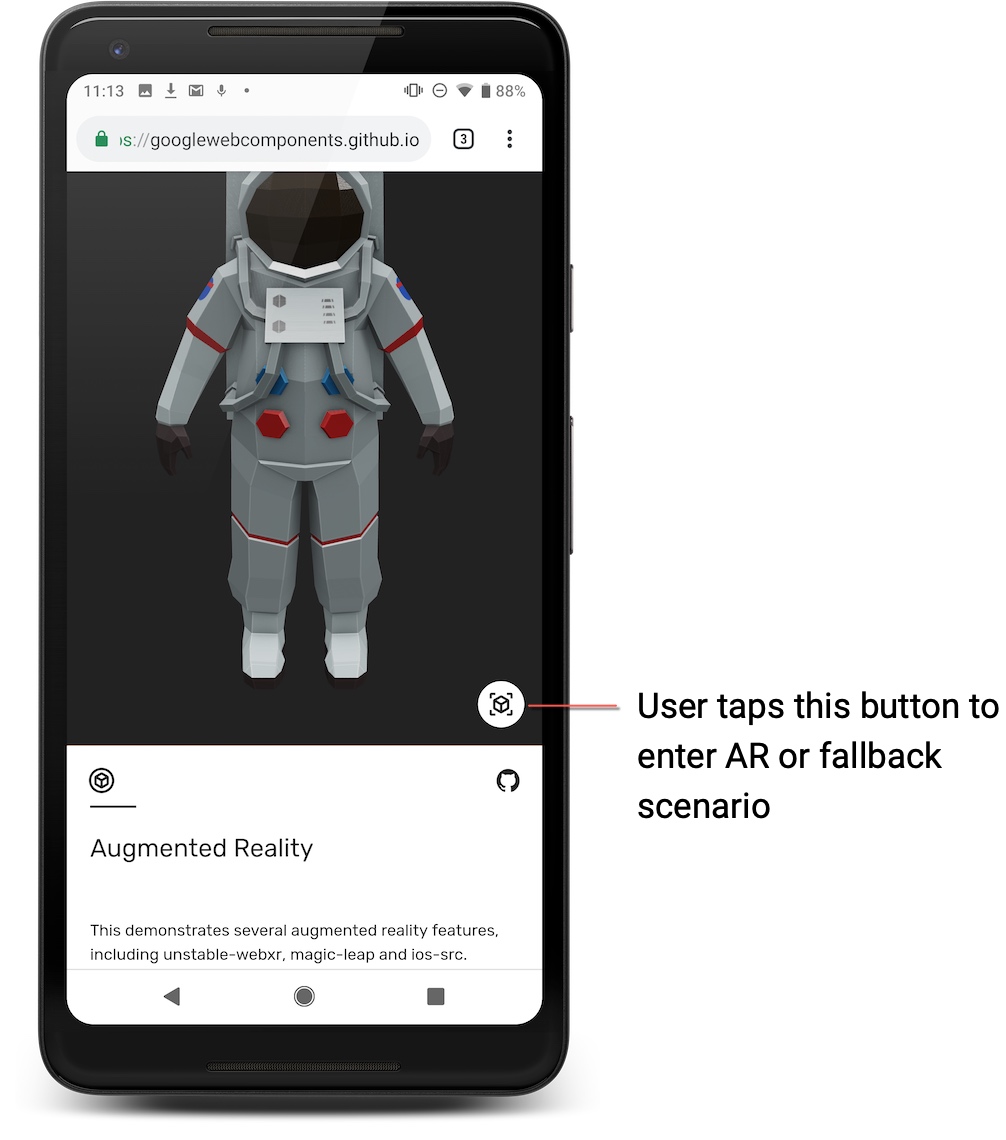
在 ar-modes 中使用 scene-viewer 模式時,系統會切換至原生 AR 檢視畫面,並邀請使用者透過 Scene Viewer 將模型放置在環境中。
如果沒有 Google Play 服務 (AR),輕觸這個按鈕會以 <model-viewer> 的 3D 檢視器顯示模型。
請參閱 <model-viewer> 說明文件,進一步瞭解如何開始使用 <model-viewer>。
模型檔案規定
Scene Viewer 對模型有以下支援和限制。
| 支援的檔案格式 | glTF 2.0/glb,並使用下列擴充功能:
|
| 動畫 |
glTF 檔案包含多個動畫,Scene Viewer 只會播放第一個動畫。 |
| 建議限值 |
素材資源的整體效能取決於設定限制,以及在頂點、材質、紋理解析度、每個材質的網格和其他因素之間進行取捨。請按照下列規範,對素材資源進行最佳化。
|
| Shadow 支援 | 放置物件時,Scene Viewer 會自動算繪硬陰影,因此建議不要將陰影烘焙到模型中。 |
| 支援材質 |
|
| 材質 | PBR |
| 載入檔案 | HTTPS |
| Scene |
|
使用預覽工具驗證 3D 模型
如要確保 3D 模型檔案能在 Scene Viewer 中正常顯示,請使用線上預覽工具驗證電腦上的檔案。
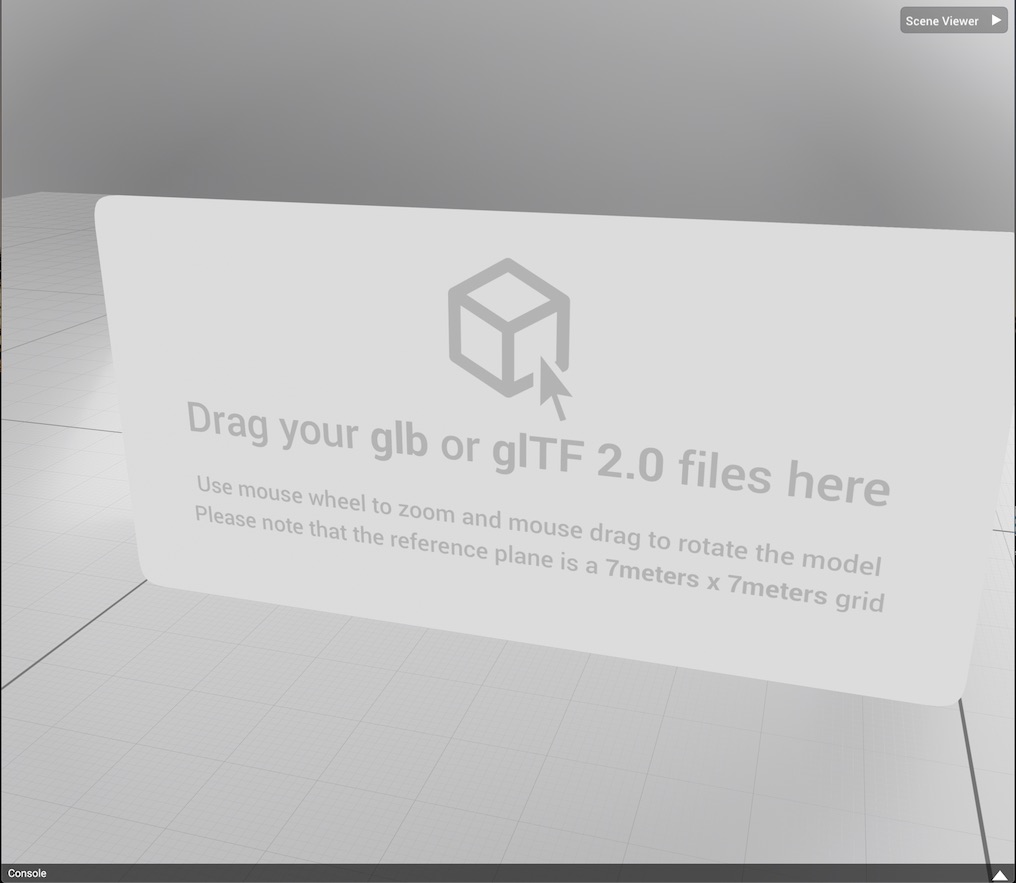
驗證 3D 模型
如要驗證模型,預覽工具需要一個 glb 或 glTF 檔案、任何相關聯的圖片和 bin 檔案,以及選用的音訊檔案。音訊檔案會與動畫 0 一起循環播放。
你可以選取多個檔案,也可以選擇將 glb 或 glTF 檔案及其相關聯的檔案放入 zip 檔案。(ZIP 檔案方法不支援音訊檔案)。
如要驗證 3D 模型,請按照下列步驟操作:
在瀏覽器中開啟線上預覽工具。
請使用下列其中一種方式,將檔案新增至預覽工具:
拖曳。選取 glb 或 glTF 檔案和所有相關聯的檔案 (或包含這些檔案的 zip 檔案),然後將選取的檔案或 zip 檔案拖曳至預覽工具。
透過預覽工具。在預覽工具中,依序選擇「Scene Viewer」>「Load File」。選取 glb 或 glTF 檔案和所有相關聯的檔案 (或含有這些檔案的 ZIP 檔案),然後按一下「開啟」。
將包含 3D 模型的檔案載入預覽工具後,瀏覽器底部的控制台會顯示結果,包括任何錯誤訊息。
新增 3D 模型以進行驗證
如要驗證 3D 模型,請將組成 3D 模型的檔案新增至模型編輯器工具。
如要驗證模型,預覽工具需要模型的 glb 或 glTF 檔案、任何相關聯的圖片和 bin 檔案,以及選用的音訊檔案。你可以選取多個檔案,也可以新增單一 ZIP 檔案。
新增 zip 檔案時,預覽器會載入找到的第一個 glb 或 glTF,以及該 zip 檔案中的相關聯圖片和 bin 檔案。
在瀏覽器中開啟模型編輯器工具。
請使用下列其中一種方式,將檔案新增至預覽工具:
如要拖曳檔案進行驗證,請選取 glb 或 glTF 檔案和任何相關聯的檔案 (或選取包含這些檔案的 zip 檔案),然後拖曳至預覽工具。
從預覽工具選取檔案。在預覽工具中,依序選擇「Scene Viewer」>「Load File」。多選 glb 或 glTF 檔案,以及所有相關聯的檔案 (或包含這些檔案的 zip 檔案),然後按一下「開啟」。
驗證錯誤
| 錯誤代碼 | 嚴重性 | 訊息 | 目前支援的值 |
|---|---|---|---|
INVALID_INPUT_FILE_EXTENSION |
錯誤 | 驗證工具不支援輸入檔案「[filename]」的副檔名。 | ['.glb', '.gltf'] |
REC_INPUT_BINARY_SIZE_EXCEEDED |
警告 | 提供的使用者輸入內容二進位檔大小超過 Scene Viewer 規格建議的限制 ([size] MB)。 | 10 |
MAX_INPUT_BINARY_SIZE_EXCEEDED |
錯誤 | 提供的使用者輸入內容二進位檔大小超過 Scene Viewer 規格支援的上限 ([size] MB)。 | 15 |
UNSUPPORTED_GLTF_EXTENSION_USED |
錯誤 | Scene Viewer 規格不支援 glTF 中的延伸模組 [ext]。 | ['KHR_materials_pbrSpecularGlossiness', 'KHR_materials_unlit', 'KHR_texture_transform'] |
ANIMATION_LIMIT_EXCEEDED |
錯誤 | glTF 中的動畫數超過 Scene Viewer 規格支援的限制,上限為 [num] 個動畫。 | 1 |
MORPH_TARGET_USED |
錯誤 | glTF 包含 Scene Viewer 規格不支援的變形目標。 | |
MATERIAL_LIMIT_EXCEEDED |
警告 | glTF 中的材質數超過 Scene Viewer 規格建議的限制,上限為 [num] 個材質。 | 10 |
TEXTURE_RESOLUTION_LIMIT_EXCEEDED |
警告 | glTF 中位於索引 [idx] 的圖片解析度超過 Scene Viewer 規格建議的限制,解析度上限為 [res] x [res]。 | 2048 x 2048 |
UV_LIMIT_EXCEEDED |
錯誤 | glTF 中的每一網狀 UV 數超過 Scene Viewer 規格支援的限制,上限為每個網狀 [num] 個 UV。 | 1 |
VERTEX_COLOR_USED |
錯誤 | glTF 包含 Scene Viewer 規格不支援的頂點色彩。 | |
JOINT_LIMIT_EXCEEDED |
錯誤 | glTF 中的節點數超過 Scene Viewer 規格支援的限制,上限為 [num] 個節點。 | 254 |
TRIANGLE_LIMIT_EXCEEDED |
警告 | glTF 中的三角形數超過 Scene Viewer 規格建議的限制,上限為 [num] 個三角形。 | 100,000 |
PRIMITIVE_MODE_UNSUPPORTED |
錯誤 | Scene Viewer 規格不支援基元模式「[mode]」。 | {4 : Triangle List, 5 : Triangle Strip, 6 : Triangle Fan} |
MISSING_PBR_METALLIC_ROUGHNESS |
資訊 |
位於索引 [idx] 的材質缺少 pbrMetallicRoughness
屬性。如果使用的是金屬和粗糙度因數,Scene Viewer 規格就不一定要有這個屬性。如未使用這兩種因數,該材質會使用預設值,但這可能會引發預料外的行為。 |