

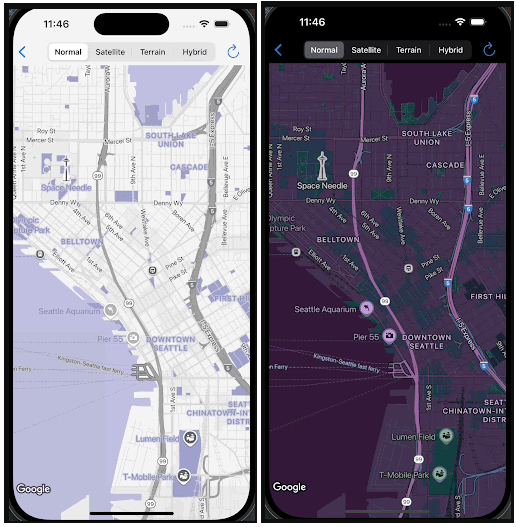
इस दस्तावेज़ में, पसंद के मुताबिक बनाई गई स्टाइल और गहरे रंग वाले मोड के बीच के कॉन्सेप्ट के बारे में बताया गया है. साथ ही, इसमें मैप के अलग-अलग टाइप के बारे में बताया गया है और यह भी बताया गया है कि उन पर अपनी स्टाइल कैसे लागू करें.
पसंद के मुताबिक स्टाइल का इस्तेमाल शुरू करने के लिए, नई स्टाइल बनाना लेख पढ़ें.
हल्के और गहरे रंग वाले मोड के बारे में जानकारी
एक ही मैप आईडी के लिए, दो अलग-अलग स्टाइल बनाई जा सकती हैं: एक लाइट बैकग्राउंड के लिए और दूसरी डार्क बैकग्राउंड के लिए. हल्के बैकग्राउंड वाले मैप, गहरे बैकग्राउंड वाले मैप की तुलना में अलग बुनियादी मैप का इस्तेमाल करते हैं. इसलिए, दोनों मोड के लिए एक ही स्टाइल का इस्तेमाल नहीं किया जा सकता.
हल्के और गहरे रंग वाले मोड की स्टाइल, अलग-अलग माहौल के लिए सबसे सही स्टाइल वाला मैप उपलब्ध कराती हैं. अपने ऐप्लिकेशन में मैप आईडी का इस्तेमाल करने पर, आपका ऐप्लिकेशन प्रोग्राम किए गए व्यवहार या उपयोगकर्ता के डिवाइस की सेटिंग के आधार पर सही स्टाइल लोड कर सकता है.
कोई स्टाइल बनाते समय, हल्के या गहरे रंग वाला मोड चुनना
कोई स्टाइल बनाते समय या कॉपी करते समय, हल्के या गहरे रंग वाला मोड चुना जाता है. स्टाइल बनाने के बाद, उसका मोड नहीं बदला जा सकता.
स्टाइल की ज़्यादा जानकारी वाले पेज पर जाकर, स्टाइल का टाइप देखा जा सकता है.
पसंद के मुताबिक स्टाइल बनाने के सिलसिलेवार निर्देशों के लिए, मैप स्टाइल बनाना और उनका इस्तेमाल करना लेख पढ़ें.
मैप आईडी से हल्के रंग वाले मोड की एक स्टाइल और गहरे रंग वाले मोड की एक स्टाइल जोड़ना
एक मैप आईडी के लिए, हल्के रंग वाले मोड की सिर्फ़ एक स्टाइल और गहरे रंग वाले मोड की सिर्फ़ एक स्टाइल का इस्तेमाल किया जा सकता है. हल्के रंग वाले मोड या गहरे रंग वाले मोड की स्टाइल बदलने के लिए, बदलाव करें आइकॉन पर क्लिक करने पर, पैनल में सिर्फ़ उस मोड की स्टाइल दिखती हैं. ज़्यादा जानने के लिए, अपनी स्टाइल को मैप आईडी से जोड़ना लेख पढ़ें.
यह समझना कि पसंद के मुताबिक बनाई गई स्टाइल, अलग-अलग तरह के मैप पर कैसे लागू होती हैं
Google Maps Platform, अलग-अलग कामों के लिए कई तरह के मैप उपलब्ध कराता है. इनमें roadmap, navigation, hybrid, terrain, 3D roadmap, और 3D hybrid शामिल हैं. मैप को पसंद के मुताबिक बनाने का लेवल इस बात पर निर्भर करता है कि मैप सिर्फ़ वेक्टर डेटा (जैसे, roadmap, navigation, और 3D roadmap) पर आधारित है, वेक्टर डेटा और रास्टर इमेजरी (जैसे, terrain और hybrid) के कॉम्बिनेशन का इस्तेमाल करता है या रास्टर इमेजरी, 3D पॉलीगॉन, और वेक्टर इमेजरी (जैसे, 3D hybrid) के कॉम्बिनेशन का इस्तेमाल करता है.
- वेक्टर डेटा मैप
roadmap,navigation, और3D roadmapमैप टाइप, सिर्फ़ वेक्टर डेटा का इस्तेमाल करते हैं. इससे आपको मैप की ज़्यादातर सुविधाओं को बेहतर तरीके से स्टाइल करने में मदद मिलती है. इनमें ज़मीन और पानी, सड़कों, लैंडमार्क, और लोकप्रिय जगहों के लिए पॉलीगॉन शामिल हैं.
- रास्टर इमेजरी मैप
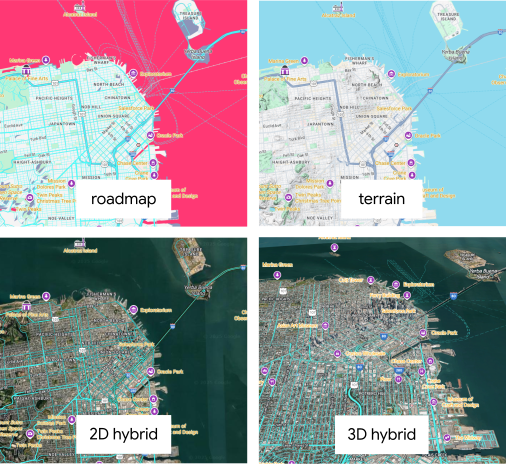
terrain,hybrid, और3D hybridमैप टाइप, वेक्टर डेटा के साथ रास्टर इमेज का इस्तेमाल करते हैं. इस वजह से, स्टाइलिंग के लिए इनका इस्तेमाल सीमित तौर पर किया जा सकता है. आम तौर पर, सिर्फ़ उस वेक्टर डेटा को स्टाइल किया जा सकता है जो इमेजरी पर ओवरले किया गया हो. जैसे, लेबल, पिन, और कुछ पॉलीलाइन (जैसे, सड़कें, बॉर्डर). आपके पास उन सुविधाओं को पसंद के मुताबिक बनाने का विकल्प नहीं है जो बेस इमेज का हिस्सा हैं.- उदाहरण के लिए, यहां दी गई इमेज में नीली थीम वाला स्टाइल दिखाया गया है. पानी को डिफ़ॉल्ट से ज़्यादा गहरे रंग में दिखाया गया है. साथ ही, सड़कों, आउटडोर इलाकों, और लोकप्रिय जगहों के लिए नीले रंग का पैलेट इस्तेमाल किया गया है. हाइब्रिड और 3D हाइब्रिड पर स्टाइल की झलक देखने पर, पानी और आउटडोर एरिया नीले रंग के नहीं दिखते. हालांकि, सड़कों और लोकप्रिय जगहों को अब भी स्टाइल किया जाता है.
मैप टाइप की परिभाषाएं और मोड के साथ काम करने की सुविधा
यहां दी गई टेबल में, मैप के टाइप के बारे में बताया गया है. साथ ही, यह भी बताया गया है कि किस तरह के मैप में गहरे और हल्के रंग वाले मोड काम करते हैं.
| मैप टाइप | ब्यौरा | बुनियादी मैप की इमेज | मोड के लिए सहायता |
|---|---|---|---|
roadmap |
मैप का स्टैंडर्ड व्यू, जिसमें सड़कें और मुख्य सुविधाएं दिखती हैं. | वेक्टर | हल्के और गहरे रंग वाला मोड |
navigation |
यह एक खास तरह का मैप है, जिसे Navigation SDK का इस्तेमाल करके मोड़-दर-मोड़ दिशा-निर्देश देने के लिए ऑप्टिमाइज़ किया गया है. नेविगेशन के बारे में ज़्यादा जानने के लिए, Android के लिए Navigation SDK और iOS के लिए Navigation SDK के लिए, ज़रूरत के मुताबिक तैयार मैप स्टाइल की खास जानकारी देखें. | वेक्टर | हल्के और गहरे रंग वाला मोड |
terrain |
ऐसा मैप जिसमें पहाड़ों, नदियों, और ऊंचाई जैसी भौगोलिक विशेषताओं पर ज़ोर दिया जाता है. | वेक्टर और रास्टर | हल्के और गहरे रंग वाला मोड |
hybrid |
सैटलाइट से ली गई तस्वीरों और रोडमैप डेटा का कॉम्बिनेशन. इसमें सैटलाइट से ली गई तस्वीरों पर, सड़कों के नाम और अन्य मुख्य सुविधाएं दिखती हैं. | वेक्टर और रास्टर | सिर्फ़ हल्के रंग वाला मोड |
3D roadmap |
एक 3D स्टैंडर्ड मैप, जिसमें सड़कें और मुख्य सुविधाएं दिख रही हैं. मैप का यह टाइप, Maps JavaScript API में सिर्फ़ 3D Maps में उपलब्ध है. | वेक्टर | सिर्फ़ हल्के रंग वाला मोड |
3D hybrid |
फ़ोटोरियलिस्टिक 3D मैप, जिसमें लोकप्रिय जगहों के लेबल, सड़कों, और सड़क के साइन की विज़िबिलिटी को स्टाइल किया जा सकता है. मैप का यह टाइप, Maps JavaScript API में सिर्फ़ 3D मैप में उपलब्ध है. | वेक्टर और रास्टर | सिर्फ़ हल्के रंग वाला मोड |
रास्टर इमेजरी मैप के लिए स्टाइल से जुड़ी ज़रूरी बातें
terrain, 2D hybrid, 3D hybrid, और 3D roadmap मैप टाइप को स्टाइल करते समय, आपको ये बदलाव दिख सकते हैं:
Android और iOS पर
terrainमैप टाइप के साथ पसंद के मुताबिक स्टाइल इस्तेमाल करने पर, आपको पानी कुछ समय के लिए फ़्लैश होता हुआ दिख सकता है. पानी को स्टाइल करते समय ऐसा होना सामान्य है, क्योंकि रोडमैप टाइल, इलाके की टाइल के बाद लोड होती हैं. इस देरी की वजह से, पसंद के हिसाब से रंगों में कुछ समय के लिए विज़ुअल से जुड़ी गड़बड़ी होती है.पॉलीगॉन स्टाइल,
terrain,2D hybrid, और3D hybridमैप टाइप पर मौजूद मैप एलिमेंट को छिपा सकती हैं. उदाहरण के लिए, इलाके के मैप पर पार्क के लिए इस्तेमाल किया गया स्टाइलिश पॉलीगॉन, इलाके की बारीक सुविधाओं को छिपा सकता है. हाइब्रिड मैप पर, यह सैटलाइट से ली गई तस्वीरों को छिपा सकता है.3D hybridके लिए, सड़क की पॉलीलाइन, पुलों के नीचे रेंडर हो सकती हैं या ओवरपास और अंडरपास के आस-पास गलत तरीके से दिख सकती हैं.3D roadmapऔर3D hybridमैप टाइप के लिए, मैप की सेटिंग में बदलाव नहीं किया जा सकता. इन सेटिंग से, दिलचस्पी वाली जगहों की डेंसिटी, इमारतों की स्टाइल, लैंडमार्क की स्टाइल, और ऐप्लिकेशन के बैकग्राउंड का रंग कंट्रोल किया जाता है.
हर तरह के मैप पर अपनी स्टाइल की झलक देखना
पसंद के मुताबिक स्टाइल बनाने के बाद, उन्हें अलग-अलग तरह के मैप पर टेस्ट करें, ताकि यह देखा जा सके कि वे कैसे लागू होते हैं. यह खास तौर पर इसलिए ज़रूरी है, क्योंकि सभी स्टाइल, सभी तरह के मैप पर लागू नहीं होते.
Google Cloud Console में, पसंद के मुताबिक बनाई गई स्टाइल की झलक देखी जा सकती है. इसके लिए, स्टाइल एडिटर या मैप की ज़्यादा जानकारी वाले पेज पर जाएं. इसके बाद, यह तरीका अपनाएं:
- स्टाइल एडिटर: कॉन्टेक्स्ट पैनल में,
Map typeड्रॉप-डाउन सूची चुनें और मैप का टाइप बदलें. मैप रीफ़्रेश हो जाता है और आपकी चुनी गई स्टाइल के साथ मैप टाइप दिखता है. - मैप की ज़्यादा जानकारी वाला पेज: मैप की झलक सेक्शन में, हल्के और गहरे रंग वाले मोड के बीच स्विच किया जा सकता है. साथ ही, ड्रॉप-डाउन सूची में वैरिएंट को अलग-अलग तरह के मैप में बदला जा सकता है. झलक देखने से पहले, आपको अपनी स्टाइल को मैप आईडी से जोड़ना होगा.
पसंद के मुताबिक बनाई गई स्टाइल को कई तरह के मैप पर लागू करना
मैप की ज़्यादा जानकारी वाले पेज पर, लाइट और गहरे रंग वाले मोड की स्टाइल को अपने मैप आईडी से असोसिएट करने के बाद, ज़्यादा दिखाएं पर क्लिक करें. इससे यह चुना जा सकता है कि आपको अपनी पसंद के मुताबिक स्टाइल को कई तरह के मैप पर लागू करना है या नहीं. मैप की झलक सेक्शन में जाकर, एक बार फिर से यह देखा जा सकता है कि स्टाइल, मैप के टाइप पर कैसे लागू होती है.