

เอกสารนี้อธิบายวิธีกำหนดค่าแผนที่ที่เพิ่มลงในแอป Android โดยใช้ Maps SDK สำหรับ Android
ภาพรวม
 หลังจากเพิ่มแผนที่ลงในแอปแล้ว คุณจะกำหนดการตั้งค่าเริ่มต้นและการตั้งค่ารันไทม์ของแผนที่ได้ คุณต้องกำหนดค่าการตั้งค่าเริ่มต้นโดยพิจารณาว่าคุณเพิ่มคอนเทนเนอร์แผนที่ (
SupportMapFragment หรือ MapView) แบบคงที่หรือแบบไดนามิก หากเพิ่มคอนเทนเนอร์แผนที่แบบคงที่ คุณจะกำหนดการตั้งค่าแผนที่เริ่มต้นในไฟล์เลย์เอาต์ได้
หากเพิ่มแบบไดนามิก คุณสามารถกำหนดการตั้งค่าเริ่มต้นใน Callback OnCreate ด้วยออบเจ็กต์ GoogleMapOptions
ดูรายละเอียดเกี่ยวกับการเพิ่มคอนเทนเนอร์แผนที่ได้ที่หัวข้อเพิ่มแผนที่
การตั้งค่าแผนที่เริ่มต้นมีดังนี้
- ตำแหน่งกล้อง ซึ่งรวมถึงตำแหน่ง การซูม ทิศทาง และการเอียง ดูรายละเอียดเกี่ยวกับการจัดตำแหน่งกล้องได้ที่กล้องและมุมมอง
- ประเภทแผนที่
- คอมโพเนนต์ UI ที่จะแสดง เช่น ปุ่มซูมและเข็มทิศ
- ท่าทางสัมผัสที่จะเปิดใช้
- มีการเปิดใช้โหมด Lite หรือไม่
ในรันไทม์ คุณสามารถกำหนดการตั้งค่าเหล่านี้และการตั้งค่าเพิ่มเติมบางอย่างได้โดยอัปเดตออบเจ็กต์ GoogleMap ใน Callback onMapReady การตั้งค่าเพิ่มเติมจะกำหนดค่าผ่านเมธอดของคลาส GoogleMap เช่น เมธอดที่กำหนดค่าเลเยอร์การจราจรและการเสริมพื้นที่ในแผนที่
ตัวอย่าง
ในโค้ดตัวอย่างด้านล่างและภาพหน้าจอด้านบน แผนที่ได้รับการกำหนดค่าด้วยการตั้งค่าต่อไปนี้
การตั้งค่าเริ่มต้นจะกำหนดค่าไว้ในไฟล์เลย์เอาต์ ดังนี้
- เปิดใช้การควบคุมการซูม
- เปิดใช้การควบคุมด้วยท่าทางสัมผัสการหมุน
- ตั้งค่าการเอียงแผนที่เป็น 30
การตั้งค่ารันไทม์
- เล็งกล้องไปที่เกียวโต ประเทศญี่ปุ่น
- เปิดใช้แผนที่ประเภทไฮบริด
- เปิดเลเยอร์การจราจร
การตั้งค่าเริ่มแรก
<?xml version="1.0" encoding="utf-8"?>
<fragment xmlns:android="http://schemas.android.com/apk/res/android"
    xmlns:map="http://schemas.android.com/apk/res-auto"
    xmlns:tools="http://schemas.android.com/tools"
    android:name="com.google.android.gms.maps.SupportMapFragment"
    android:id="@+id/map"
    android:layout_width="match_parent"
    android:layout_height="match_parent"
    map:uiZoomControls="true"
    map:uiRotateGestures="true"
    map:cameraTilt="30" />
การตั้งค่ารันไทม์
package com.example.mapsetup;

import androidx.appcompat.app.AppCompatActivity;

import android.os.Bundle;

import com.google.android.gms.maps.CameraUpdateFactory;
import com.google.android.gms.maps.GoogleMap;
import com.google.android.gms.maps.OnMapReadyCallback;
import com.google.android.gms.maps.SupportMapFragment;
import com.google.android.gms.maps.model.LatLng;
import com.google.android.gms.maps.model.MarkerOptions;

public class MainActivity extends AppCompatActivity implements OnMapReadyCallback {

    @Override
    protected void onCreate(Bundle savedInstanceState) {
        super.onCreate(savedInstanceState);
        setContentView(R.layout.activity_main);

        SupportMapFragment mapFragment = (SupportMapFragment) getSupportFragmentManager()
                .findFragmentById(R.id.map);
        mapFragment.getMapAsync(this);

    }

    // Update the map configuration at runtime.
    @Override
    public void onMapReady(GoogleMap googleMap) {
        // Set the map coordinates to Kyoto Japan.
        LatLng kyoto = new LatLng(35.00116, 135.7681);
        // Set the map type to Hybrid.
        googleMap.setMapType(GoogleMap.MAP_TYPE_HYBRID);
        // Add a marker on the map coordinates.
        googleMap.addMarker(new MarkerOptions()
                .position(kyoto)
                .title("Kyoto"));
        // Move the camera to the map coordinates and zoom in closer.
        googleMap.moveCamera(CameraUpdateFactory.newLatLng(kyoto));
        googleMap.moveCamera(CameraUpdateFactory.zoomTo(15));
        // Display traffic.
        googleMap.setTrafficEnabled(true);

    }
}
ก่อนเริ่มต้น
ก่อนเริ่มต้น คุณสามารถตั้งค่าโปรเจ็กต์และเพิ่มแผนที่พื้นฐานผ่านตัวเลือกต่อไปนี้
สร้างแอปโดยใช้เทมเพลต Maps สำหรับ Android Studio เทมเพลต Maps จะกำหนดค่าโปรเจ็กต์และเพิ่มแผนที่พื้นฐานโดยอัตโนมัติ ระบบจะใช้ Fragment เป็นคอนเทนเนอร์แผนที่และเพิ่มแบบคงที่ โปรดดูรายละเอียดที่คู่มือเริ่มใช้งานฉบับย่อ
กำหนดค่าโปรเจ็กต์สำหรับ SDK ด้วยตนเอง และเพิ่มแผนที่พื้นฐาน ซึ่งจะช่วยให้คุณใช้เทมเพลต Android ใดก็ได้และเพิ่มแผนที่ลงในแอปที่มีอยู่
กำหนดค่าแผนที่หลังจากเพิ่มแบบคงที่
ส่วนนี้อธิบายวิธีตั้งค่าสถานะเริ่มต้นของแผนที่หากคุณเพิ่มแผนที่แบบคงที่ลงในไฟล์เลย์เอาต์
Maps SDK สำหรับ Android กำหนดชุดแอตทริบิวต์ XML ที่กำหนดเองสำหรับ SupportMapFragment หรือ MapView ที่คุณใช้กำหนดค่าสถานะเริ่มต้นของแผนที่ได้โดยตรงจากไฟล์เลย์เอาต์ แอตทริบิวต์ที่กำหนดไว้มีดังนี้
mapType— ประเภทแผนที่ที่จะแสดง ค่าที่ถูกต้อง ได้แก่none,normal,hybrid,satelliteและterraincameraTargetLat,cameraTargetLng,cameraZoom,cameraBearing,cameraTilt— ตำแหน่งกล้องเริ่มต้น ดูรายละเอียดได้จากคู่มือกล้องและมุมมองuiZoomControls,uiCompass— ระบุว่าจะแสดงตัวควบคุมการซูมและเข็มทิศหรือไม่ ดูรายละเอียดได้ที่UiSettingsuiZoomGestures,uiScrollGestures,uiRotateGestures,uiTiltGestures— ระบุว่าจะเปิดใช้ท่าทางสัมผัสที่เฉพาะเจาะจงหรือไม่ ดูรายละเอียดได้ที่UiSettingszOrderOnTop— ระบุว่าพื้นผิวของมุมมองแผนที่จะแสดงที่ด้านบนของหน้าต่างแผนที่ ตัวควบคุมแผนที่ และออบเจ็กต์ใดๆ ในหน้าต่างหรือไม่ ดูรายละเอียดได้ที่ SurfaceView.setZOrderOnTop(boolean)useViewLifecycle— ใช้ได้กับออบเจ็กต์SupportMapFragmentเท่านั้น ระบุว่าวงจรของแผนที่ควรเชื่อมโยงกับมุมมองของ Fragment หรือตัว Fragment เอง ดูรายละเอียดได้ในเอกสารอ้างอิงliteMode—trueเพื่อเปิดใช้โหมด Lite ไม่เช่นนั้นให้ใช้falsemapColorScheme— ระบุรูปแบบสีสำหรับแผนที่ปกติและแผนที่ภูมิประเทศ ค่าต่างๆ ได้แก่light,darkและfollow_system(ค่าเริ่มต้น) ซึ่งหมายถึงการใช้การตั้งค่าระบบปัจจุบันตามการตั้งค่าอุปกรณ์สำหรับUI_NIGHT_MODE_MASKดูข้อมูลเพิ่มเติมได้ที่รูปแบบสีของแผนที่
หากต้องการใช้แอตทริบิวต์ที่กำหนดเองเหล่านี้ภายในไฟล์เลย์เอาต์ ไฟล์ดังกล่าวต้องมีการประกาศเนมสเปซต่อไปนี้ คุณสามารถเลือกเนมสเปซใดก็ได้ ไม่จำเป็นต้องเป็น map:
xmlns:map="http://schemas.android.com/apk/res-auto"
จากนั้นคุณจะเพิ่มแอตทริบิวต์ที่มีคำนำหน้า map: ลงในไฟล์เลย์เอาต์ได้
ไฟล์เลย์เอาต์ต่อไปนี้จะกำหนดค่าออบเจ็กต์ SupportMapFragment ด้วยแอตทริบิวต์แผนที่แบบกำหนดเอง คุณใช้แอตทริบิวต์เดียวกันกับออบเจ็กต์ MapView ได้ด้วย
<fragment xmlns:android="http://schemas.android.com/apk/res/android"
  xmlns:map="http://schemas.android.com/apk/res-auto"
  android:name="com.google.android.gms.maps.SupportMapFragment"
  android:id="@+id/map"
  android:layout_width="match_parent"
  android:layout_height="match_parent"
  map:cameraBearing="112.5"
  map:cameraTargetLat="-33.796923"
  map:cameraTargetLng="150.922433"
  map:cameraTilt="30"
  map:cameraZoom="13"
  map:mapType="normal"
  map:mapColorScheme="dark"
  map:uiCompass="false"
  map:uiRotateGestures="true"
  map:uiScrollGestures="false"
  map:uiTiltGestures="true"
  map:uiZoomControls="false"
  map:uiZoomGestures="true"/>
กำหนดค่าแผนที่หลังจากเพิ่มแบบไดนามิก
ส่วนนี้อธิบายวิธีตั้งค่าสถานะเริ่มต้นของแผนที่หากคุณเพิ่มแผนที่ลงในแอปแบบไดนามิก
หากคุณเพิ่ม SupportMapFragment หรือ MapView แบบไดนามิก คุณจะตั้งค่าสถานะเริ่มต้นของแผนที่ในออบเจ็กต์ GoogleMapOptions ได้ ตัวเลือกที่ใช้ได้จะเหมือนกับตัวเลือกที่ใช้ได้ในไฟล์เลย์เอาต์
คุณสร้าง GoogleMapOptions ได้ดังนี้
Kotlin
val options = GoogleMapOptions()
Java
GoogleMapOptions options = new GoogleMapOptions();
จากนั้นกำหนดค่าดังนี้
Kotlin
options.mapType(GoogleMap.MAP_TYPE_SATELLITE)
    .compassEnabled(false)
    .rotateGesturesEnabled(false)
    .tiltGesturesEnabled(false)
Java
options.mapType(GoogleMap.MAP_TYPE_SATELLITE)
        .compassEnabled(false)
        .rotateGesturesEnabled(false)
        .tiltGesturesEnabled(false);
หากต้องการใช้ตัวเลือกเหล่านี้เมื่อสร้างแผนที่ ให้ทำอย่างใดอย่างหนึ่งต่อไปนี้
- หากใช้
SupportMapFragmentให้ใช้เมธอดแฟกทอรีแบบคงที่SupportMapFragment.newInstance(GoogleMapOptions options)เพื่อสร้าง Fragment และส่งผ่านการตั้งค่าของคุณ - หากใช้
MapViewให้ใช้ตัวสร้างMapView(Context, GoogleMapOptions)และส่งการตั้งค่าของคุณ
แปลแผนที่ของคุณ
เมื่อคุณเพิ่ม MapView หรือ SupportMapFragment ลงในแอป องค์ประกอบของข้อความบนแผนที่จะแสดงในภาษาที่เหมาะสมตามการตั้งค่าอุปกรณ์และตำแหน่งของผู้ใช้ คุณสามารถจำกัดภาษาที่แอปใช้ให้เป็นชุดย่อยของภาษาที่รองรับทั้งหมดได้โดยเพิ่มรายการ resConfigs ลงในไฟล์ Gradle ซึ่งมีประโยชน์สำหรับการตัดภาษาที่ไม่ได้ใช้ออก และยังช่วยลดขนาดไบนารีของแอปด้วย เช่น
defaultConfig {
    resConfigs "en", "fr", "es", "zh", "de", "ja", "ru", "ko", "pt", "in"
}
อ่านข้อมูลเพิ่มเติมเกี่ยวกับการแปลแอป Android
ตั้งค่าเลเยอร์การจราจร
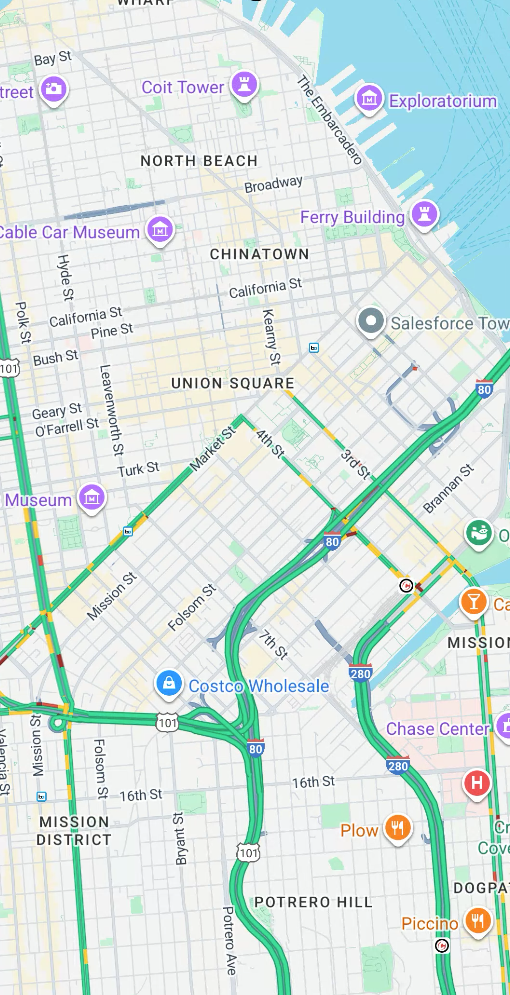
คุณแสดงข้อมูลการจราจรบนแผนที่ได้โดยเปิดใช้เลเยอร์การจราจร คุณเปิดและปิดใช้เลเยอร์การจราจรได้โดยเรียกใช้เมธอด setTrafficEnabled() และตรวจสอบได้ว่าเลเยอร์การจราจรเปิดอยู่หรือไม่โดยเรียกใช้เมธอด isTrafficEnabled() ภาพหน้าจอต่อไปนี้แสดงแผนที่ที่เปิดใช้เลเยอร์การจราจร
ตั้งค่าเลเยอร์ขนส่งสาธารณะ
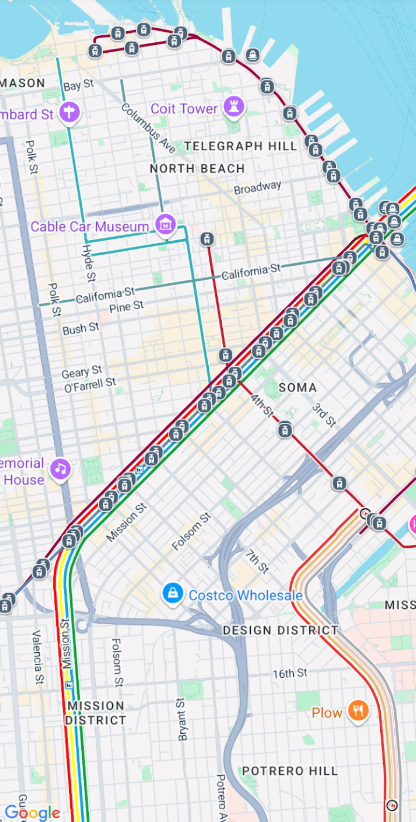
คุณแสดงข้อมูลขนส่งสาธารณะบนแผนที่ได้โดยเปิดใช้เลเยอร์ขนส่งสาธารณะ คุณสามารถเปิดและปิดใช้เลเยอร์ขนส่งสาธารณะได้โดยเรียกใช้เมธอด setTransitEnabled() และตรวจสอบได้ว่าเลเยอร์ขนส่งสาธารณะเปิดอยู่หรือไม่โดยเรียกใช้เมธอด isTransitEnabled() ภาพหน้าจอต่อไปนี้แสดงแผนที่ที่เปิดใช้เลเยอร์ขนส่งสาธารณะ
ตั้งค่าประเภทแผนที่
หากต้องการตั้งค่าประเภทแผนที่ ให้เรียกใช้เมธอด setMapType
เช่น หากต้องการแสดงแผนที่ดาวเทียม ให้ทำดังนี้
Kotlin
// Sets the map type to be "hybrid"
map.mapType = GoogleMap.MAP_TYPE_HYBRID
Java
// Sets the map type to be "hybrid"
map.setMapType(GoogleMap.MAP_TYPE_HYBRID);
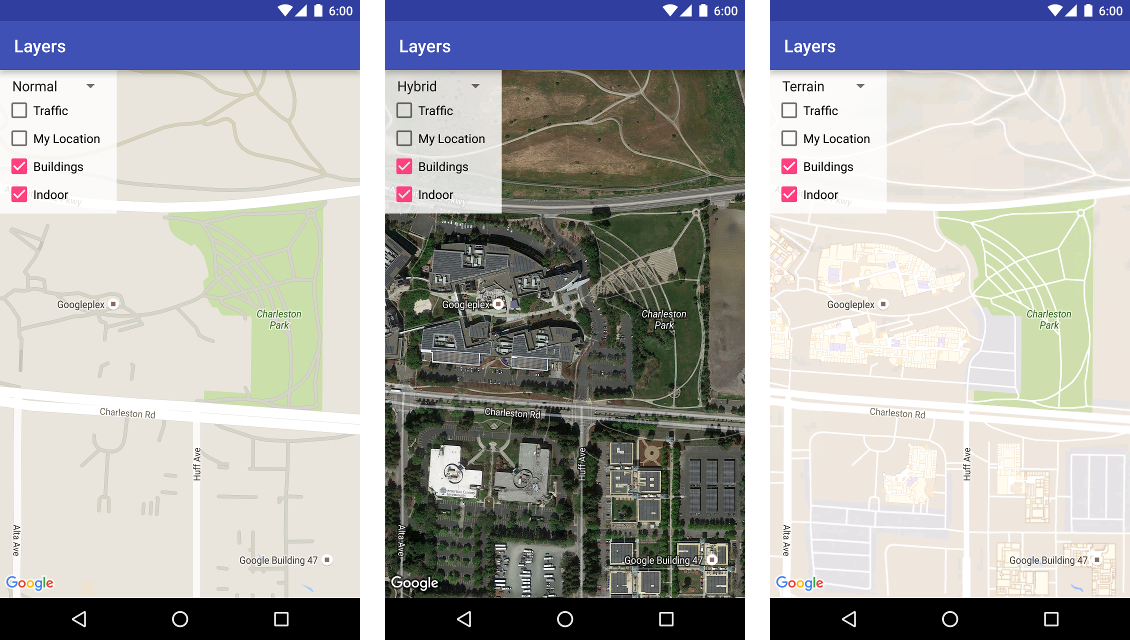
รูปภาพต่อไปนี้เปรียบเทียบประเภทแผนที่แบบปกติ แบบผสม และแบบภูมิประเทศ
ตั้งค่าสิ่งปลูกสร้าง 3 มิติ
หลายเมืองเมื่อดูในระยะใกล้จะมีสิ่งปลูกสร้าง 3 มิติที่มองเห็นได้ ดังที่เห็นในภาพด้านล่างของเมืองแวนคูเวอร์ ประเทศแคนาดา คุณปิดใช้สิ่งปลูกสร้าง 3 มิติได้โดยเรียกใช้ GoogleMap.setBuildingsEnabled(false)

ตั้งค่าแผนที่ในอาคาร
ที่ระดับการซูมสูง แผนที่จะแสดงแปลนอาคารสำหรับพื้นที่ในอาคาร เช่น สนามบิน ห้างสรรพสินค้า ร้านค้าปลีกขนาดใหญ่ และสถานีขนส่ง แปลนอาคารเหล่านี้เรียกว่าแผนที่ในอาคาร โดยจะแสดงสำหรับประเภทแผนที่ "ปกติ" และ "ดาวเทียม" (GoogleMap.MAP_TYPE_NORMAL และ GoogleMap.MAP_TYPE_SATELLITE) ระบบจะเปิดใช้โดยอัตโนมัติเมื่อผู้ใช้ซูมเข้า และจะจางหายไปเมื่อซูมแผนที่ออก
ประกาศการเลิกใช้งาน: ในรุ่นต่อๆ ไป แผนที่ในอาคารจะใช้ได้เฉพาะในแผนที่ประเภท normal เท่านั้น ตั้งแต่เวอร์ชันในอนาคตดังกล่าวเป็นต้นไป แผนที่ในอาคารจะไม่รองรับในแผนที่ satellite, terrain หรือ hybrid แม้ในกรณีที่ไม่รองรับการใช้งานภายในอาคาร isIndoorEnabled() จะยังคงแสดงผลค่าที่ตั้งไว้โดยใช้ setIndoorEnabled() ต่อไปเช่นเดียวกับในปัจจุบัน โดยค่าเริ่มต้น setIndoorEnabled จะเป็น true บันทึกประจำรุ่นจะแจ้งให้คุณทราบเมื่อการรองรับแผนที่ในอาคารไม่พร้อมใช้งานในแผนที่ประเภทดังกล่าว

สรุปความสามารถของแผนที่ในอาคารใน API มีดังนี้
- คุณปิดใช้แผนที่ในอาคารได้โดยเรียกใช้
GoogleMap.setIndoorEnabled(false)ระบบจะเปิดใช้แผนที่ในอาคารโดยค่าเริ่มต้น แผนที่ในอาคารจะแสดงบนแผนที่ทีละรายการ โดยค่าเริ่มต้น แผนที่นี้จะเป็นแผนที่แรกที่เพิ่มลงในแอป หากต้องการแสดงแผนที่ในอาคารบนแผนที่อื่น ให้ปิดใช้แผนที่ในอาคารบนแผนที่แรก แล้วเรียกใช้setIndoorEnabled(true)บนแผนที่ที่ 2 - หากต้องการปิดใช้เครื่องมือเลือกระดับเริ่มต้น (เครื่องมือเลือกชั้น) ให้เรียกใช้
GoogleMap.getUiSettings().setIndoorLevelPickerEnabled(false)ดูรายละเอียดเพิ่มเติมได้ที่การโต้ตอบกับแผนที่ OnIndoorStateChangeListener- กำหนด Listener ที่ตรวจจับเมื่ออาคารอยู่ในโฟกัส หรือมีการเปิดใช้งานระดับในอาคาร โปรดดูรายละเอียดที่หัวข้อการโต้ตอบกับแผนที่getFocusedBuilding— ดึงข้อมูลอาคารที่โฟกัสอยู่ จากนั้นคุณจะค้นหาระดับที่ใช้งานอยู่ได้โดยเรียกใช้IndoorBuilding.getActiveLevelIndex()- การจัดรูปแบบแผนที่ฐานจะไม่ส่งผลต่อแผนที่ในอาคาร
ตั้งค่าการเสริมพื้นที่ในแผนที่
วิดีโอนี้แสดงตัวอย่างการเสริมพื้นที่ในแผนที่
แผนที่ Google ได้รับการออกแบบมาให้แสดงเต็มพื้นที่ทั้งหมดที่กำหนดโดยองค์ประกอบคอนเทนเนอร์ ซึ่งโดยปกติจะเป็น MapView หรือ SupportMapFragment ลักษณะที่ปรากฏและลักษณะการทำงานของแผนที่หลายๆ ด้านจะกำหนดโดยมิติข้อมูลของคอนเทนเนอร์ ดังนี้
- เป้าหมายของกล้องจะแสดงตรงกลางของขอบเขตที่เพิ่มระยะห่างจากขอบ
- การควบคุมแผนที่จะอยู่ในตำแหน่งที่สัมพันธ์กับขอบของแผนที่
- ข้อมูลทางกฎหมาย เช่น คำชี้แจงลิขสิทธิ์หรือโลโก้ Google จะปรากฏที่ขอบด้านล่างของแผนที่
คุณเพิ่มระยะห่างจากขอบรอบๆ ขอบของแผนที่ได้โดยใช้ GoogleMapเมธอด setPadding() แผนที่จะยังคงแสดงเต็มคอนเทนเนอร์ แต่การจัดตำแหน่งข้อความและการควบคุม ท่าทางสัมผัสบนแผนที่ และการเคลื่อนไหวของกล้องจะทำงานเหมือนกับว่าวางอยู่ในพื้นที่ขนาดเล็กกว่า ซึ่งจะส่งผลให้เกิดการเปลี่ยนแปลงต่อไปนี้
- การเคลื่อนไหวของกล้องโดยใช้การเรียก API หรือการกดปุ่ม (เช่น เข็มทิศ ตำแหน่งของฉัน ปุ่มซูม) จะสัมพันธ์กับขอบเขตที่มีระยะห่างจากขอบ
- เมธอด
getCameraPositionจะแสดงผลจุดกึ่งกลางของขอบเขตที่เว้นระยะห่างจากขอบ - เมธอด
ProjectionและgetVisibleRegionจะแสดงผลพื้นที่ที่มีระยะห่างจากขอบ - ตัวควบคุม UI จะถูกออฟเซ็ตจากขอบของคอนเทนเนอร์ตามจำนวนพิกเซลที่ระบุ
ระยะห่างจากขอบจะมีประโยชน์เมื่อออกแบบ UI ที่ซ้อนทับบางส่วนของแผนที่ ในรูปภาพต่อไปนี้ แผนที่จะมีการเว้นระยะห่างจากขอบด้านบนและด้านขวา ตัวควบคุมแผนที่และข้อความทางกฎหมายที่มองเห็นได้จะแสดงตามขอบของพื้นที่ที่มีระยะห่างจากขอบ (แสดงเป็นสีเขียว) ขณะที่แผนที่จะยังคงแสดงเต็มคอนเทนเนอร์ (แสดงเป็นสีน้ำเงิน) ในตัวอย่างนี้ คุณสามารถวางเมนูไว้เหนือด้านขวาของแผนที่ได้โดยไม่บดบังตัวควบคุมแผนที่

รูปแบบสีของแผนที่
สำหรับแผนที่ประเภทปกติและภูมิประเทศ คุณสามารถตั้งค่ารูปแบบสีของแผนที่แบบไดนามิกเป็นมืด สว่าง หรือใช้การตั้งค่าระบบปัจจุบันได้ ตัวอย่างเช่น คุณสามารถทำให้รูปแบบสีของแผนที่มืดลงหรือสว่างขึ้นตามช่วงเวลาของวัน หรือการใช้อุปกรณ์ในอาคารหรือกลางแจ้ง
ตั้งแต่ Maps SDK สำหรับ Android เวอร์ชัน 20.1.0 เป็นต้นไป แผนที่จะเป็นไปตามการตั้งค่าระบบปัจจุบันโดยค่าเริ่มต้น ในเวอร์ชันก่อนหน้า แผนที่จะใช้โหมดสว่างโดยค่าเริ่มต้น ค่าการตั้งค่าระบบปัจจุบันจะอิงตามการตั้งค่าอุปกรณ์สำหรับ UI_NIGHT_MODE_MASK
Kotlin
mapFragment = SupportMapFragment.newInstance(GoogleMapOptions().mapColorScheme(MapColorScheme.DARK).mapId(mapId2))
Java
mapFragment = SupportMapFragment.newInstance(new GoogleMapOptions().mapColorScheme(MapColorScheme.DARK).mapId(mapId2));
คุณสามารถสลับรูปแบบสีโดยใช้เมธอด GoogleMap.setMapColorScheme() เพื่อตั้งค่ารูปแบบปัจจุบันเป็นโหมดมืด โหมดสว่าง หรือตามการตั้งค่าระบบ
Kotlin
googleMap.setMapColorScheme(MapColorScheme.DARK)
googleMap.setMapColorScheme(MapColorScheme.LIGHT)
googleMap.setMapColorScheme(MapColorScheme.FOLLOW_SYSTEM)
Java
googleMap.setMapColorScheme(MapColorScheme.DARK);
googleMap.setMapColorScheme(MapColorScheme.LIGHT);
googleMap.setMapColorScheme(MapColorScheme.FOLLOW_SYSTEM);
หากต้องการสร้างสไตล์สว่างและสไตล์มืดที่กำหนดเองสำหรับแผนที่ ให้ใช้การจัดรูปแบบแผนที่ในระบบคลาวด์
กำหนดค่าสีพื้นหลัง
เมื่อทำงานในโหมดมืดหรือสลับระหว่างมุมมองแผนที่ การกำหนดค่าสีพื้นหลังเริ่มต้นของแผนที่อาจเป็นประโยชน์ ซึ่งทำได้โดยการตั้งค่าพร็อพเพอร์ตี้ตัวเลือกแผนที่ backgroundColor
Kotlin
private val googleMapOptions: GoogleMapOptions =
    GoogleMapOptions().backgroundColor(Color.argb(255, 255, 0, 0));
Java
private GoogleMapOptions options = new GoogleMapOptions().backgroundColor(Color.argb(255, 255, 0, 0));
นอกจากนี้ คุณยังใช้การจัดรูปแบบแผนที่ในระบบคลาวด์เพื่อกำหนดค่าสีพื้นหลังได้ด้วย สีพื้นหลังที่ตั้งค่าไว้ในรูปแบบแผนที่จะมีลำดับความสำคัญสูงกว่าสีพื้นหลังในเครื่อง ดูข้อมูลเพิ่มเติมได้ที่เปลี่ยนสีพื้นหลังของแอปสำหรับการจัดรูปแบบแผนที่ในระบบคลาวด์