

Настраивайте и обновляйте карту маршрута для пользователей без обновления кода приложения или перезагрузки карты. С помощью облачных инструментов стилизации карт Google Maps Platform в консоли Google Cloud вы можете выбирать цвета и устанавливать видимость объектов. Это относится как к светлому, так и к темному режимам для следующих типов карт:
-
roadmap -
navigation -
hybrid -
terrain -
3D roadmap -
3D hybrid
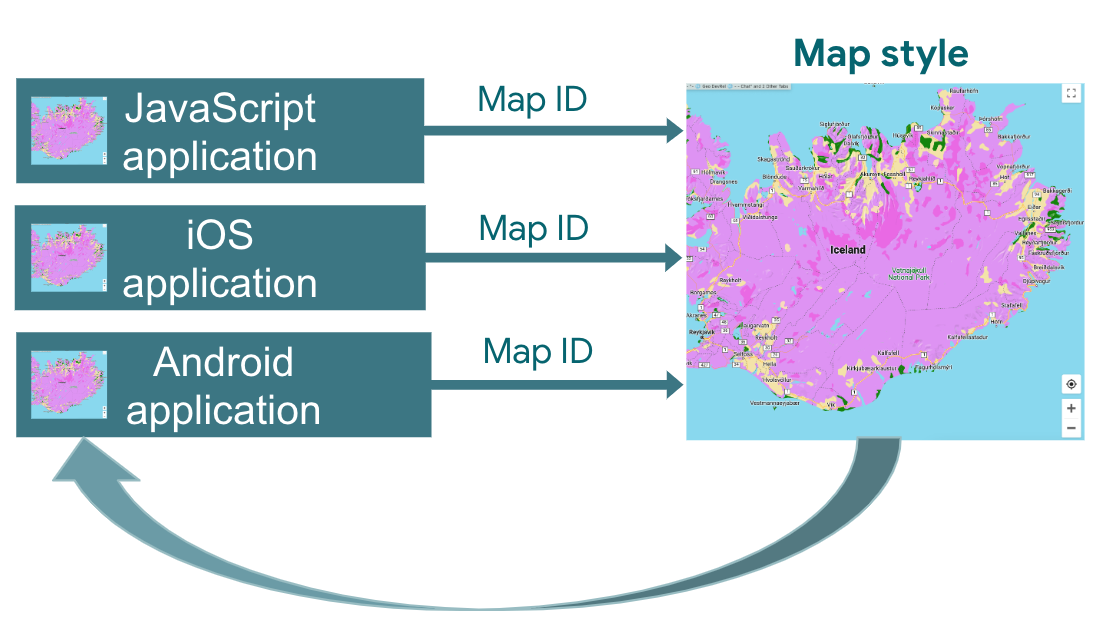
Внесенные вами изменения будут отражены во всех ваших приложениях JavaScript, iOS и Android.
Информацию о других способах настройки карты см. в разделе «Настройка карт» .
Зачем использовать облачные методы стилизации карт?
Благодаря облачной системе стилизации карт вы можете создавать более привлекательные и информативные карты и обновлять их без изменения кода:
- Дополнительные возможности карты : Настройте почти 100 отдельных элементов карты в четырех категориях. К достопримечательностям относятся такие объекты, как Развлечения, Отдых и Услуги, каждая из которых также имеет несколько дочерних объектов. Например, к услугам относятся банкомат, банк, автозаправочная станция и туалет. Полный список см. в разделе «Что можно настроить на карте» .
- Больше возможностей для настройки карт : облачная функция стилизации карт делает процесс оформления проще и интуитивнее. Недавние обновления предоставляют более детальный контроль над внешним видом базовой карты с помощью меток и геометрических объектов, ранее недоступных для элементов карты. Например, вы можете настраивать метки, применяемые к туристическим достопримечательностям, ресторанам, зонам отдыха, службам экстренной помощи, магазинам и многому другому.
- Карты загружаются быстро после первого использования : после первоначального времени запуска, необходимого для загрузки и кэширования стиля карты, последующие просмотры и перемещение/масштабирование карты происходят быстрее.
- Бесшовное переключение между режимами и типами карт : настраивайте стили для светлого и темного режимов, применяйте эти стили к различным типам карт и переключайтесь между ними без необходимости перезагрузки тайлов.
- Улучшенный интерфейс редактора стилей карт : настройки карты позволяют определять свойства стиля, такие как стили зданий и достопримечательностей, а также уровни плотности точек интереса. Все элементы, подлежащие стилизации, отображаются на одной панели, что обеспечивает большую видимую область карты при внесении изменений. Находите нужные объекты на карте с помощью интуитивно понятных категорий, которые разворачиваются и сворачиваются, а также поля фильтра, позволяющего ограничить список нужными объектами. Вы также можете щелкнуть в любом месте карты и увидеть, какие объекты можно стилизовать в этом месте, используя инспектор карт.
Что можно сделать с помощью облачных инструментов для стилизации карт?
С помощью облачных инструментов стилизации карт можно выполнить следующие действия:
- Используйте редактор стилей без необходимости написания кода : дизайнер может создать и просмотреть стиль, соответствующий вашим целям и фирменному стилю, без необходимости писать код.
- Изменение стилей без изменения кода : После присвоения идентификатора карты вы можете создавать и тестировать изменения стилей карты без каких-либо изменений в коде.
- Настройте внешний вид дополнительных объектов на карте : измените видимость и цвет других объектов на карте, таких как дороги, здания, водоемы, достопримечательности и маршруты общественного транспорта.
Как работает стилизация карт на основе облачных технологий
Стили карт хранятся и редактируются в облачной консоли Google Maps Platform. Ваше приложение использует идентификатор карты для запроса стиля карты из облачной консоли, после чего применяет его к вашему приложению. С одним и тем же стилем карты может быть связано несколько идентификаторов, поэтому ваши карты будут выглядеть одинаково на разных платформах вашего приложения.
Как использовать стилизацию карт на основе облачных технологий
| 1 | Начать | Перейдите в раздел «Начало работы и настройка» , а затем ознакомьтесь с руководством . |
| 2 | Создайте стиль карты на основе облачных технологий. | См. раздел «Создание и использование стилей карт» . |
| 3 | Свяжите стиль карты с идентификатором карты. | Создайте или откройте идентификатор карты для вашего типа приложения и назначьте ему стиль карты. Вы можете создать дополнительные идентификаторы карт для приложений на других платформах и назначить им тот же стиль карты. Подробнее см. раздел «Связывание или удаление идентификаторов карт в вашем стиле» . |
| 4 | Добавьте идентификатор карты в ваше приложение. | В этом случае ваши карты будут использовать стиль карты, связанный с этим идентификатором карты. Подробнее см. в разделе «Добавление идентификатора карты к вашей карте» . |
| 5 | Настройте стиль карты онлайн. | Чтобы изменить стиль карты, отредактируйте его в облачном редакторе стилей. Подробнее см. раздел «Обновление стиля карты» . |
| 6 | Опубликуйте измененный стиль карты | Когда вы будете готовы обновить стиль карты, опубликуйте его, и новый стиль карты отобразится в вашем приложении. Подробнее см. раздел «Публикация стиля карты» . |
Что дальше?
- Попробуйте пройти обучающее видео .
- Ознакомьтесь с требованиями к облачному приложению для стилизации. См. Требования к приложению .