

Выполните следующие шаги, чтобы настроить форматирование наборов данных на основе данных.
Получите ключ API и активируйте API.
Перед использованием стилей, управляемых данными, для наборов данных вам потребуется: проект Google Cloud с платёжным аккаунтом, а также включенные API Maps JavaScript и API Maps Datasets. Для получения дополнительной информации см. раздел «Настройка проекта Google Cloud» .
Включите JavaScript API для работы с картами.
Включите API наборов данных карт.
Создать идентификатор карты
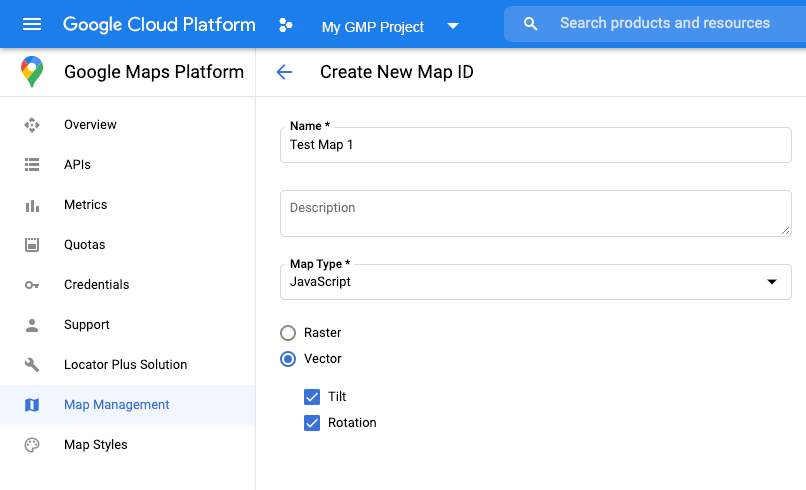
Чтобы создать новый идентификатор карты , выполните действия, описанные в разделе «Настройка облака» . Установите тип карты на JavaScript и выберите параметр «Вектор» .
При создании экземпляра карты укажите её идентификатор с помощью свойства mapId . Идентификатор карты должен соответствовать стилю карты, связанному с отображаемым набором данных.
const position = new google.maps.LatLng(40.75, -74.05);
const map = new google.maps.Map(document.getElementById('map'), {
  zoom: 11,
  center: position,
  mapId: 'YOUR_MAP_ID',
});
Создать новый стиль карты
Чтобы создать новый стиль карты, следуйте инструкциям в разделе «Создание и использование стилей карт» , чтобы создать стиль и связать стиль с идентификатором карты, которую вы только что создали .
Обновите код инициализации карты.
Чтобы использовать стилизацию на основе данных для наборов данных, сначала загрузите JavaScript API Maps, добавив встроенный загрузчик Bootstrap в код вашего приложения, как показано здесь (используйте v=beta в теге script вашего API):
<script>
  (g=>{var h,a,k,p="The Google Maps JavaScript API",c="google",l="importLibrary",q="__ib__",m=document,b=window;b=b[c]||(b[c]={});var d=b.maps||(b.maps={}),r=new Set,e=new URLSearchParams,u=()=>h||(h=new Promise(async(f,n)=>{await (a=m.createElement("script"));e.set("libraries",[...r]+"");for(k in g)e.set(k.replace(/[A-Z]/g,t=>"_"+t[0].toLowerCase()),g[k]);e.set("callback",c+".maps."+q);a.src=`https://maps.${c}apis.com/maps/api/js?`+e;d[q]=f;a.onerror=()=>h=n(Error(p+" could not load."));a.nonce=m.querySelector("script[nonce]")?.nonce||"";m.head.append(a)}));d[l]?console.warn(p+" only loads once. Ignoring:",g):d[l]=(f,...n)=>r.add(f)&&u().then(()=>d[l](f,...n))})({
    key: "YOUR_API_KEY",
    v: "weekly",
    // Use the 'v' parameter to indicate the version to use (weekly, beta, alpha, etc.).
    // Add other bootstrap parameters as needed, using camel case.
  });
</script>
Проверить возможности карты (необязательно)
Для стилизации наборов данных на основе данных требуется идентификатор карты. Если идентификатор карты отсутствует или передан недопустимый идентификатор карты, объекты данных не смогут загрузиться. В качестве шага по устранению неполадок вы можете добавить слушатель mapcapabilities_changed , чтобы подписаться на изменения возможностей карты. Это покажет, выполнены ли следующие условия:
- Используется действительный идентификатор карты.
- Идентификатор карты связан с векторной картой.
Использование возможностей карты является необязательным и рекомендуется только для целей тестирования и устранения неполадок, или для резервного копирования во время выполнения.
// Optional: subscribe to map capability changes.
map.addListener('mapcapabilities_changed', () => {
  const mapCapabilities = map.getMapCapabilities();

  if (!mapCapabilities.isDataDrivenStylingAvailable) {
    // Data-driven styling is *not* available, add a fallback.
    // Existing feature layers are also unavailable.
  }
});